L'administration quand on est membre d'une agence
À quoi ça sert
Section intitulée « À quoi ça sert »Cette page décrit l’administration d’un site telle que la voit un membre de votre agence : comment ouvrir le site d’un client, quelles entrées du menu votre rôle ouvre, ce qui reste fermé et ce que disent les messages de refus.
Où ça se trouve
Section intitulée « Où ça se trouve »Connectez-vous sur admin.evolusite.fr avec votre compte de membre.
- À gauche, la bande des sites. En tête, la tuile « Espace agence », avec le nom de votre agence. Dessous, les sites de votre périmètre, dont le site d’entraînement. Un clic sur un site ouvre son administration. Depuis l’espace agence, le bouton « Ouvrir » d’une ligne du « Tableau de bord » fait de même.
- En haut à droite, votre nom, suivi de votre rôle d’agence (par exemple « · Responsable »). Le menu de votre nom ouvre notamment « Sécurité » et la déconnexion.
Sur chaque site de votre périmètre, votre agence vous a donné un compte : vous n’avez rien à créer.
Comment faire
Section intitulée « Comment faire »Lire le menu d’un site
Section intitulée « Lire le menu d’un site »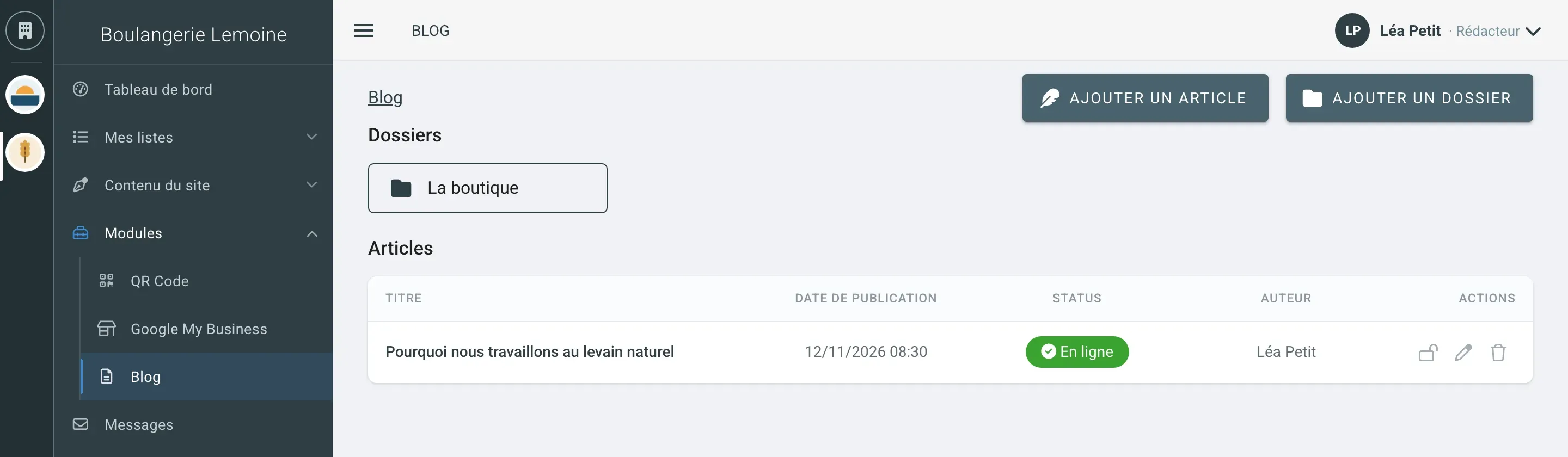
Le menu d’un site est calculé d’après les droits de votre rôle. Une entrée que votre rôle n’ouvre pas n’apparaît pas. Sur le site d’un client, chaque entrée demande ce droit :
| Entrée du menu | Droit demandé |
|---|---|
| « Tableau de bord » | Aucun : tout membre |
| « Mes listes » : les listes dynamiques du site, « Galeries », « Fichiers », « Calendriers » | « Contenu » |
| « Mes listes » > « Adresses » | « Réglages » |
| « Contenu du site » > « Pages », « Popups » | « Intégration » |
| « Contenu du site » > « Images » | « Contenu » ou « Intégration » |
| « Contenu du site » > « Traductions » | « Réglages » |
| « Modules » > « QR Code », « Google My Business », « Blog » | « Contenu » |
| « Modules » > « Formulaire » | « Intégration » |
| « Modules » > « Applications » | « Réglages » |
| « Configuration » > « Design » | « Réglages » |
| « Configuration » > « Paramètres » | « Réglages » ; avec « Intégration » seul, la rubrique « Polices » seulement |
| « Messages » | « Contenu » |
| « Compte » > « Équipe » | « Équipe » (droit d’agence) |
| « Compte » > « Notifications » | « Réglages » |
| « Compte » > « Assistants externes » | Aucun : tout membre |
Un Responsable a tous les droits : il voit tout le menu, sauf « Abonnement & facturation » (voir plus bas). Un Intégrateur voit le même menu, sans « Équipe ». Un Rédacteur (« Contenu » seulement) voit les listes, les images, le blog, les QR codes, Google My Business et les messages, mais ni les pages, ni les popups, ni les réglages. Le détail de chaque droit est dans « Ce que chaque droit ouvre, écran par écran ».
Votre menu ne dépend pas de celui de votre client. Décocher une entrée dans « Menu du client » la retire à votre client, pas à vous : « Votre agence voit tout ce que ses droits ouvrent. »
Ouvrir l’éditeur et publier depuis l’écran Pages
Section intitulée « Ouvrir l’éditeur et publier depuis l’écran Pages »Contenu du site > « Pages » demande « Intégration ». En haut de l’écran, les boutons « Modifier le site » et « Éditer le contenu du site » suivent ce seul droit : ils sont là que votre rôle ait ou non un droit de publication. Les boutons de publication demandent en plus leur droit : « Publier en dev » avec « Publier sur l’environnement de dev », « Publier en ligne » avec « Publier en ligne ». Un rôle sans « Intégration » n’a ni l’écran, ni ces boutons, même s’il a un droit de publication. Voir « L’éditeur pour votre agence ».
Aider votre client sur ses propres écrans
Section intitulée « Aider votre client sur ses propres écrans »« Messages », « Équipe », « Notifications » et « Google My Business » sont des écrans de l’administrateur du site. Ils s’ouvrent aussi à un membre de l’agence qui a le droit demandé dans le tableau, pour que vous puissiez aider votre client. Dans « Équipe », les comptes des membres de votre agence portent la pastille « Agence » : ils ne se modifient pas et ne se retirent pas depuis cet écran, c’est l’espace agence qui gère les membres.
Ce qui reste fermé à l’agence
Section intitulée « Ce qui reste fermé à l’agence »- « Abonnement & facturation » : l’hébergement des sites de vos clients est facturé à votre agence, dans Espace agence > « Abonnements ».
- L’assistant de l’administration : il n’est pas encore ouvert sur les sites des agences. Il est à venir.
- Les fonctions « Gérées par Evolusite » dans « Menu du client » (fonctions payantes) : un membre ne les voit que si Evolusite les a ouvertes sur le site.
Travailler en lecture seule
Section intitulée « Travailler en lecture seule »Un rôle en lecture seule voit les écrans que ses droits ouvrent, sans rien changer. Les boutons qui écrivent (supprimer, dupliquer, désactiver…) sont cachés. « Modifier » reste, pour consulter une fiche. Les boutons de publication n’apparaissent pas. Avec « Intégration », « Modifier le site » et « Éditer le contenu du site » restent sur l’écran Pages, pour regarder l’éditeur. Si une écriture part quand même, le serveur la refuse.
Ce que ça change pour votre client
Section intitulée « Ce que ça change pour votre client »Rien. Parcourir son administration ne change ni son menu ni son site. Votre client voit seulement vos comptes, marqués « Agence », dans son écran « Équipe ».
Limites et pièges
Section intitulée « Limites et pièges »- Un écran fermé par une adresse tapée ou un lien : l’administration revient au tableau de bord du site, avec le message « Votre rôle ne donne pas accès à cet écran ».
- Une action refusée : le message « Votre rôle ne permet pas cette action » s’affiche, et l’écran reste utilisable.
- Accès terminé (date de fin passée, membre retiré de l’agence) : l’administration passe sur un autre site encore accessible, sinon elle vous déconnecte avec « Votre accès a pris fin ». Voir « Accès terminé, refusé ou suspendu : que faire ».
- Impayé de l’agence : un bandeau en haut de l’administration l’annonce, avec le délai avant suspension. Une fois l’accès suspendu : « L’administration des sites de l’agence est suspendue jusqu’au paiement. Vos sites publics restent en ligne et vos clients gardent leur accès. » Voir « Impayé : alertes et suspension ».
- Double authentification : elle est exigée pour tout membre d’une agence, même si le site ne la demande pas.
- Changer de site recharge la page : enregistrez votre saisie avant.
- Un rôle sur mesure « Intégration » sans « Contenu » ouvre l’éditeur, et y pose et règle tous les blocs (blog, formulaires, listes, albums compris) ; le volet « Images et fichiers » de l’éditeur lui montre les images et les fichiers du site. Il n’a pas « Mes listes » ni le blog : donnez aussi « Contenu » à ce rôle s’il doit saisir les éléments ou les articles.
Questions fréquentes
Section intitulée « Questions fréquentes »« Je ne vois pas “Pages” dans le menu de ce site. » Votre rôle n’a pas le droit « Intégration ». Demandez au Responsable de votre agence de le changer dans Espace agence > « Équipe » ou dans « Rôles et droits ».
« Pourquoi je vois des entrées que mon client ne voit pas ? » Votre menu suit les droits de votre rôle. Celui de votre client suit les cases de « Menu du client ».
« Je ne trouve pas “Abonnement & facturation” sur le site de mon client. » C’est normal : l’hébergement est facturé à votre agence. Les factures sont dans Espace agence > « Abonnements », avec le droit « Facturation ».
« Puis-je voir l’éditeur comme mon client le voit ? » Oui : dans Contenu du site > Pages, cliquez sur « Éditer le contenu du site ». L’éditeur s’ouvre dans le mode de votre client, mise en page verrouillée. Ce bouton apparaît avec le droit « Intégration », que votre rôle ait ou non un droit de publication.
« J’ai le droit “Publier en ligne”, mais je ne vois pas l’écran Pages. » L’écran Pages, ses boutons d’édition et ses boutons de publication demandent aussi « Intégration ». Demandez au Responsable un rôle qui a ce droit.
Voir aussi
Section intitulée « Voir aussi »- L’administration et l’éditeur vus par l’agence
- L’éditeur pour votre agence
- Ce que chaque droit ouvre, écran par écran
- Accès terminé, refusé ou suspendu : que faire
- Impayé : alertes et suspension
- Le menu de votre client
- Votre client dans son administration
- Prise en main de l’administration
- L’équipe : donner accès à l’administration