Informations de l'entreprise : coordonnées, horaires, adresses et réseaux sociaux
À quoi ça sert
Section intitulée « À quoi ça sert »Ce sont les informations qui identifient votre entreprise sur le site : son nom, sa description, son e-mail, ses numéros de téléphone, ses adresses et ses comptes de réseaux sociaux. Vous les saisissez une seule fois et elles ressortent à plusieurs endroits du site : pied de page, barre d’information en haut, formulaires, textes légaux.
Où ça se trouve
Section intitulée « Où ça se trouve »Configuration > Paramètres > Général > Information. C’est là que tout se saisit, en trois rubriques :
| Rubrique | Ce qu’on y saisit |
|---|---|
| « Général » | Le « Nom » de l’entreprise, sa « Courte description », son « Adresse principale » et son « Adresse secondaire » |
| « Contact » | « Email », « Téléphone », « Téléphone portable », « Fax » |
| « Réseaux sociaux » | Une ligne par réseau |
Chaque champ s’enregistre dès que vous cliquez en dehors, sauf la « Courte description » : c’est un éditeur de texte enrichi, qui a son propre bouton « Mettre à jour ». Un bandeau de confirmation apparaît en haut de l’écran.
Deux informations vivent ailleurs :
- les horaires d’ouverture appartiennent à une adresse et se saisissent dans Mes listes > Adresses ;
- les informations légales (SIRET, capital, forme sociale…) sont dans Configuration > Paramètres > Général > Conditions.
Comment faire
Section intitulée « Comment faire »Renseigner le nom et la description
Section intitulée « Renseigner le nom et la description »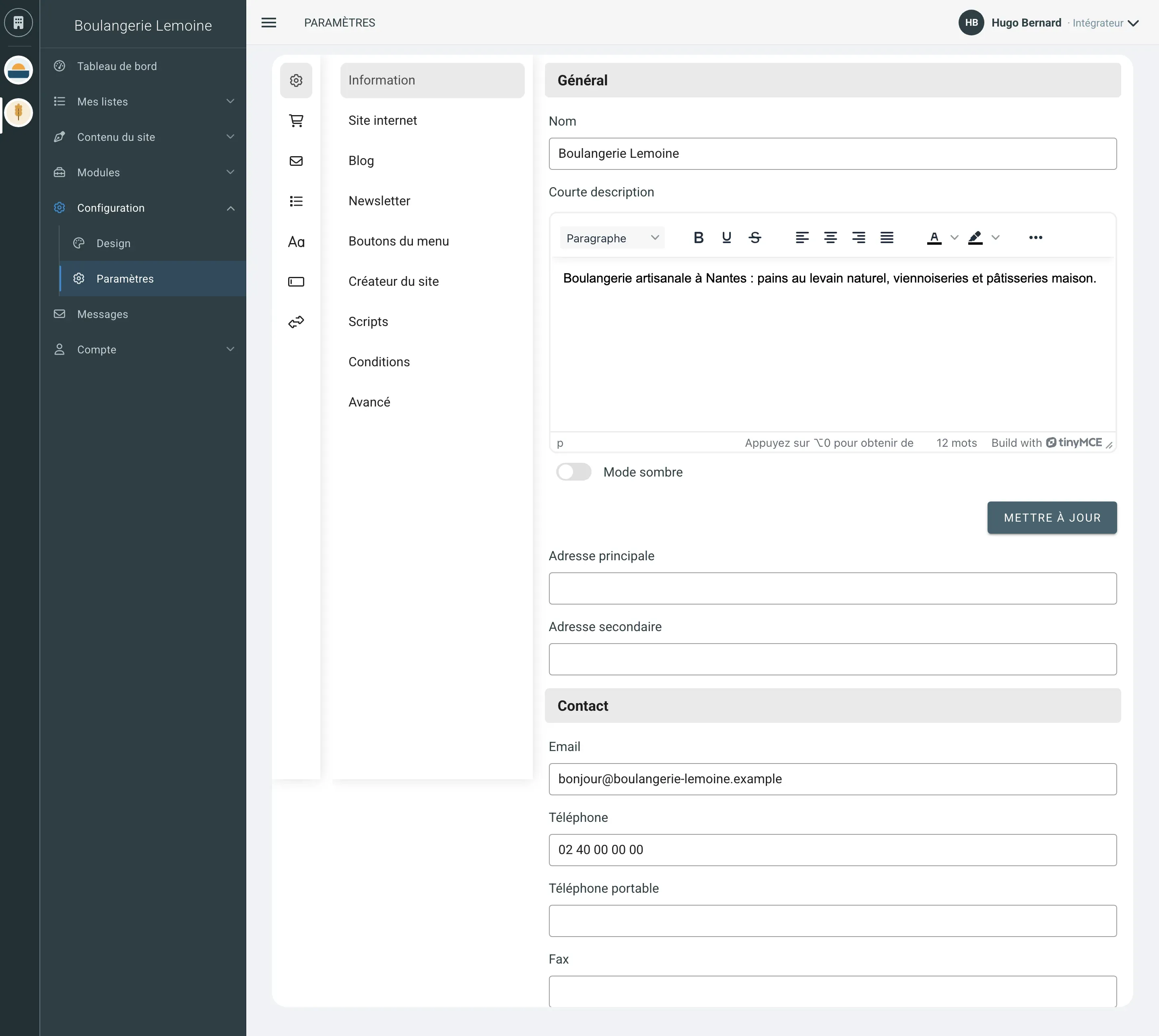
- Allez dans Configuration > Paramètres > Général > Information, rubrique « Général ».
- Saisissez le « Nom » de votre entreprise, puis cliquez en dehors du champ : c’est enregistré. Ce champ ne peut pas rester vide.
- Saisissez la « Courte description » : quelques phrases de présentation.
- Cliquez sur « Mettre à jour », sous la description : sans ce clic, elle n’est pas enregistrée.
Renseigner les coordonnées
Section intitulée « Renseigner les coordonnées »Rubrique « Contact » : « Email », « Téléphone », « Téléphone portable », « Fax ». Saisissez le téléphone tel que vous voulez le voir affiché : c’est ce texte exact qui est repris.
Renseigner les réseaux sociaux
Section intitulée « Renseigner les réseaux sociaux »Rubrique « Réseaux sociaux ». Une ligne par réseau : « Facebook », « Instagram », « X (Twitter) », « LinkedIn », « YouTube », « TikTok », « Discord », « GitHub », « Pinterest », « Tripadvisor », « Telegram ».
Collez l’adresse complète de votre page (par exemple https://www.facebook.com/mondomaine). Pour
Telegram, saisissez votre identifiant (par exemple @mondomaine) ou l’adresse de votre page
(https://t.me/mondomaine) : le site en fait le lien. Une autre saisie (avec des espaces, par exemple)
s’affiche en texte, sans lien. Un champ laissé vide fait disparaître le réseau du site.
Renseigner les adresses et les horaires d’ouverture
Section intitulée « Renseigner les adresses et les horaires d’ouverture »Vous avez deux façons de renseigner une adresse, et elles ne se valent pas :
- « Adresse principale » et « Adresse secondaire », dans la rubrique « Général » de cet écran : deux lignes de texte libre, affichées telles quelles dans le pied de page ;
- Mes listes > Adresses : une vraie fiche d’adresse, avec son « Type d’adresse » et ses horaires d’ouverture, saisis avec le bouton en forme d’horloge de la ligne. La marche à suivre est dans la fiche « Les adresses : siège, caveau, points de vente et horaires ».
Deux points à retenir :
- Le bouton horloge n’apparaît que sur les adresses de type « Adresse principale ». Les autres adresses n’ont pas d’horaires.
- Pour afficher aussi vos adresses secondaires sur le site, cochez « Afficher les adresses secondaires » dans Configuration > Paramètres > Général > Site internet.
Afficher ces informations dans une page
Section intitulée « Afficher ces informations dans une page »Pour montrer vos coordonnées et vos horaires dans une page faite avec l’éditeur (la page Contact, par exemple), votre agence pose le bloc « Info card » : il reprend le nom, l’adresse principale de Mes listes > Adresses, l’e-mail, le téléphone et les horaires de la semaine, le jour en cours en gras.
Annoncer une fermeture (congés, fermeture annuelle, fermeture exceptionnelle)
Section intitulée « Annoncer une fermeture (congés, fermeture annuelle, fermeture exceptionnelle) »Les horaires de l’adresse servent à vos horaires habituels : ils ne sont pas faits pour annoncer une fermeture. Pour prévenir vos visiteurs, trois possibilités, de la plus visible à la plus discrète :
- Le bandeau promotionnel en haut du site : un message au-dessus de toutes les pages, par exemple « Fermé du 1er au 31 août, réouverture le 1er septembre ». Les messages se saisissent dans la liste « Bandeau promotionnel » de Mes listes, et le bandeau s’active avec « Afficher la barre de message promotionnel » dans Configuration > Design, bloc « Style du menu ». Si cette liste n’existe pas sur votre site, demandez-la à votre agence.
- Un popup : une fenêtre qui s’ouvre à l’arrivée sur le site (Contenu du site > Popups). Pensez à le désactiver au retour, puis à publier.
- Un texte sur une page, la page d’accueil ou la page Contact par exemple, avec l’éditeur.
Pensez à retirer le message à la réouverture.
Ce que ça change sur le site
Section intitulée « Ce que ça change sur le site »Cette modification apparaît sur votre site après avoir cliqué sur « Publier mon site » (quelques secondes), dans Contenu du site > Pages. Si vous ne voyez pas ce bouton, demandez à votre agence de publier. Cela vaut pour le nom, la description, les coordonnées, les adresses, les horaires et les réseaux sociaux.
Une fois le site publié, voici où le visiteur les retrouve :
| Information | Où elle apparaît |
|---|---|
| Nom de l’entreprise | Titre des onglets du navigateur, texte de remplacement du logo, phrases de consentement des formulaires |
| Courte description | Pied de page (bloc de présentation, sous le logo) |
| Pied de page (cliquable), barre d’information en haut si elle est affichée | |
| Téléphone et portable | Pied de page (cliquables), barre d’information en haut pour le téléphone |
| Fax | Pied de page (non cliquable) |
| Adresse principale | Pied de page ; barre d’information en haut si vous l’y avez activée |
| Adresses secondaires | Pied de page, si vous les avez activées |
| Horaires d’ouverture | Bloc « Info card » d’une page, s’il y est posé |
| Réseaux sociaux | Pied de page (icônes et colonne « Réseaux sociaux »), et à droite du menu si vous l’avez activé |
Le site transmet aussi le nom, la description, le logo, le téléphone, l’e-mail, l’adresse principale et les réseaux sociaux aux moteurs de recherche, dans un format qu’ils savent lire.
Exception : un message du bandeau promotionnel apparaît dans la minute, sans publier. Seule l’activation du bandeau demande une publication.
Limites et pièges
Section intitulée « Limites et pièges »- Un seul bouton « Mettre à jour » sur cet écran, celui de la « Courte description ». Les autres champs s’enregistrent quand vous cliquez ailleurs : cliquez toujours en dehors du champ avant de quitter la page. Pour la description, cliquez sur « Mettre à jour ».
- Le « Nom » ne peut pas être vidé : un message d’erreur apparaît si vous essayez.
- L’adresse en texte libre l’emporte dans le pied de page. Si une « Adresse principale » est saisie ici, c’est elle que le pied de page affiche, même si une adresse principale existe dans Mes listes > Adresses. Le bloc « Info card » et la barre d’information, eux, prennent l’adresse de Mes listes > Adresses.
- Les horaires ne sont pas un réglage global : ils appartiennent à une adresse. Sans adresse enregistrée dans Mes listes, pas d’horaires.
- Le téléphone est affiché tel quel. Le site ne le reformate pas : soignez l’écriture.
- L’icône affichée pour « X (Twitter) » est celle de X.
- Dans une page faite avec l’éditeur, les coordonnées et les horaires ne s’affichent que si le bloc « Info card » ou un texte y a été posé.
Questions fréquentes
Section intitulée « Questions fréquentes »« Comment changer mon numéro de téléphone sur le site ? » Allez dans Configuration > Paramètres > Général > Information, rubrique « Contact », modifiez le champ « Téléphone » et cliquez en dehors du champ. Publiez ensuite le site depuis Contenu du site > Pages. Si le numéro est aussi écrit en toutes lettres dans une page, corrigez-le dans l’éditeur.
« Nous sommes fermés en août, où puis-je l’indiquer ? » Pas dans les horaires de l’adresse : ils servent à vos horaires habituels. Le plus visible est le bandeau promotionnel en haut du site (liste « Bandeau promotionnel » dans Mes listes, activé dans Configuration > Design). Sinon, un popup (Contenu du site > Popups) ou un texte dans une page avec l’éditeur. Votre agence peut aussi s’en charger.
« Où est-ce que je mets mes horaires d’ouverture ? » Dans Mes listes > Adresses : sur la ligne de votre adresse principale, cliquez sur le bouton en forme d’horloge. Ce bouton n’existe que sur les adresses de type « Adresse principale ». Les horaires s’affichent dans le bloc « Info card » des pages où votre agence l’a posé.
« J’ai deux boutiques, comment afficher les deux adresses ? » Créez la seconde dans Mes listes > Adresses avec un type d’adresse secondaire, puis cochez « Afficher les adresses secondaires » dans Configuration > Paramètres > Général > Site internet. Publiez le site.
« Je ne veux pas de page Contact » Demandez à votre agence de la retirer du site et du menu.
« J’ai renseigné mon Instagram mais je ne le vois pas sur le site »
Vérifiez que l’adresse est complète (elle commence par https://) et que le site a été publié
depuis. Les icônes apparaissent dans le pied de page ; pour les afficher aussi dans le menu, réglez
« Afficher les icônes des réseaux dans le menu » sur « Droite » dans Configuration > Design,
puis publiez.
« Je ne trouve plus l’écran Configuration > Information, où sont mes coordonnées ? » Cet écran a été retiré. Tout se règle dans Configuration > Paramètres > Général > Information : ce sont les mêmes données.
« Est-ce que mes coordonnées servent ailleurs ? » Oui : elles alimentent aussi vos textes légaux, par les repères prévus dans ces textes.