Le pied de page du site
À quoi ça sert
Section intitulée « À quoi ça sert »Le pied de page, c’est le bas de votre site : le bloc identique sur toutes les pages, qui regroupe vos coordonnées, vos réseaux sociaux, vos logos partenaires, vos liens utiles, l’inscription à la newsletter et la bande des mentions légales. Il est construit automatiquement à partir de vos réglages : vous choisissez son modèle, son allure et la présentation de vos liens. Votre agence peut aussi construire un pied de page sur mesure, qui remplace ce pied de page automatique (voir plus bas).
Où ça se trouve
Section intitulée « Où ça se trouve »- L’allure : Configuration > Design, bloc « Style du pied de page » (modèle, bordure, ombre, couleurs de la bande légale). Le logo du bas se dépose dans le bloc « Logo », et les couleurs de fond et de texte du pied de page dans « Couleur du site ». Chaque bloc a son propre bouton « Mettre à jour ».
- La présentation des liens : Configuration > Paramètres > Général > Liens de pied de page.
- Le contenu : nom de l’entreprise, description, e-mail, téléphones, adresses et réseaux sociaux dans Configuration > Paramètres > Général > Information. Les liens eux-mêmes (intitulé, adresse, catégorie) et les logos partenaires se saisissent dans Mes listes.
Le haut du site se règle ailleurs : voir la fiche « Menu et en-tête du site ».
Comment faire
Section intitulée « Comment faire »Choisir le modèle de pied de page
Section intitulée « Choisir le modèle de pied de page »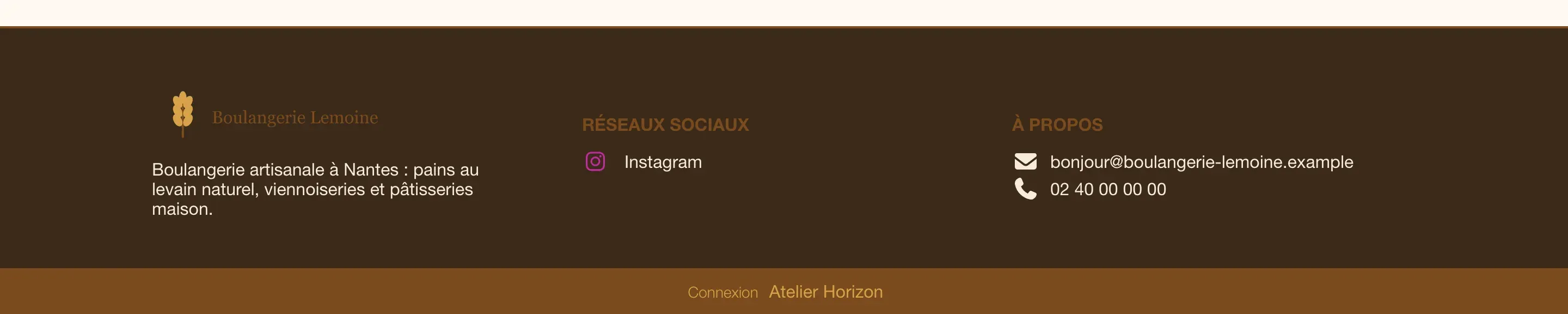
Bloc « Style du pied de page », champ « Type de pied de page » :
- « Basic » : des colonnes côte à côte : logo, description et réseaux ; bloc « à propos » et logos partenaires ; vos liens ; l’inscription à la newsletter.
- « E-commerce » : une rangée logo, description, liens, « à propos » et newsletter, puis un trait, puis les logos partenaires et l’invitation à suivre vos réseaux. Il convient aussi à un site vitrine.
Réglez aussi « Taille de la bordure supérieure (px) » et « Couleur de la bordure supérieure », la case « Afficher l’ombre du pied de page », et les couleurs de la bande légale tout en bas : « Couleur de fond du texte légal » et « Couleur du texte légal ».
Le logo du pied de page
Section intitulée « Le logo du pied de page »Dans le bloc « Logo », choisissez « Logo du pied de page » dans « Choisissez un logo », déposez l’image, remplissez son « Texte alternatif », puis réglez « Hauteur du logo en pied de page » : la largeur suit l’image. Sans logo de pied de page, le site reprend le logo principal.
Configurer les liens de pied de page
Section intitulée « Configurer les liens de pied de page »Cette entrée n’existe que si votre site a la liste des liens de pied de page. Si vous ne voyez pas « Liens de pied de page » dans Configuration > Paramètres > Général, demandez à votre agence de la mettre en place.
Cet écran ne crée aucun lien : il règle leur présentation. Il enregistre tout seul à chaque modification.
- « Emplacement » : « 1/3 de colonne » (les liens occupent une colonne) ou « Pleine largeur » (les liens s’étalent sur toute la largeur). En pleine largeur, choisissez le « Nombre de colonnes » : « Auto », 1, 2, 3 ou 4.
- « Style de base », pour toutes les catégories de liens :
- « Conteneur » : « Titre » (un titre, la liste toujours ouverte), « Accordéon » (un titre cliquable qui déplie la liste) ou « Menu déroulant » (un panneau qui s’ouvre) ;
- « Forme des liens » : « Liste » (un lien par ligne), « En ligne » (les liens à la suite) ou « Étiquettes » (des pastilles) ;
- « Voir plus » : le nombre de liens affichés avant le bouton « Voir plus ». Laissez vide pour tout afficher.
- « Style par catégorie » : chaque catégorie peut « Hériter » du style de base ou avoir le sien. Pour « Voir plus » : « Hériter », « Désactivé » ou « Personnalisé ».
Changer les coordonnées et les mentions du bas
Section intitulée « Changer les coordonnées et les mentions du bas »- Le nom, la description, l’e-mail, les téléphones, les adresses et les réseaux sociaux du pied de page viennent de Configuration > Paramètres > Général > Information.
- La bande du bas contient les liens vers vos textes légaux, le lien « Gérer mes cookies » et un lien « Connexion » vers l’administration. Un lien légal n’apparaît que si son texte est rempli, dans Configuration > Paramètres > Général > Conditions.
- La mention du créateur du site, tout en bas, se règle dans Configuration > Paramètres > Général > Créateur du site.
Pied de page construit sur mesure
Section intitulée « Pied de page construit sur mesure »Votre agence peut construire un pied de page sur mesure dans l’éditeur : la page « Site footer », rubrique « Headers and Footer » du volet « Pages ». Dès que cette page a du contenu, elle remplace le pied de page automatique sur tout le site. Le site ajoute toujours dessous la bande légale, avec ses couleurs : textes légaux, « Gérer mes cookies », « Connexion », la mention du créateur du site et le crédit du bas de page.
Dans ce cas, le modèle, la bordure, l’ombre, le logo et la présentation des liens réglés plus haut ne s’appliquent plus : seul compte ce que contient la page « Site footer ». Les blocs y fonctionnent comme dans une page (formulaire, galerie, avis, carte…), sauf les listes dynamiques, qui ne s’y affichent pas. Pour le modifier, voyez avec votre agence.
Ce que ça change sur le site
Section intitulée « Ce que ça change sur le site »Cette modification apparaît sur votre site après avoir cliqué sur « Publier mon site » (quelques secondes). C’est le cas du modèle, de la bordure, de l’ombre, des couleurs, du logo, de la présentation des liens, des liens et logos partenaires eux-mêmes, des coordonnées et du pied de page sur mesure. Si vous ne voyez pas ce bouton, demandez à votre agence de publier.
Limites et pièges
Section intitulée « Limites et pièges »- La page « Site footer » du volet « Pages » change tout le pied de page. Vide, elle n’a aucun effet et le pied de page automatique s’affiche. Dès qu’elle a du contenu, elle le remplace sur tout le site, et les réglages de cette fiche (sauf la bande légale et ses couleurs) ne s’appliquent plus.
- « Voir plus » n’est pas disponible avec le conteneur « Menu déroulant » : le champ se grise.
- Avec le modèle « Basic », la newsletter activée force les liens en pleine largeur : « La newsletter est activée : le pied de page basique affiche toujours les liens en pleine largeur ». Le modèle « E-commerce » n’a pas cette contrainte.
- Si un avertissement en haut de l’écran « Liens de pied de page » dit qu’une clé de paramètre doit être créée, rien ne peut être enregistré : demandez à votre agence.
- Un nouveau « Logo du pied de page » remplace le précédent : gardez une copie de votre côté.
- Les liens et logos partenaires sont des listes, mais ils attendent la publication, contrairement aux autres listes de votre site.
- La structure du pied de page automatique n’est pas libre : vous choisissez l’un des deux modèles, pas l’emplacement bloc par bloc. Un pied de page à la carte, c’est le pied de page sur mesure de votre agence.
Questions fréquentes
Section intitulée « Questions fréquentes »« Je ne trouve pas Liens de pied de page dans Paramètres » Cette entrée n’apparaît que si votre site a la liste des liens de pied de page. Demandez à votre agence de la mettre en place.
« Mes liens de pied de page prennent trop de place » Dans Configuration > Paramètres > Général > Liens de pied de page, passez le « Conteneur » en « Accordéon » ou en « Menu déroulant », ou indiquez un nombre dans « Voir plus ». Publiez ensuite.
« J’ai ajouté un lien dans ma liste, il n’apparaît pas en bas du site » Les liens du pied de page font partie de la publication : cliquez sur « Publier mon site ».
« Comment mettre un autre logo en bas de page que celui du haut ? » Configuration > Design, bloc « Logo » : choisissez « Logo du pied de page », déposez l’image, réglez sa taille « en pied de page », « Mettre à jour », puis publiez.
« Comment changer le numéro de téléphone affiché en bas de mon site ? » Dans Configuration > Paramètres > Général > Information, puis publiez le site : le pied de page affiche le nouveau numéro.
« Je veux séparer mes liens du bas en plusieurs colonnes » Mettez « Emplacement » sur « Pleine largeur », puis choisissez le « Nombre de colonnes ». Publiez ensuite.
« Mes mentions légales n’apparaissent pas en bas du site » Le lien n’apparaît que si le texte est rempli dans Configuration > Paramètres > Général > Conditions. Publiez ensuite.
Voir aussi
Section intitulée « Voir aussi »- Menu et en-tête du site
- Design : couleurs, polices et logo du site
- Informations de l’entreprise : coordonnées, horaires, adresses et réseaux sociaux
- Les listes dynamiques : agenda, équipe, partenaires, hébergements…
- Mentions légales, CGV, confidentialité et cookies
- Paramètres du site : où trouver quel réglage
- La newsletter : recueillir des inscrits
- Publier son site