Les listes dynamiques : agenda, équipe, partenaires, hébergements…
À quoi ça sert
Section intitulée « À quoi ça sert »Une liste dynamique regroupe un contenu qui se répète sur votre site : les dates de votre agenda, les membres de votre équipe, vos partenaires, vos hébergements, vos réalisations, vos questions fréquentes… Vous saisissez les éléments un par un dans l’administration, toujours avec les mêmes champs, et le site les affiche là où la liste a été posée.
Les éléments sont à votre main : vous les ajoutez, les modifiez, les réordonnez et les masquez quand vous voulez, sans publier le site.
Où ça se trouve
Section intitulée « Où ça se trouve »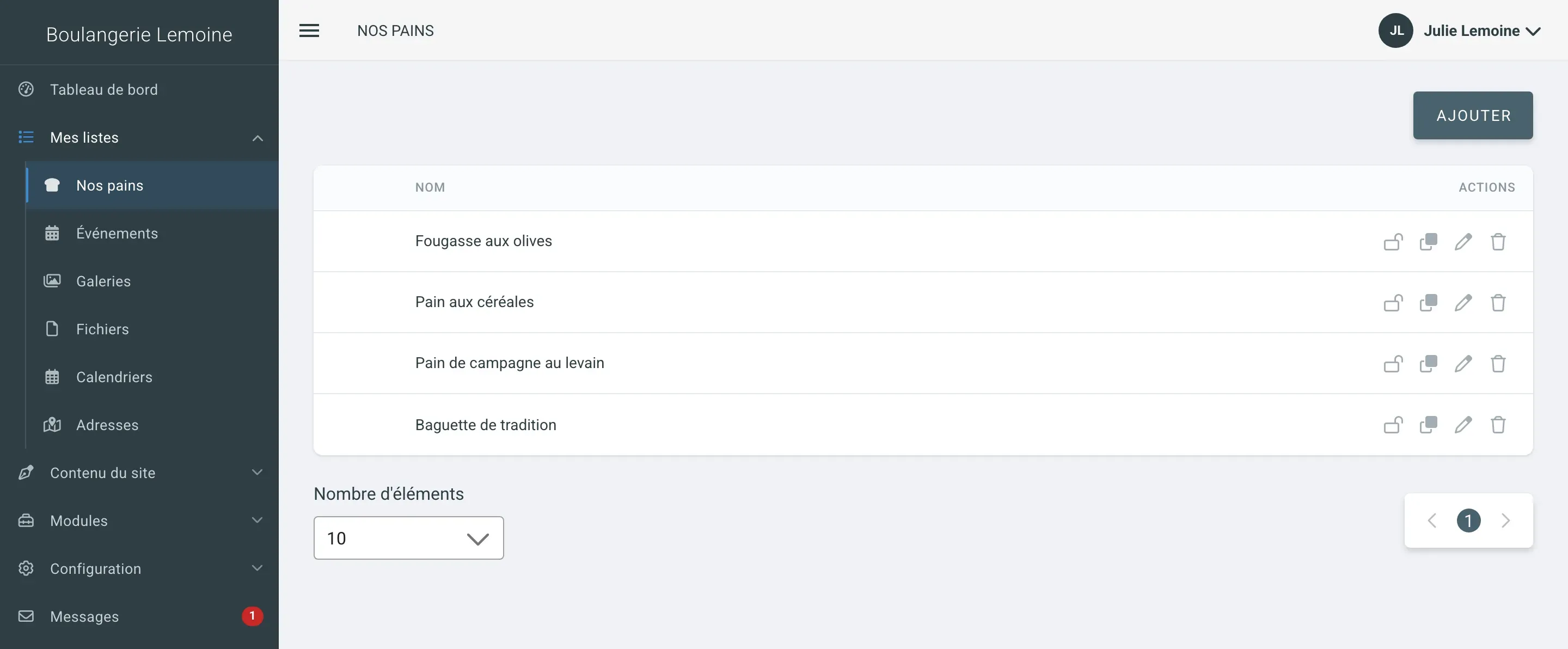
Mes listes, dans le menu de gauche. Chaque site a ses propres entrées, avec le nom et l’icône choisis pour lui : « Agenda », « Notre équipe », « Hébergements »… Elles apparaissent en haut de la rubrique, avant les entrées communes « Galeries », « Fichiers », « Calendriers » et « Adresses ».
En cliquant sur une liste, vous obtenez le tableau de ses éléments. Les colonnes dépendent de la liste : un titre, une date, une étiquette, une case oui/non, une miniature d’image (la première, s’il y en a plusieurs)… À droite de chaque ligne, les boutons « Cacher » (cadenas), « Dupliquer », « Mettre à jour » (crayon) et « Supprimer ». En bas, la pagination et le nombre d’éléments par page. En haut à droite, le bouton « Ajouter ».
La composition d’une liste est réalisée par votre agence : son nom, ses champs et leurs intitulés, ses réglages, l’existence d’une page de détail pour chaque élément, et la pose de la liste dans vos pages. Créer, importer, dupliquer ou supprimer une liste se demande aussi à votre agence. Vous, vous gérez ses éléments : les créer, les modifier, les supprimer et les ordonner.
Les filtres proposés aux visiteurs se règlent ailleurs : voir la fiche « Les filtres proposés aux visiteurs sur une liste ».
Comment faire
Section intitulée « Comment faire »Ajouter un élément
Section intitulée « Ajouter un élément »- Ouvrez votre liste dans Mes listes.
- Cliquez sur « Ajouter » en haut à droite. Un panneau s’ouvre sur la droite.
- Remplissez les champs. Un astérisque signale un champ obligatoire. Les champs peuvent être regroupés en sections dépliables ; une section qui contient un champ obligatoire s’ouvre d’elle-même. Les réglages secondaires sont rangés dans la section « Options avancées ».
- Cliquez sur « Ajouter » en bas du panneau.
Les types de champs que vous pouvez rencontrer
Section intitulée « Les types de champs que vous pouvez rencontrer »| Type de champ | Ce que vous saisissez |
|---|---|
| Texte court | Une ligne de texte. Un compteur de caractères s’affiche quand une longueur est conseillée. |
| Texte long | Un texte mis en forme (gras, italique, listes, liens) dans un petit éditeur. |
| Nombre, prix, pourcentage | Un nombre ; le prix s’affiche avec le symbole €, le pourcentage avec %. Le champ part vide : laissé vide, il n’affiche rien. Un 0 saisi reste une valeur. |
| Case à cocher | Un oui/non. |
| Date, date et heure | Facultative, elle part vide et une croix permet de l’effacer. Obligatoire, elle est préremplie à la date du jour. |
| Couleur | Une couleur, choisie dans un sélecteur. |
| Liste de choix | Une ou plusieurs valeurs prédéfinies, dans un menu déroulant. |
| Étiquettes | Une ou plusieurs étiquettes : une valeur déjà utilisée, ou une nouvelle que vous tapez. |
| Image | Une image ou une vidéo, choisie dans la médiathèque. |
| Images | Plusieurs images ou vidéos de la médiathèque, que vous pouvez réordonner. |
| Avant / après | Des paires d’images « avant » et « après ». |
| Fichier | Un ou plusieurs fichiers à téléverser depuis votre ordinateur. |
| Adresse | Une adresse postale avec la ville ; la position sur la carte est calculée automatiquement. |
| Code externe | Le code fourni par un service extérieur (module de réservation, agenda en ligne…), en deux onglets HTML et JS. |
| Relation | Un ou plusieurs éléments d’une autre de vos listes, par exemple le client d’une réalisation. |
Les images se choisissent toujours dans la médiathèque du site, jamais directement depuis votre ordinateur.
Les champs qui apparaissent selon vos réponses
Section intitulée « Les champs qui apparaissent selon vos réponses »Votre agence peut avoir prévu des champs ou des sections qui ne s’affichent que dans certains cas : par exemple, un champ « Tarif » qui n’apparaît que si la case « Payant » est cochée. Le panneau se met à jour pendant que vous remplissez.
Si un champ devenu masqué contient encore une valeur, une fenêtre « Champs masqués » s’ouvre au moment d’enregistrer : « Ces champs sont masqués : leur contenu sera effacé à l’enregistrement. » Elle liste les champs concernés. « Enregistrer quand même » efface leur contenu ; « Annuler » vous laisse revenir en arrière pour corriger votre réponse.
Relier un élément à une autre liste
Section intitulée « Relier un élément à une autre liste »Un champ Relation se remplit dans un menu déroulant qui propose les éléments de l’autre liste. Un élément masqué de cette liste y porte la mention « (brouillon) ». Quand plusieurs éléments liés sont permis, ils s’affichent sous le menu : faites-les glisser pour changer leur ordre, ou retirez-en un avec sa croix. Selon la façon dont votre agence a conçu la page, le site affiche des informations de l’élément lié et un lien vers sa propre fiche.
Modifier un élément
Section intitulée « Modifier un élément »- Sur la ligne voulue, cliquez sur le bouton « Mettre à jour » (crayon).
- Modifiez les champs, puis cliquez sur « Mettre à jour » en bas du panneau.
Dupliquer un élément
Section intitulée « Dupliquer un élément »Le bouton « Dupliquer » ouvre le panneau d’ajout prérempli avec le contenu de l’élément choisi. Rien n’est créé tant que vous n’avez pas validé : adaptez ce qu’il faut, puis cliquez sur « Ajouter ». Pratique pour une date d’agenda qui revient ou une chambre presque identique.
Masquer ou afficher un élément
Section intitulée « Masquer ou afficher un élément »Le bouton cadenas « Cacher » retire l’élément du site sans le supprimer : la ligne devient grisée dans l’administration, avec la mention « Masqué ». Le même bouton, devenu « Afficher », le remet en ligne. C’est la bonne façon de retirer un événement passé ou une offre indisponible.
Supprimer un élément
Section intitulée « Supprimer un élément »Le bouton « Supprimer » efface définitivement l’élément, après confirmation. Préférez le masquage si vous pensez le réutiliser.
Changer l’ordre d’affichage
Section intitulée « Changer l’ordre d’affichage »Saisissez la poignée à gauche d’une ligne et faites-la glisser. L’ordre du tableau est l’ordre d’affichage sur le site, sauf si le bloc de la page est réglé sur un tri par champ ou sur un ordre aléatoire (voir plus bas). Le glisser-déposer se fait à l’intérieur de la page affichée du tableau : pour déplacer un élément vers une autre page, augmentez d’abord le nombre d’éléments par page, en bas du tableau.
Mettre un élément en avant
Section intitulée « Mettre un élément en avant »Il n’existe pas de case « à la une » commune à toutes les listes. Pour faire ressortir un contenu :
- remontez-le en tête par glisser-déposer ;
- demandez à votre agence un second bloc de liste en haut de la page, limité à un ou deux éléments, ou restreint par un filtre fixe sur un champ prévu pour cela (une case « À la une », par exemple, si votre liste en possède une).
Ce que ça change sur le site
Section intitulée « Ce que ça change sur le site »- Les éléments sont lus en direct : ajouter, modifier, masquer, réordonner ou supprimer un élément apparaît sur votre site dans la minute, sans publier.
- Exception : les listes du pied de page (ses liens et ses logos) font partie de la publication. Un élément ajouté ou modifié n’y apparaît qu’après avoir cliqué sur « Publier mon site » (quelques secondes).
- La structure d’une liste (un nouveau champ, un nouvel intitulé) apparaît sur le site après la publication suivante.
- La façon dont la liste s’affiche se règle dans l’éditeur, sur le bloc de liste posé dans la
page (onglet « Settings »), et apparaît après « Publier mon site ». Si vous n’avez pas ce
bouton, demandez à votre agence de publier. Les réglages du bloc sont :
- « Mode d’affichage » : « Par défaut », « Grille » (avec un « Nombre de colonnes », ramené à moitié moins de colonnes sur tablette et à une seule sur mobile), « Flex », « Sur une ligne » (bande horizontale avec flèches et points), « Slider » (défilement par diapositive) et « Défilement auto » (défilement continu, avec vitesse, sens et pause au survol) ;
- « Show pagination » : des numéros de page sous la liste ;
- « Afficher le bouton “Voir plus” » : un bouton « Voir plus » qui ajoute la suite de la liste, à la place des numéros de page ;
- « Limit items » et « Number of items to show » : n’afficher que les premiers éléments ;
- « Trier par » (« Ordre de l’admin » ou un champ de la liste) et « Sens du tri » (« Croissant » / « Décroissant ») ;
- « Shuffle result » : un ordre aléatoire ;
- « Exclure l’élément affiché » : sur la fiche d’un élément, la liste ne le montre pas une seconde fois (utile pour « Nos autres réalisations ») ;
- « Filters » : un filtre fixe qui restreint une fois pour toutes les éléments montrés ;
- « Afficher les filtres » et « Mode des filtres » : la barre de filtres du visiteur ;
- un bloc « État vide », rédigé dans l’éditeur, affiché à la place des éléments quand la liste est vide. Sans ce bloc, une liste vidée par les filtres du visiteur affiche « Aucun résultat ».
- Une section peut aussi porter le réglage « Masquer si cette liste est vide » : elle disparaît du site quand la liste ne contient aucun élément visible. Elle reste affichée si c’est un filtre du visiteur qui a vidé la liste, pour qu’il puisse revenir en arrière.
- Les numéros de page et le bouton « Voir plus » s’inscrivent dans l’adresse de la page : un lien partagé rouvre la liste au même endroit.
- La page de détail d’un élément existe si votre agence l’a prévue. Son adresse suit le modèle
/adresse-de-la-liste/nom-de-l-element/numero. Quand la liste a un champ « Slug » (section « SEO » des options avancées, avec « Titre SEO » et « Meta description »), c’est lui qui donne la partie lisible de l’adresse ; laissé vide, il est fabriqué à partir du « Titre SEO » ou, à défaut, du premier texte court. Sans champ « Slug », l’adresse porte le mot « detail » à cette place. Un ancien lien qui porte un autre nom renvoie vers la bonne adresse.
Limites et pièges
Section intitulée « Limites et pièges »- La composition d’une liste n’est pas à votre main. Ses champs, leur type et leur intitulé sont réglés par votre agence : pour une information de plus à saisir, demandez-le-lui.
- Un élément ajouté n’apparaît que là où la liste a été posée. Si aucune page ne contient le bloc de cette liste, le contenu existe mais ne se voit nulle part.
- Sans numéros de page ni bouton « Voir plus », un bloc montre au plus 30 éléments (ou le nombre réglé avec « Limit items »). Les suivants ne s’affichent pas.
- Les numéros de page ne s’affichent pas en mode « Sur une ligne » : les éléments se parcourent avec les flèches.
- Un tri par champ ou un ordre aléatoire remplace l’ordre du tableau sur le bloc concerné : le glisser-déposer n’y change plus rien.
- Un champ masqué perd son contenu à l’enregistrement. Lisez la fenêtre « Champs masqués » avant de cliquer sur « Enregistrer quand même ».
- Un nombre obligatoire laissé vide bloque l’enregistrement : le message « Des champs obligatoires sont vides » apparaît en haut du panneau. Saisissez au moins 0.
- La duplication ne recopie pas les fichiers. Les images sont reprises, mais les champs de type fichier repartent vides : téléversez-les à nouveau.
- Le Slug n’accepte que des lettres minuscules, des chiffres et des tirets simples (120 caractères au plus). Le laisser vide est le plus sûr : il est alors fabriqué pour vous.
- Un fichier joint à un élément fait 5 Mo au plus. Au-delà, rien n’est enregistré et le message « Le fichier joint … est trop lourd : 5 Mo au maximum » s’affiche : compressez le document, ou découpez-le.
Questions fréquentes
Section intitulée « Questions fréquentes »« J’ai ajouté une date à mon agenda, faut-il publier le site ? » Non. Les éléments de vos listes sont lus en direct : votre nouvelle date apparaît dans la minute. Vérifiez simplement que la ligne n’est pas grisée « Masqué » dans le tableau.
« J’ai ajouté un élément mais il n’apparaît pas sur le site » Vérifiez qu’il n’est pas masqué (cadenas). Regardez ensuite le bloc de la page : il peut ne montrer que les premiers éléments, appliquer un filtre fixe ou un tri qui place votre élément plus loin. Sans numéros de page ni « Voir plus », seuls les 30 premiers éléments s’affichent.
« Comment retirer un événement passé sans le perdre ? » Cliquez sur le cadenas « Cacher » de sa ligne : l’élément disparaît du site mais reste dans l’administration, grisé. Le même bouton le remet en ligne l’année suivante.
« Je veux afficher mes hébergements sur trois colonnes » Cela se règle dans l’éditeur, sur le bloc de liste : sélectionnez-le, choisissez le mode d’affichage « Grille » et indiquez 3 dans « Nombre de colonnes », puis publiez le site. Votre agence peut le faire pour vous.
« Ma liste est vide sur le site, je voudrais afficher un message » Dans l’éditeur, le bloc de liste accepte un bloc « État vide » rédigé librement (texte, image, bouton). Il s’affiche à la place des éléments quand la liste ne renvoie rien. Votre agence peut aussi régler la section pour qu’elle disparaisse quand la liste est vide.
« Puis-je changer l’ordre des éléments ? » Oui, par glisser-déposer dans le tableau, avec la poignée à gauche de chaque ligne. Le nouvel ordre apparaît sur le site dans la minute, sauf si le bloc de liste est réglé sur un tri par champ ou sur un ordre aléatoire.
« Un champ a disparu quand j’ai coché une case » C’est un champ conditionnel : il n’apparaît que pour certaines réponses. Si vous enregistrez alors qu’il contient encore une valeur, la fenêtre « Champs masqués » vous prévient que ce contenu sera effacé.
« Comment relier une réalisation au client concerné ? » Si votre liste a un champ Relation vers la liste des clients, choisissez le client dans son menu déroulant. Sinon, demandez à votre agence d’ajouter ce champ.
« Puis-je gérer mes listes depuis Claude ou ChatGPT ? » Oui, en reliant votre assistant à votre site : il peut lire, ajouter, modifier, masquer ou supprimer des éléments, mais pas changer les champs d’une liste. Voir la fiche « Connecter Claude, ChatGPT ou un autre assistant à votre site ».
Voir aussi
Section intitulée « Voir aussi »- Les filtres proposés aux visiteurs sur une liste
- Les galeries photos
- Les fichiers téléchargeables (PDF, plaquettes, tarifs)
- L’éditeur de pages : prise en main
- Publier son site
- La médiathèque : les images et les vidéos du site
- Le pied de page du site
- Connecter Claude, ChatGPT ou un autre assistant à votre site