Ranger et régler les pages du site
À quoi ça sert
Section intitulée « À quoi ça sert »Les pages sont les rubriques de votre site : accueil, présentation, contact, etc. L’écran « Pages » les liste et montre ce qui n’est pas encore en ligne. Le rangement et les réglages d’une page se font dans le volet « Pages » de l’éditeur.
Votre agence crée et supprime les pages, et pose leurs sections : une nouvelle page se demande à elle. Vous réglez le titre, l’adresse et l’affichage dans le menu des pages existantes, et vous modifiez leur contenu dans l’éditeur. Sur un site géré par une agence, l’ordre des pages se demande aussi à votre agence.
Où ça se trouve
Section intitulée « Où ça se trouve »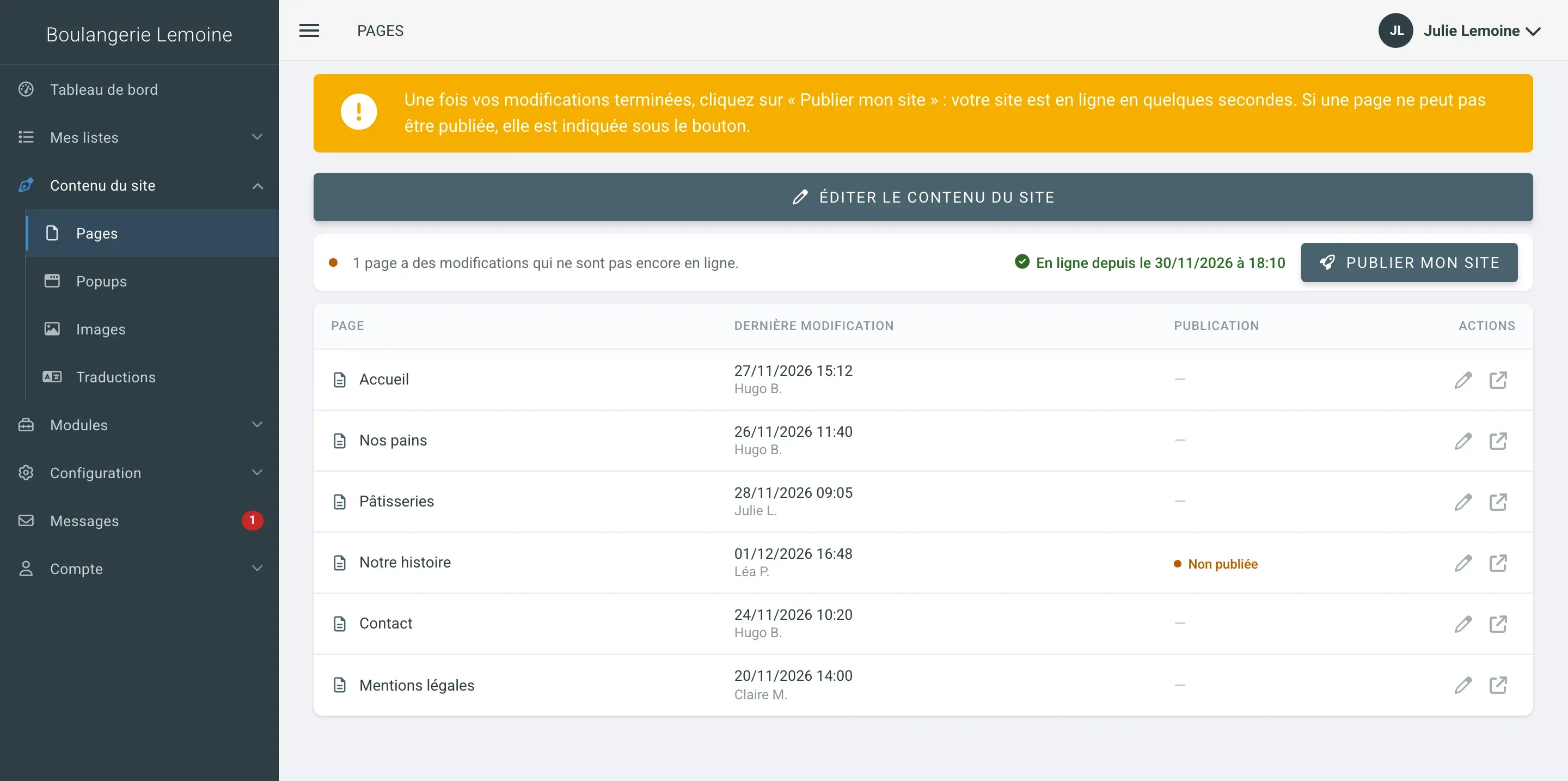
Menu « Contenu du site » > « Pages ».
- En haut, le bouton « Éditer le contenu du site » (et « Modifier le site » pour un compte « Intégrateur »). Sur un site géré par une agence, il est toujours là ; ailleurs, il accompagne « Publier mon site ». Si vous publiez vous-même, un message vous rappelle de publier.
- Une ligne indique « N pages ont des modifications qui ne sont pas encore en ligne. » ou « Toutes vos modifications sont en ligne. ». À côté se trouvent le bouton « Publier mon site » et l’état de la dernière publication (« En cours… », « En ligne depuis le … » ou « La publication a échoué, notre équipe est prévenue »).
- La liste a trois colonnes : « Page », « Dernière modification » (date et auteur) et « Publication », qui affiche « Non publiée » quand la page a des modifications pas encore en ligne. Les sous-pages sont en retrait. Une page désactivée apparaît atténuée, avec l’étiquette « Hors ligne ».
- Au bout de chaque ligne : un crayon « Ouvrir dans l’éditeur » (pour un dossier ou un lien : « Ouvrir l’éditeur (réglages dans le volet Pages) ») et « Voir sur le site ».
Cet écran ne sert qu’à consulter : on n’y fait glisser aucune ligne et on n’y crée rien.
Dans l’éditeur, le volet « Pages » s’ouvre par l’icône « Pages » du rail de gauche (touche P). Les pages sont rangées en rubriques nommées en anglais : « Static pages » (vos pages et entrées de menu), « CMS collection pages » (les pages de détail de vos listes), « Headers and Footer » (l’en-tête et le pied de page du site). Une petite maison marque la page d’accueil. Au survol d’une ligne, une roue crantée ouvre ses réglages.
Comment faire
Section intitulée « Comment faire »Obtenir une nouvelle page
Section intitulée « Obtenir une nouvelle page »Une nouvelle page se demande à votre agence. Indiquez-lui le nom de la page, sa place dans le menu et ce qu’elle doit présenter. Même chose pour une nouvelle entrée de menu : un dossier (un intitulé qui regroupe des sous-pages) ou un lien vers une autre adresse. Sur un site géré par une agence, le volet « Pages » ne propose pas de bouton de création, et une création tentée autrement est refusée : « La création et la suppression des pages sont gérées par votre agence. »
Une fois la page créée, vous en modifiez le contenu dans l’éditeur et vous la réglez comme les autres.
Ranger les pages et le menu
Section intitulée « Ranger les pages et le menu »L’ordre du volet « Pages » est l’ordre du menu. Sur un site géré par une agence, les lignes ne se font pas glisser : demandez le nouvel ordre à votre agence. Sur les autres sites, faites glisser une ligne :
- lâchée sur le haut d’une autre ligne, elle se place avant ;
- lâchée sur le bas, elle se place après ;
- lâchée sur le milieu, elle devient sa sous-page (l’éditeur affiche « Into “…” »).
Le nouvel ordre est enregistré tout de suite. Une ligne ne change pas de rubrique, et l’en-tête et le pied de page ne se déplacent pas.
Déplacer une page dans un autre dossier change son adresse, et celle de ses sous-pages. Une fenêtre en anglais s’ouvre alors : « Move page? ». Elle montre l’ancienne et la nouvelle adresse, le nombre de sous-pages concernées et une case « Create 301 redirects », cochée par défaut. Laissez-la cochée : les anciennes adresses mèneront aux nouvelles. Validez avec « Move ».
Régler une page existante
Section intitulée « Régler une page existante »- Dans le volet « Pages », passez la souris sur la ligne et cliquez sur la roue crantée.
- Le volet « Réglages de « … » » s’ouvre, en français :
- « Dossier parent », en lecture seule : la page se déplace en la faisant glisser (sur un site géré par une agence, en le demandant à votre agence) ;
- « Titre de la page (SEO) » et « Meta description » : ce que Google affiche (voir la fiche « Le référencement d’une page (titre, adresse, description) ») ;
- « Titre du menu » : le libellé dans le menu ;
- « URL » : l’adresse de la page (voir plus bas) ;
- « Afficher dans le menu » ;
- « Icone du menu » : un code d’icône technique ; laissez-le vide ou demandez-le à votre agence ;
- « Menu à droite » : sur ordinateur, la page sort du menu et devient un onglet fixé au bord droit de l’écran ; sur téléphone, elle reste dans le menu mobile ;
- « Menu absolu » : avec le type de menu « Flottant », le menu passe par-dessus le haut de cette page (voir la fiche « Menu et en-tête du site »).
- Cliquez sur « Sauvegarder » (ou Ctrl + S, Cmd + S sur Mac). « Fermer » referme le volet.
Les réglages sont enregistrés dès « Sauvegarder », sans la disquette de l’éditeur.
Choisir l’adresse d’une page
Section intitulée « Choisir l’adresse d’une page »Le champ « URL » est le bout d’adresse qui suit votre nom de domaine : nos-vins donne
www.mon-domaine.fr/nos-vins.
- Lettres sans accent, chiffres, tiret
-et tiret bas_seulement. Sinon : « Une URL ne contient que des lettres, des chiffres, - et _ ». - Une adresse est unique sur tout le site, même entre deux dossiers. Sinon : « Cette url est déjà utilisée par une autre page ».
- À la racine du site,
formulaire,blogetauteursont réservés : « Cette adresse est réservée par le site (formulaire, blog, auteur) ». - N’écrivez qu’un mot d’adresse, pas un chemin : le chemin vient du dossier où la page est rangée.
Si vous changez l’adresse d’une page, une redirection 301 est créée de l’ancienne adresse vers la nouvelle, et les liens de votre site vers cette page sont mis à jour dans l’éditeur.
Supprimer une page
Section intitulée « Supprimer une page »La suppression d’une page, d’un dossier ou d’un lien de menu se demande à votre agence. Sur un site géré par une agence, vos réglages ne la proposent pas. Votre agence peut faire mener l’ancienne adresse vers une autre page, par une redirection.
Pour retirer seulement une page du menu, sans la supprimer, décochez « Afficher dans le menu » (voir plus bas).
La page d’accueil
Section intitulée « La page d’accueil »Il n’y a pas de case « page d’accueil ». L’accueil est la première entrée tout en haut de la rubrique « Static pages » qui n’est pas un lien. Elle répond directement sur votre nom de domaine. Une maison s’affiche à côté d’elle (infobulle « Home page of the site »).
Cette première entrée doit être une vraie page, sans sous-page. Un dossier en tête, ou une page qui a des sous-pages, laisse le site sans accueil : le volet affiche alors une alerte en anglais, « No home page will be generated: … ».
Pour changer d’accueil, la page voulue se fait glisser tout en haut ; sur un site géré par une agence, demandez-le à votre agence. La fenêtre de confirmation annonce le changement (« This will change the home page of the site: … »). La page d’accueil ne se range pas dans un dossier et ne reçoit pas de sous-page.
Une page hors du menu
Section intitulée « Une page hors du menu »Décochez « Afficher dans le menu » : la page n’apparaît plus dans la navigation mais reste accessible par son adresse. C’est utile pour une page de remerciement ou une page de campagne.
Ce que ça change sur le site
Section intitulée « Ce que ça change sur le site »Cette modification apparaît sur votre site après avoir cliqué sur « Publier mon site » (quelques secondes). Cela vaut pour l’ordre du menu, une adresse, un titre et les redirections, comme pour une page que votre agence crée ou supprime. Si vous ne voyez pas ce bouton, demandez à votre agence de publier.
Après la publication, l’écran « Pages » indique sous le bouton combien de pages ont été publiées, et liste celles qui n’ont pas pu l’être.
Limites et pièges
Section intitulée « Limites et pièges »- Créer ou supprimer une page n’est pas à votre main, pas plus qu’un dossier ou un lien de menu : demandez-le à votre agence. Sur un site géré par une agence, l’ordre des pages et la page d’accueil se demandent aussi à elle.
- Une nouvelle page n’est pas dans le menu tant que « Afficher dans le menu » n’est pas cochée.
- Glisser une page dans un dossier change son adresse. Gardez la case des redirections cochée.
- La première entrée de « Static pages » est l’accueil. Ne mettez pas un dossier en tête, et ne donnez pas de sous-page à la page d’accueil.
- Le titre SEO et la description sont obligatoires pour une page, et la description ne dépasse pas 200 caractères (« 200 caractères au maximum »).
- Désactiver une page (« Hors ligne ») n’est pas à votre main : demandez-le à votre agence. Pour la retirer seulement du menu, décochez « Afficher dans le menu ».
- Le volet de réglages est en français, mais la fenêtre de déplacement et les alertes du volet Pages sont en anglais.
- Un compte « Intégrateur lecture seule » voit le volet Pages sans pouvoir y ranger ni régler les pages.
Questions fréquentes
Section intitulée « Questions fréquentes »« Comment j’ajoute une nouvelle page à mon site ? » Demandez-la à votre agence : indiquez le nom de la page, sa place dans le menu et ce qu’elle doit présenter. Une fois la page créée, vous en modifiez le contenu dans l’éditeur.
« Je veux publier une actualité ou un événement, il me faut une page ? » Non. Écrivez un article de blog (Modules > Blog) ou ajoutez un élément dans une de vos listes (Mes listes). C’est en ligne dans la minute, sans publier le site.
« Comment je supprime une page ? » Demandez-le à votre agence. Pour la retirer seulement du menu, décochez « Afficher dans le menu » dans ses réglages, puis publiez le site.
« Il me dit : Une URL ne contient que des lettres, des chiffres, - et _ »
L’adresse contient un accent, une espace ou un caractère spécial. Écrivez nos-cuvees et non nos cuvées.
« Il me dit que l’adresse est déjà utilisée » Une autre page du site a déjà cette adresse, même dans un autre dossier. Choisissez-en une autre.
« Je veux changer l’ordre de mon menu » Sur un site géré par une agence, demandez-le à votre agence. Sinon, dans l’éditeur, volet « Pages » : faites glisser les lignes. L’ordre du volet est celui du menu. Publiez ensuite le site.
« Ma nouvelle page n’apparaît pas dans le menu » Ouvrez ses réglages et cochez « Afficher dans le menu », puis publiez le site.
« Comment je change ma page d’accueil ? » Sur un site géré par une agence, demandez-le à votre agence. Sinon, faites glisser la page voulue tout en haut du volet « Pages », confirmez, puis publiez. Elle ne doit pas avoir de sous-page.
« Comment savoir ce qui n’est pas encore en ligne ? » Sur l’écran « Pages », la ligne au-dessus de la liste donne le nombre de pages modifiées depuis la dernière publication, et la colonne « Publication » affiche « Non publiée » sur chacune. Cliquez sur « Publier mon site ».
« Si je renomme une page, est-ce que je perds mon référencement ? » Changer l’adresse crée une redirection 301 de l’ancienne vers la nouvelle : visiteurs et moteurs de recherche arrivent sur la bonne page. Changer seulement le titre du menu ne change pas l’adresse.