Le menu de votre client
À quoi ça sert
Section intitulée « À quoi ça sert »Vous choisissez ce que votre client voit dans le menu de son administration : un menu complet, ou un menu réduit aux écrans dont il a besoin. Vous choisissez aussi s’il voit le bouton pour publier son site lui-même.
Où ça se trouve
Section intitulée « Où ça se trouve »Espace agence > « Tableau de bord », menu « … » de la ligne du site, « Menu du client ». Il faut le droit « Réglages ». En lecture seule, vous voyez les cases sans pouvoir enregistrer.
Comment faire
Section intitulée « Comment faire »-
Ouvrez « Menu du client » sur la ligne du site. Le volet rappelle : « Cochez ce que le client voit dans le menu de son administration. Votre agence voit tout ce que ses droits ouvrent. »
-
Cochez ou décochez les entrées. Elles sont rangées comme le menu de l’administration :
Groupe Entrées « Contenu du site » « Pages », « Popups », « Images », « Traductions » « Mes listes » « Galeries », « Fichiers », « Calendriers », « Adresses » « Modules » « QR Code », « Google My Business », « Blog », « Formulaire », « Modèles de formulaires », « Applications » « Configuration » « Design », « Paramètres » « Compte » « Messages », « Équipe et clients », « Notifications » « Publication » « Le client peut publier en production lui-même » « Gérées par Evolusite » ce qu’Evolusite a ouvert sur ce site, grisé 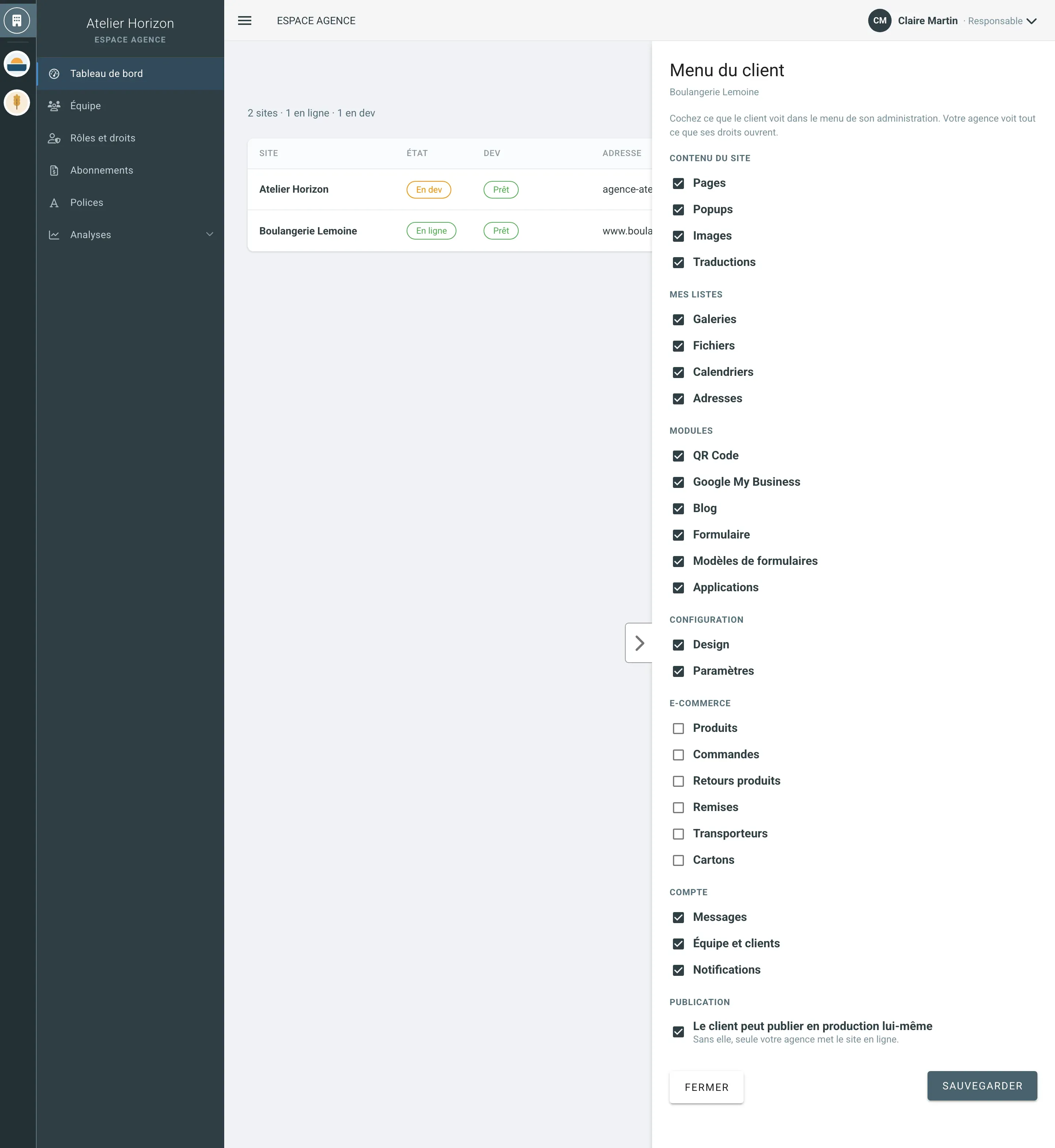
-
Cliquez sur « Sauvegarder ». Le message « Menu du client enregistré » confirme.
Le menu d’un site neuf
Section intitulée « Le menu d’un site neuf »Un site créé par votre agence naît avec le menu d’un site vitrine : toutes les entrées des groupes « Contenu du site », « Mes listes », « Modules », « Configuration » et « Compte ». Il n’a pas « Le client peut publier en production lui-même » : par défaut, seule votre agence publie le site.
La case « Le client peut publier en production lui-même »
Section intitulée « La case « Le client peut publier en production lui-même » »Elle affiche ou masque le bouton de publication de votre client, dans Contenu du site > Pages. Rien de plus : case cochée ou non, votre client garde « Éditer le contenu du site ». Le volet le dit : « Sans elle, seule votre agence met le site en ligne. »
Ce que ça change pour votre client
Section intitulée « Ce que ça change pour votre client »Une entrée décochée disparaît du menu de son administration. Le site public ne change pas : ce réglage ne touche que l’administration, et il n’y a rien à publier.
Le menu de votre client n’a jamais l’écran « Abonnement & facturation » : c’est votre agence qui paie l’hébergement.
Ce que ça ne change pas pour votre agence
Section intitulée « Ce que ça ne change pas pour votre agence »Un membre de votre agence voit, sur chaque site, les entrées que ses droits ouvrent, même si le menu du client ne les a pas. Seules les fonctionnalités gérées par Evolusite restent exigées pour lui aussi.
Limites et pièges
Section intitulée « Limites et pièges »- « Gérée par Evolusite » et « Incluse dans l’abonnement du site » : ces cases sont grisées. Votre agence ne les change pas. Pour en ouvrir une, demandez-le au support d’Evolusite ; les outils IA de l’administration, eux, sont à venir sur les sites des agences (voir « Assistant IA de l’administration et crédits IA »). Un enregistrement qui en contient une est refusé : « Cette fonctionnalité est gérée par Evolusite : votre agence ne peut pas la changer ».
- « Pages » cochée : votre client modifie le contenu et les réglages des pages existantes ; il ne crée ni ne supprime de page, de dossier ou de lien, et ne change pas l’ordre des pages dans l’éditeur : il vous le demande. Les listes dynamiques, toujours dans son menu, lui donnent la saisie des éléments et le bouton « Filtres », jamais la structure des listes.
- Message « Cette fonctionnalité n’existe plus, rouvrez le menu du client » : fermez le volet et rouvrez-le avant d’enregistrer.
- Les comptes de votre client ne se règlent pas ici : voir « Les comptes de votre client et le réglage du paiement ».
- Les fiches de l’administration que vous transmettez à votre client décrivent tous les écrans : prévenez-le de ceux que vous avez retirés de son menu.
- « Équipe et clients » décochée : votre client n’a plus Compte > « Équipe » et ne gère plus lui-même les accès à son site. Votre agence les gère, avec le droit « Équipe ».
Questions fréquentes
Section intitulée « Questions fréquentes »« Mon client ne doit voir que le blog et les listes. » Décochez toutes les autres entrées, gardez « Blog » et les entrées de « Mes listes » utiles, puis cliquez sur « Sauvegarder ».
« Mon client ne voit pas le bouton pour publier. » C’est le réglage par défaut. Cochez « Le client peut publier en production lui-même » si vous voulez qu’il publie lui-même.
« Je ne vois pas “Menu du client” dans le menu “…”. » Il faut le droit « Réglages ». Le Responsable de votre agence peut vous le donner par un rôle sur mesure.
Voir aussi
Section intitulée « Voir aussi »- Les comptes de votre client et le réglage du paiement
- Ce que voit votre client
- Qui peut publier quoi
- Ce que chaque droit ouvre, écran par écran
- Le tableau de bord de l’agence : vos sites
- Le support de vos clients
- Assistant IA de l’administration et crédits IA
- Prise en main de l’administration
- Rôles, droits et modules activés