Sécurité du compte
À quoi ça sert
Section intitulée « À quoi ça sert »Votre compte donne accès au contenu de votre site et aux messages de vos visiteurs. Cette fiche explique comment retrouver un mot de passe perdu, ajouter un code de vérification à la connexion et reprendre la main sur les appareils connectés.
Où ça se trouve
Section intitulée « Où ça se trouve »- Le mot de passe oublié se traite depuis l’écran de connexion, lien « Mot de passe oublié ? ».
- Le reste est sur l’écran « Sécurité » : cliquez sur vos initiales ou votre nom, en haut à droite, puis sur « Sécurité ». L’écran a deux blocs : « Authentification à deux facteurs » et « Mes appareils ».
Comment faire
Section intitulée « Comment faire »Réinitialiser un mot de passe oublié
Section intitulée « Réinitialiser un mot de passe oublié »- Sur l’écran de connexion, cliquez sur « Mot de passe oublié ? ».
- Saisissez l’adresse e-mail de votre compte, puis cliquez sur « Recevoir le lien ».
- Le message « Si un compte existe pour cette adresse, un e-mail vient de partir. » s’affiche.
- Ouvrez l’e-mail reçu et cliquez sur son lien.
- Sur l’écran « Créer un nouveau mot de passe », saisissez le nouveau mot de passe dans « Mot de passe », puis à l’identique dans « Confirmation du mot de passe ».
- Cliquez sur « Mettre à jour ». Vous revenez à l’écran de connexion.
Le mot de passe doit faire au moins 8 caractères. Choisissez-en un long, propre à ce compte.
Le lien n’est valable que 15 minutes et ne sert qu’une fois. Passé ce délai, le message « Aucun compte trouvé ou le token a expiré, vous pouvez re-réinitialiser votre mot de passe » s’affiche : refaites la demande.
Un nouveau mot de passe ferme toutes vos sessions, sur tous vos appareils, et coupe les assistants externes que vous aviez connectés. Reconnectez-vous ensuite partout.
Changer son mot de passe alors qu’on le connaît
Section intitulée « Changer son mot de passe alors qu’on le connaît »L’administration n’a pas d’écran « changer mon mot de passe ». Deux façons de faire :
- déconnectez-vous, cliquez sur « Mot de passe oublié ? » et suivez le lien reçu ;
- ou demandez à un administrateur de votre site d’ouvrir Compte > Équipe, puis le menu de votre ligne, et de choisir « Envoyer un lien de réinitialisation ». Ce lien est valable 72 h, et votre mot de passe actuel reste valable tant que vous n’en avez pas choisi un nouveau.
Activer la double authentification
Section intitulée « Activer la double authentification »La double authentification demande, en plus du mot de passe, un code à 6 chiffres à chaque connexion, sauf sur un appareil que vous avez fait mémoriser pour 30 jours (voir plus bas).
- Ouvrez l’écran « Sécurité » (vos initiales en haut à droite, puis « Sécurité »).
- Dans « Authentification à deux facteurs », activez l’interrupteur « Activer la double authentification sur mon compte ».
- Par défaut, le code vous est envoyé par e-mail : la mention « Code envoyé par e-mail » le rappelle.
Si la mention « Imposée par votre site » apparaît à côté de l’interrupteur, la double authentification est obligatoire pour votre site : l’interrupteur reste sur actif. Ce réglage n’est pas à votre main : c’est votre agence qui peut l’imposer sur votre site. Adressez-vous à elle pour toute question.
Utiliser une application d’authentification
Section intitulée « Utiliser une application d’authentification »Une application d’authentification, sur votre téléphone, affiche un code qui change toutes les 30 secondes. C’est plus rapide que l’e-mail.
- Sur l’écran « Sécurité », cliquez sur « Utiliser une application d’authentification ».
- Un QR code s’affiche. Scannez-le avec votre application. Sinon, recopiez la clé affichée sous « Ou saisissez cette clé manuellement ».
- Saisissez dans « Code de vérification » le code à 6 chiffres de l’application.
- Cliquez sur « Activer ». La mention « Application d’authentification activée » confirme.
Pour revenir au code par e-mail, cliquez sur « Désactiver ». La fenêtre précise « Le code de vérification sera de nouveau envoyé par e-mail. ». Cela ne retire pas la double authentification : seule la façon de recevoir le code change.
Se connecter avec un code de vérification
Section intitulée « Se connecter avec un code de vérification »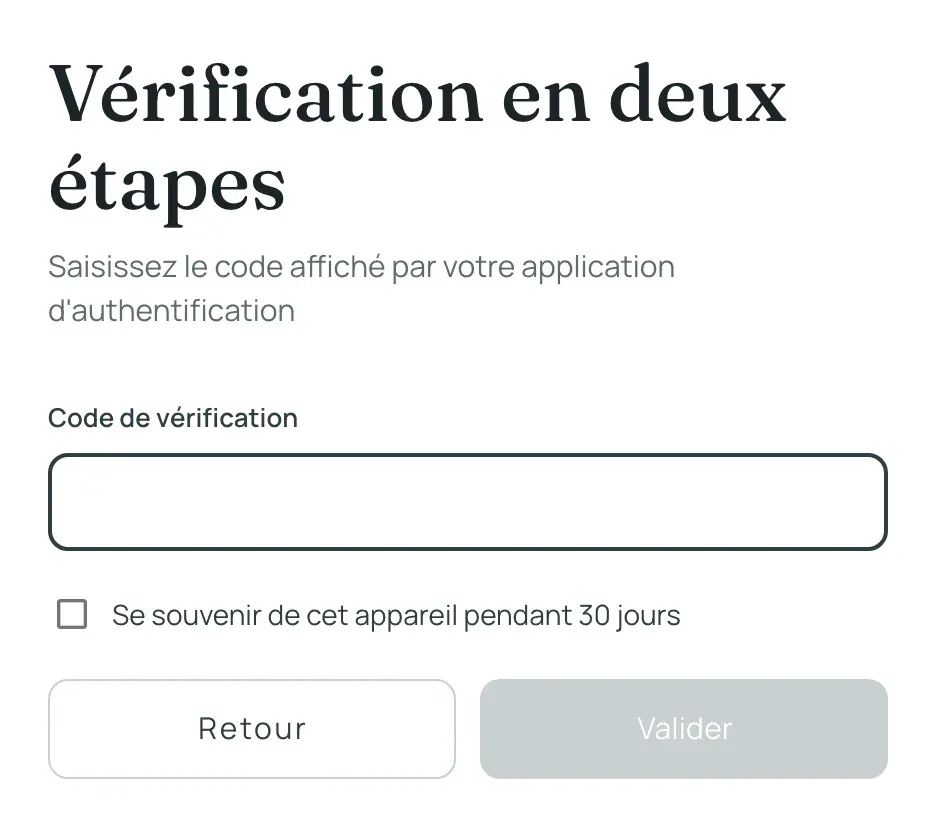
- Saisissez votre e-mail et votre mot de passe, puis cliquez sur « Connexion ».
- L’écran « Vérification en deux étapes » s’affiche. Il dit « Un code de vérification a été envoyé à » suivi de votre adresse, ou « Saisissez le code affiché par votre application d’authentification ».
- Saisissez le code dans « Code de vérification », puis cliquez sur « Valider ».
Avec le code par e-mail, le lien « Envoyer un nouveau code » en envoie un autre : le précédent ne sert plus. Un code reçu par e-mail est valable 10 minutes. Vous avez 5 essais : le message donne le nombre de tentatives restantes, puis « Trop de tentatives, veuillez vous reconnecter » vous ramène à l’écran de connexion.
Se souvenir d’un appareil pendant 30 jours
Section intitulée « Se souvenir d’un appareil pendant 30 jours »Sur l’écran du code, la case « Se souvenir de cet appareil pendant 30 jours » est décochée par défaut. Cochée, elle enregistre l’ordinateur ou le téléphone utilisé : pendant 30 jours, il ne vous demande plus le code. Le mot de passe reste demandé. Ne la cochez que sur vos appareils personnels, jamais sur un poste partagé.
Voir et déconnecter vos appareils
Section intitulée « Voir et déconnecter vos appareils »Le bloc « Mes appareils », sur l’écran « Sécurité », liste les appareils depuis lesquels vous vous êtes connecté. Chaque ligne affiche :
- une ligne technique qui décrit le navigateur et le système (peu lisible, c’est normal) ;
- la pastille « Cet appareil » sur celui que vous utilisez ;
- la pastille « De confiance jusqu’au » suivie d’une date, si l’appareil est mémorisé pour 30 jours ;
- l’adresse de connexion et la « Dernière activité ».
Pour retirer un appareil, cliquez sur le bouton de déconnexion au bout de sa ligne, puis confirmez. Pour tout retirer, cliquez sur « Déconnecter tous mes appareils ». La fenêtre prévient « Toutes vos sessions seront fermées, y compris celle-ci. » et vous revenez à l’écran de connexion.
Déconnecter un appareil ferme la session ouverte dessus et lui redemande le code à sa prochaine connexion. C’est le geste à faire si vous perdez un téléphone ou un ordinateur portable.
Reprendre la main sur un compte (pour un administrateur)
Section intitulée « Reprendre la main sur un compte (pour un administrateur) »Un collègue a perdu son téléphone, ou son compte a pu être utilisé par quelqu’un d’autre ? Un administrateur du site peut agir à sa place :
- Ouvrez Compte > Équipe et le menu de la ligne du collègue.
- Choisissez « Compte compromis : bloquer et réinitialiser… ».
- Si son application d’authentification est perdue, cochez « Réinitialiser aussi la double authentification ».
- Cliquez sur « Bloquer et réinitialiser ».
Son mot de passe ne fonctionne plus, immédiatement, sur tous ses sites. Toutes ses sessions sont coupées. Il reçoit un e-mail avec un lien valable 72 h pour choisir un nouveau mot de passe. Si vous avez coché la case, son application est désactivée et ses codes arrivent par e-mail.
Ce que ça change sur le site
Section intitulée « Ce que ça change sur le site »Rien. Ces réglages ne concernent que l’accès à l’administration : votre site public ne change pas et il n’y a rien à publier.
Limites et pièges
Section intitulée « Limites et pièges »- Il n’existe pas de code de secours. Application perdue : demandez à un autre administrateur de votre site la remise à zéro décrite ci-dessus. Boîte e-mail perdue, ou aucun autre administrateur : adressez-vous à votre agence.
- Le blocage ne vaut pas pour soi-même. « Compte compromis » n’est pas proposé sur votre propre ligne, ni sur la ligne d’un membre de votre agence (pastille « Agence ») : c’est l’agence qui gère ses comptes.
- Le message après « Recevoir le lien » est toujours le même, que l’adresse ait un compte ou non : il ne révèle pas quels comptes existent. Si rien n’arrive, vérifiez l’orthographe de l’adresse et vos courriers indésirables.
- La double authentification vaut pour votre compte, pas pour un seul site. Si votre adresse gère plusieurs sites, le réglage vaut pour tous.
- Désactiver l’application ne retire pas la double authentification : le code revient par e-mail.
- Le nom des appareils est peu lisible. Repérez-vous à la pastille « Cet appareil » et à la « Dernière activité ».
- « Annuler » pendant l’installation de l’application referme seulement l’écran. Pour changer d’application, recommencez depuis « Utiliser une application d’authentification ».
Questions fréquentes
Section intitulée « Questions fréquentes »« J’ai oublié mon mot de passe, comment faire ? » Sur l’écran de connexion, cliquez sur « Mot de passe oublié ? », saisissez votre e-mail et cliquez sur « Recevoir le lien ». Le lien reçu est valable 15 minutes et permet de choisir un mot de passe d’au moins 8 caractères.
« Je n’ai pas reçu l’e-mail de réinitialisation » Vérifiez l’orthographe de votre adresse et vos courriers indésirables. Cet e-mail part de no-reply@evolusite.fr, sous le nom d’expéditeur de votre site, pas de l’adresse réglée pour les e-mails de votre site. Le code de connexion envoyé par e-mail part de la même adresse. Le lien ne vaut que 15 minutes : refaites la demande si l’e-mail est ancien. Si rien n’arrive, adressez-vous à votre agence.
« On me demande un code à chaque connexion, c’est pénible » Sur l’écran du code, cochez « Se souvenir de cet appareil pendant 30 jours ». Sur cet appareil, le code ne sera plus demandé pendant un mois. Faites-le seulement sur vos appareils personnels.
« J’ai changé de téléphone, je n’ai plus mon application d’authentification » Demandez à un autre administrateur de votre site : Compte > Équipe, « Compte compromis : bloquer et réinitialiser… », case « Réinitialiser aussi la double authentification ». Vous recevrez un lien pour choisir un nouveau mot de passe et vos codes arriveront par e-mail. Sinon, adressez-vous à votre agence.
« Mon ordinateur portable a été volé » Depuis un autre appareil, ouvrez « Sécurité » et cliquez sur « Déconnecter tous mes appareils ». Changez ensuite votre mot de passe avec « Mot de passe oublié ? ».
« Le message dit code invalide alors que je recopie bien le code » Avec le code par e-mail, utilisez le dernier code reçu : en demander un nouveau annule le précédent, et un code ne vaut que 10 minutes. Avec l’application, vérifiez que l’heure de votre téléphone se règle automatiquement.
« Je ne trouve pas où changer mon mot de passe » Il n’y a pas d’écran pour cela. Utilisez « Mot de passe oublié ? » sur l’écran de connexion, ou demandez un lien de réinitialisation à un administrateur de votre site.