Publier en dev et publier en ligne
À quoi ça sert
Section intitulée « À quoi ça sert »Les deux boutons de publication d’un site : « Publier en dev » met à jour la version de travail, « Publier en ligne » met à jour le site que voient les visiteurs. Chacun prend quelques secondes et affiche un compte rendu.
Où ça se trouve
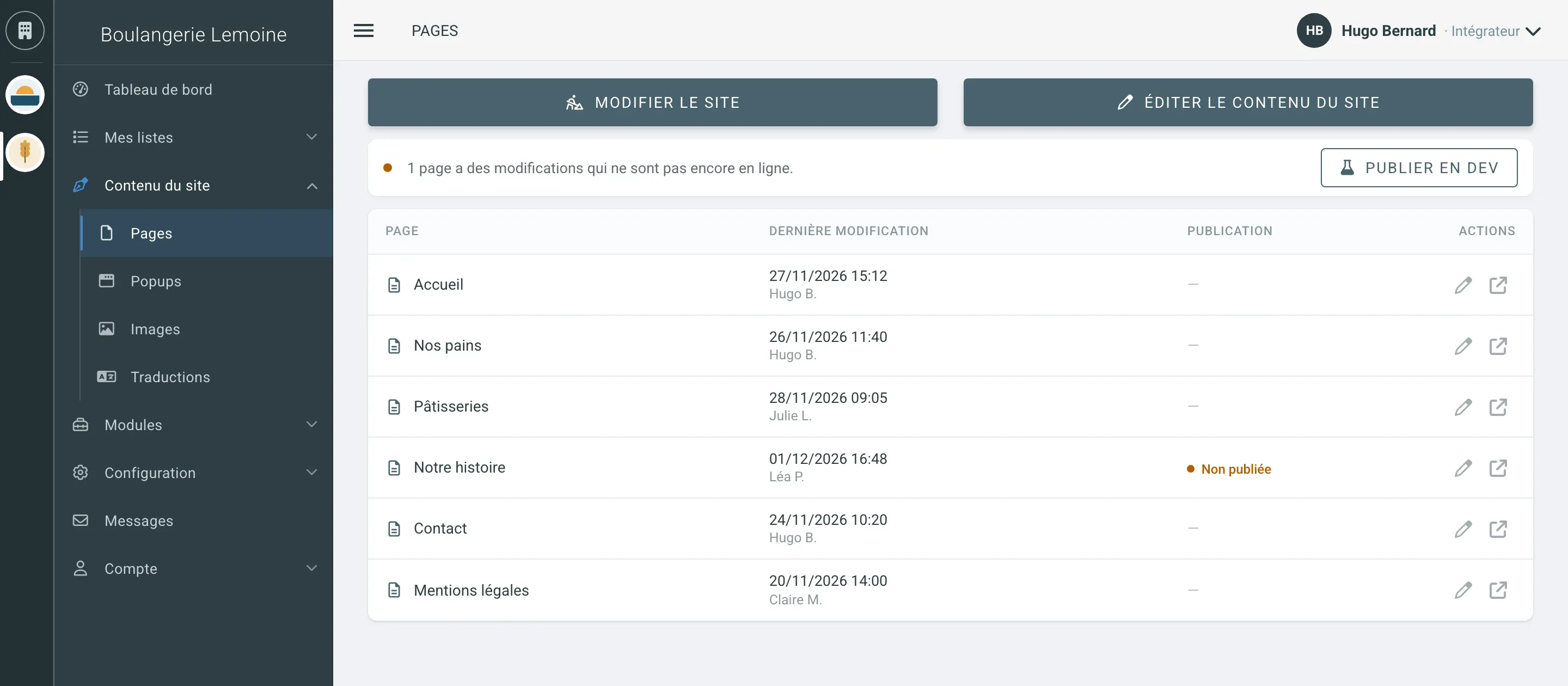
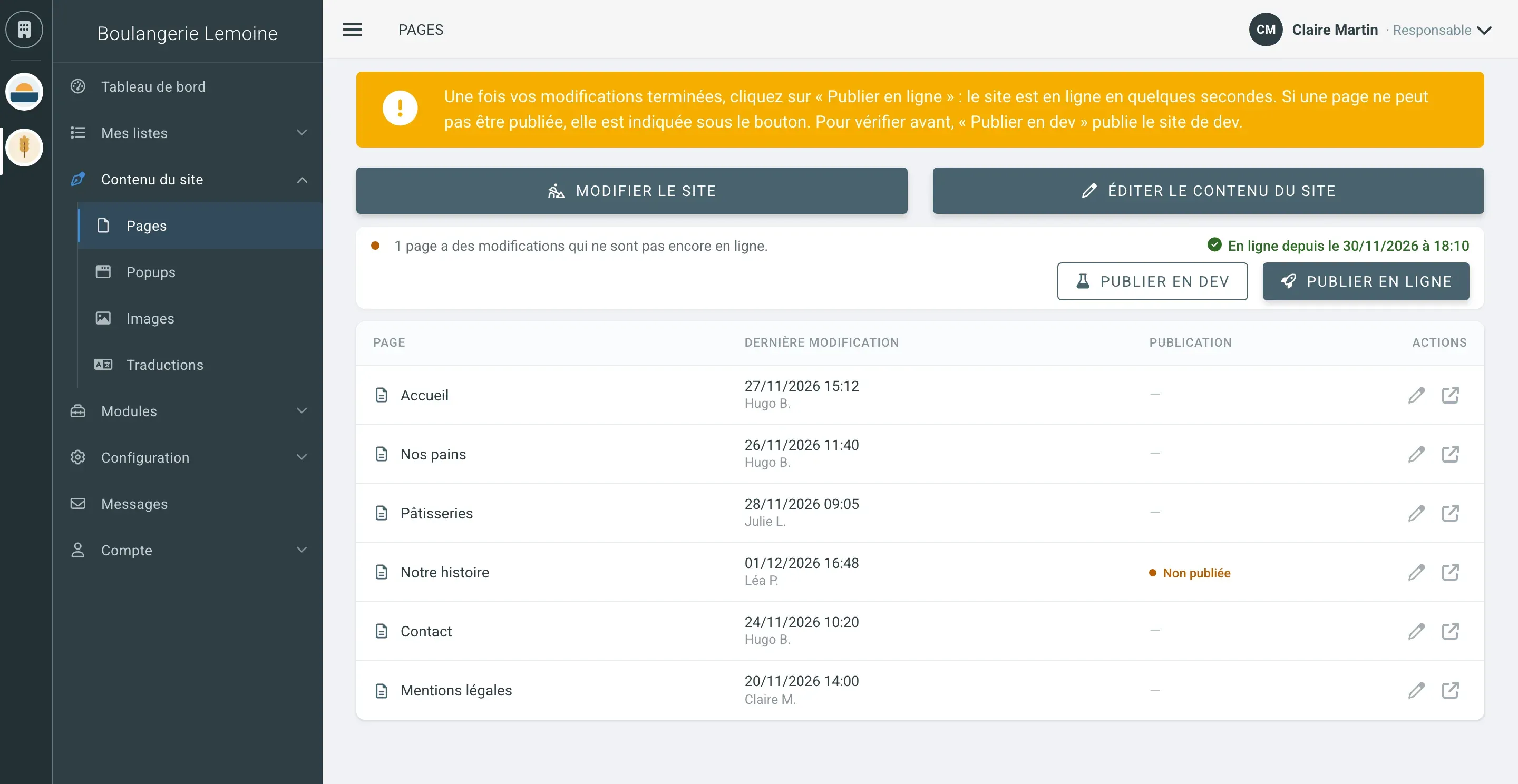
Section intitulée « Où ça se trouve »Dans l’administration du site, menu Contenu du site > Pages. En haut de l’écran, avec « Publier en ligne », un bandeau rappelle : « Une fois vos modifications terminées, cliquez sur « Publier en ligne » : le site est en ligne en quelques secondes. Si une page ne peut pas être publiée, elle est indiquée sous le bouton. », suivi, avec « Publier en dev », de « Pour vérifier avant, « Publier en dev » publie le site de dev. ». Puis, sur une même ligne :
- la ligne d’état : « 1 page a des modifications qui ne sont pas encore en ligne. », « 3 pages ont des modifications qui ne sont pas encore en ligne. » ou « Toutes vos modifications sont en ligne. ». Elle ne compte que les pages : un popup ou un réglage modifié n’y apparaît pas ;
- l’état de la dernière publication en production, visible avec le droit « Publier en ligne » : « En cours… », « En ligne depuis le … à … », « En ligne depuis le … à … · certaines pages n’ont pas pu être publiées » ou « La publication a échoué, notre équipe est prévenue » ;
- le bouton « Publier en dev » (icône de fiole), avec le droit « Publier sur l’environnement de dev » ;
- le bouton « Publier en ligne » (icône de fusée), avec le droit « Publier en ligne ».
Vous ne voyez que les boutons de vos droits ; les deux restent côte à côte. Dans la liste des pages, la mention « Non publiée » signale chaque page modifiée depuis la dernière publication en production.
Comment faire
Section intitulée « Comment faire »Publier en dev
Section intitulée « Publier en dev »-
Enregistrez vos modifications : dans l’éditeur, le bouton en forme de disquette enregistre la page, il ne la publie pas.
-
Ouvrez Contenu du site > Pages et cliquez sur « Publier en dev ». Il n’y a pas de confirmation : rien ne part en production.
-
Quelques secondes plus tard, le compte rendu s’affiche sous les boutons, par exemple « Dev : 12 pages publiées, aucune erreur (3 s) ». L’icône à côté ouvre le dev.
-
Vérifiez le dev, puis envoyez son adresse à votre client s’il doit valider.
Publier en ligne
Section intitulée « Publier en ligne »-
Enregistrez vos modifications, et publiez en dev si vous voulez vérifier avant.
-
Cliquez sur « Publier en ligne ».
-
La fenêtre « Déployer en production » demande : « Cette action va publier votre site internet en ligne. » puis « Voulez-vous publier ? ». Confirmez.
-
Le compte rendu s’affiche, par exemple « Production : 12 pages publiées, aucune erreur (3 s) ». L’icône à côté ouvre le site en ligne.
-
L’état passe à « En ligne depuis le » suivi de la date et de l’heure, et la ligne d’état revient à « Toutes vos modifications sont en ligne. ».
Lire le compte rendu
Section intitulée « Lire le compte rendu »- « aucune erreur » : toutes les pages sont publiées.
- « 10 pages publiées sur 12, 2 non publiées » : la publication est faite et le site est en ligne, mais deux pages n’ont pas pu être publiées. Elles sont listées sous « Ces pages n’ont pas pu être publiées (le reste du site est en ligne) : », avec leur adresse et un code, par exemple « /contact (500) ». En production, l’état à côté du bouton ajoute « certaines pages n’ont pas pu être publiées », et les mentions « Non publiée » se remettent à zéro comme après une publication complète. Voir « Quand une publication échoue ».
- Le nombre de pages compte chaque page dans chaque langue du site : un site de 6 pages en deux langues annonce 12 pages.
Ce que ça change pour votre client
Section intitulée « Ce que ça change pour votre client »« Publier en ligne » met sur le site public tout ce qui est enregistré dans l’administration, y compris les modifications de votre client qui attendaient. Prévenez-le avant de publier s’il travaille sur ses pages en même temps que vous.
Limites et pièges
Section intitulée « Limites et pièges »- Enregistrer n’est pas publier. Une page enregistrée attend la publication, en dev comme en production.
- Tout part ensemble. « Publier en ligne » ne publie pas une page seule : il publie le site entier, tel qu’il est enregistré. Un travail commencé sur une autre page part aussi.
- Pages en erreur. Une page en erreur est en erreur pour vos visiteurs : son ancien contenu n’est pas gardé. Publiez en dev d’abord : une page en erreur s’y voit, sans toucher la production.
- Site en plusieurs langues. Une traduction manquante arrête d’abord la publication, en dev comme en ligne : rien ne part, et la fenêtre « Des traductions manquent » propose « Traduire puis publier », « Publier quand même » et « Plus tard ». « Traduire puis publier » lance les traductions et publie la même cible dès qu’elles sont terminées, au nom de la personne qui l’a demandé (ses droits sont relus à ce moment-là) : il demande le droit « Réglages ». Sans lui, la fenêtre dit « Demandez à une personne qui gère les traductions du site de les lancer. » et garde « Publier quand même », qui publie tout de suite, sans ces traductions, avec le seul droit de publication de la cible. Une langue désactivée ne compte pas.
- Pas d’annulation. Pour revenir en arrière sur une page, ouvrez-la dans l’éditeur, menu « Historique », « Versions de cette page », « Revenir à cette version », puis republiez.
- Aucun e-mail de confirmation. Le compte rendu et l’état affichés sur l’écran Pages sont la confirmation.
- Navigateur. Après une publication, rafraîchissez la page du site ou ouvrez-la en navigation privée : votre navigateur peut garder l’ancienne version.
- Avant la première mise en ligne, ou après une coupure de la production, « Publier en ligne » est refusé sans rien envoyer : « La production de ce site n’est pas en ligne : mettez-la d’abord en ligne depuis « Adresses et mise en ligne » ». Ce volet est dans le menu « … » de la ligne du site, au tableau de bord de l’espace agence.
Questions fréquentes
Section intitulée « Questions fréquentes »« Je ne vois pas le bouton “Publier en ligne” » Votre rôle n’a pas le droit « Publier en ligne ». Le rôle Intégrateur, par exemple, publie en dev seulement. Demandez au Responsable de votre agence de publier, ou de changer votre rôle.
« Je ne vois aucun bouton de publication » Votre rôle n’a aucun des deux droits de publication, ou il est en lecture seule. Voir « Qui peut publier quoi ».
« J’ai publié en dev, la ligne dit toujours que des pages ne sont pas en ligne » C’est normal : cette ligne et la mention « Non publiée » comparent avec la production. Elles se remettent à zéro après « Publier en ligne ».
« Peut-on publier une seule page ? » Non. Une publication publie le site entier, tel qu’il est enregistré.