Les messages reçus depuis le site
À quoi ça sert
Section intitulée « À quoi ça sert »Tout ce qu’un visiteur envoie depuis votre site arrive ici : les demandes du formulaire de contact et les réponses à vos formulaires sur mesure. Vous y retrouvez le message, les coordonnées de la personne, les fichiers joints, et vous voyez d’un coup d’œil ce que vous n’avez pas encore lu. Les envois jugés suspects sont mis de côté dans un onglet à part.
Où ça se trouve
Section intitulée « Où ça se trouve »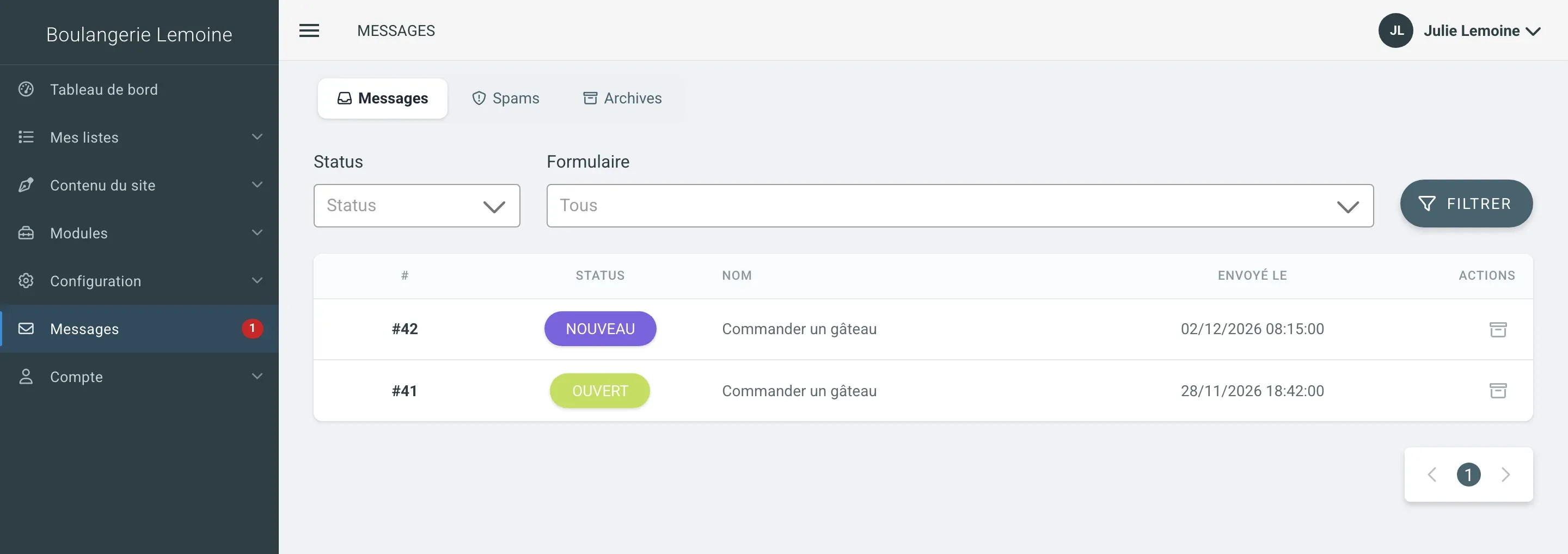
Messages, directement dans le menu de gauche. Une pastille affiche le nombre de conversations non lues à côté de l’entrée.
L’écran a trois onglets :
- « Messages » : les messages reçus, du plus récent au plus ancien ;
- « Spams » : les envois mis en quarantaine (visible par l’administrateur du site). Une pastille compte les « Spams des 30 derniers jours non traités » ;
- « Archives » : les messages que vous avez archivés.
La liste a quatre colonnes :
| Colonne | Contenu |
|---|---|
| « # » | Le numéro du message, propre à votre site. |
| « Status » | « Nouveau » (violet) tant que le message n’a pas été ouvert, « Ouvert » (vert) ensuite. |
| « Nom » | « Demande de contact » pour le formulaire de contact, sinon le nom du formulaire sur mesure. |
| « Envoyé le » | La date et l’heure de réception. |
Deux filtres en haut de la liste : « Status » (« Nouveau » ou « Ouvrir ») et « Formulaire » (« Tous », « Formulaire de contact », puis chacun de vos formulaires).
Comment faire
Section intitulée « Comment faire »Lire un message
Section intitulée « Lire un message »- Cliquez sur la ligne du message.
- Le message s’ouvre et est marqué comme lu : l’étiquette passe à « Ouvert » et la pastille du menu diminue.
Une demande envoyée par le formulaire de contact
Section intitulée « Une demande envoyée par le formulaire de contact »Un encadré « Information de l’utilisateur » donne le prénom et le nom, l’adresse e-mail et le téléphone. L’e-mail et le téléphone sont cliquables : un clic ouvre votre messagerie ou lance l’appel. Le message s’affiche dessous, avec la mention « Envoyé le ».
Tout en bas, le bouton « Répondre à Prénom Nom » ouvre un nouvel e-mail adressé au visiteur dans votre messagerie habituelle.
Une réponse à un formulaire sur mesure
Section intitulée « Une réponse à un formulaire sur mesure »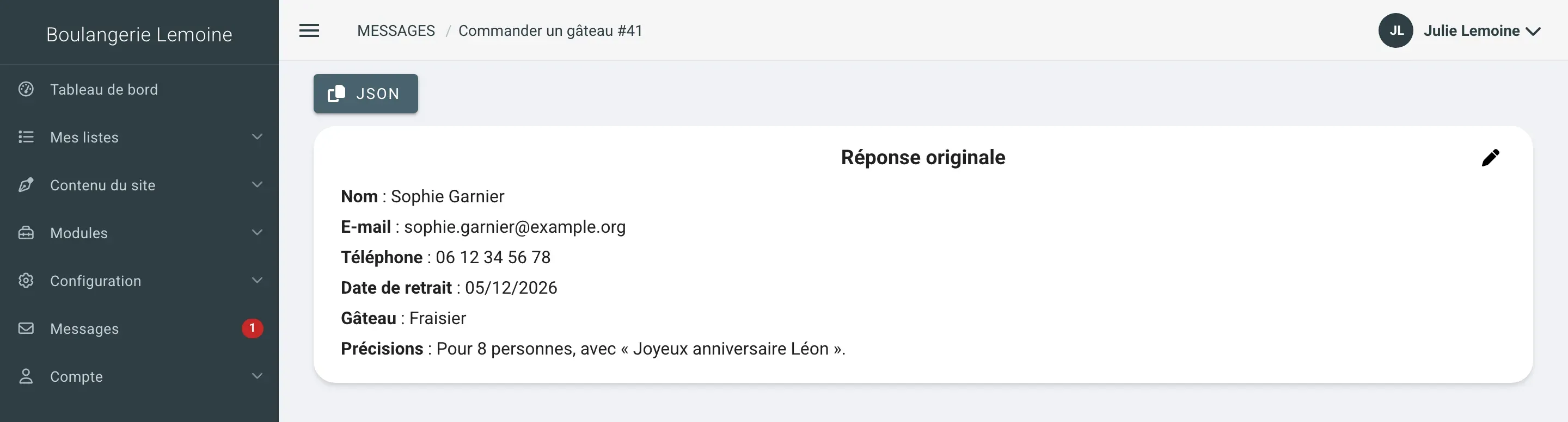
Une fiche « Réponse originale » reprend, dans l’ordre du formulaire, chaque champ et la réponse donnée.
- Les fichiers joints apparaissent sous forme d’étiquettes : un clic télécharge le fichier.
- Les blocs répétés (« Participant #1 », « Participant #2 »…) sont regroupés et se déplient.
- Le bouton « JSON » copie toute la réponse dans le presse-papiers.
- Le crayon en haut à droite de la fiche sert à corriger une réponse : c’est un réglage avancé, dans un format technique où la moindre erreur rend la réponse illisible. Demandez-le à votre agence. La réponse d’origine n’est jamais perdue : la correction crée une seconde fiche « Réponse modifiée » affichée à côté.
Générer un document à partir d’une réponse
Section intitulée « Générer un document à partir d’une réponse »Si des modèles de document ont été prévus pour ce formulaire, un bouton « Générer des fichiers » apparaît au-dessus de la réponse. Pour chaque modèle, vous choisissez le format (Word, Excel, PowerPoint, OpenDocument ou PDF) et le document se télécharge, rempli avec les réponses du visiteur. La mise en place des modèles se fait avec votre agence.
Exporter les réponses d’un formulaire
Section intitulée « Exporter les réponses d’un formulaire »- Dans Messages, choisissez votre formulaire dans le filtre « Formulaire ».
- Un bouton « Exporter » apparaît : choisissez « CSV » ou « Excel (.xlsx) ».
- Le fichier se télécharge, avec toutes les réponses de ce formulaire.
Depuis Modules > Formulaire, la colonne « Réponses » ouvre directement Messages filtré sur le formulaire, archives comprises. Les demandes du formulaire de contact ne s’exportent pas.
Archiver, désarchiver, supprimer
Section intitulée « Archiver, désarchiver, supprimer »Les boutons se trouvent à droite de chaque ligne :
- « Archiver » range le message dans l’onglet « Archives », sans rien effacer.
- « Désarchiver », dans l’onglet « Archives », le ramène dans « Messages ».
- « Supprimer » n’est proposé que sur un message archivé. La suppression est définitive et efface aussi les fichiers joints.
Les spams
Section intitulée « Les spams »Les envois jugés suspects par la protection anti-spam des formulaires ne vont pas dans « Messages » : ils sont mis en quarantaine dans l’onglet « Spams », gardés 90 jours, et ne déclenchent ni e-mail d’alerte ni accusé de réception au visiteur. Le visiteur, lui, voit le même message « bien envoyé » qu’après un envoi normal. C’est voulu : un robot ne doit pas savoir qu’il a été repéré. La liste montre « Reçu le », « Expéditeur », « Formulaire », un « Extrait » et le « Motif » (un clic sur le motif donne le détail).
Sur chaque ligne :
- « Ce n’est pas un spam » (icône d’enveloppe) : le message rejoint vos messages, son e-mail d’alerte part, et l’accusé de réception du visiteur aussi s’il est prévu ;
- « Supprimer définitivement ce spam » (corbeille), après confirmation.
Au début de chaque mois, un e-mail peut récapituler les spams bloqués le mois précédent : dans Compte > Notifications, cochez la colonne « Rapport de spam » sur la ligne de votre adresse.
Qui reçoit une notification par e-mail
Section intitulée « Qui reçoit une notification par e-mail »Chaque message reçu déclenche un e-mail vers les adresses de Compte > Notifications, colonne « Soumission de formulaire ». Le crayon de cette colonne permet de choisir, adresse par adresse, les formulaires concernés (le formulaire de contact et chacun de vos formulaires). Un formulaire sur mesure peut aussi avoir ses propres destinataires, dans ses paramètres (volet « Notifications »).
Côté visiteur : une demande du formulaire de contact donne lieu à un accusé de réception « Votre message a bien été envoyé », sauf si elle est mise en quarantaine dans « Spams ». Pour un formulaire sur mesure, cet accusé ne part que si un champ e-mail a l’option « Envoyer un e-mail de confirmation à cette adresse » cochée.
Ce que ça change sur le site
Section intitulée « Ce que ça change sur le site »Rien. Cet écran ne modifie pas votre site public : lire, archiver ou supprimer un message n’a aucun effet sur ce que voient vos visiteurs, et ne demande jamais de publier le site.
Un message envoyé depuis le site arrive dans cette liste dès son envoi, sauf s’il est mis en quarantaine : il arrive alors dans « Spams ».
Limites et pièges
Section intitulée « Limites et pièges »- On ne répond pas depuis l’administration. Le bouton « Répondre à… » ouvre votre messagerie : la réponse part de votre boîte habituelle et n’est pas gardée dans Messages.
- Le bouton « Répondre à… » n’existe que sur une demande de contact. Pour une réponse à un formulaire sur mesure, relevez l’e-mail ou le téléphone dans les champs de la réponse.
- La suppression est définitive et emporte les pièces jointes. Archivez plutôt.
- Un message ouvert ne redevient pas « Nouveau ».
- Un message légitime peut arriver dans « Spams ». Si une demande attendue manque, regardez cet onglet avant les 90 jours, puis utilisez « Ce n’est pas un spam ».
- Les demandes du formulaire de contact ne s’exportent pas ; l’export ne concerne que les formulaires sur mesure.
- Les pièces jointes se téléchargent une par une.
- Le filtre « Status » propose la valeur « Ouvrir » pour les messages déjà lus : c’est le même état que l’étiquette « Ouvert ».
- Si un bandeau indique que seules les réponses de la page affichée sont filtrées, changez de page pour voir les autres, ou utilisez l’export.
Questions fréquentes
Section intitulée « Questions fréquentes »« Je ne reçois pas les messages envoyés depuis mon site » Les messages restent visibles dans l’écran Messages ; c’est l’e-mail d’alerte qui peut manquer. Regardez aussi l’onglet « Spams ». Vérifiez dans Compte > Notifications que votre adresse est présente et que la case « Soumission de formulaire » est cochée, puis regardez dans vos indésirables.
« Comment savoir si j’ai des nouveaux messages ? » La pastille à côté de l’entrée « Messages » du menu affiche le nombre de conversations non lues. Dans la liste, elles portent l’étiquette violette « Nouveau ».
« Puis-je exporter toutes les réponses d’un formulaire dans un tableur ? » Oui. Dans Messages, choisissez le formulaire dans le filtre « Formulaire », puis cliquez sur « Exporter » et choisissez « CSV » ou « Excel (.xlsx) ». Les demandes du formulaire de contact ne s’exportent pas.
« Un message attendu est arrivé dans les spams » Ouvrez l’onglet « Spams » et cliquez sur « Ce n’est pas un spam » sur sa ligne : il rejoint vos messages et vous recevez son e-mail d’alerte.
« Mon client a vu “bien envoyé” mais n’a reçu aucun accusé de réception » Son envoi a sans doute été mis en quarantaine : le site affiche « bien envoyé » même dans ce cas, pour ne rien apprendre à un robot. Regardez l’onglet « Spams » et cliquez sur « Ce n’est pas un spam » : son accusé de réception part alors, s’il est prévu.
« Où sont les coordonnées de la personne qui m’a écrit ? » Pour une « Demande de contact », dans l’encadré « Information de l’utilisateur » en haut du message. Pour une réponse à un formulaire sur mesure, dans les champs que vous avez demandés.
« Comment récupérer le fichier que mon client a joint ? » Ouvrez la réponse : le fichier apparaît comme une étiquette. Cliquez dessus, il se télécharge.
« J’ai supprimé un message par erreur, comment le récupérer ? » Ce n’est pas possible : la suppression est définitive. Pour la prochaine fois, archivez plutôt le message.