Historique des pages et points de restauration
À quoi ça sert
Section intitulée « À quoi ça sert »L’éditeur garde deux sortes de retours en arrière :
- l’historique d’une page : les versions précédentes d’une page (ou d’un popup), une par une. Tout le monde y a accès, votre client compris ;
- les points de restauration : l’état enregistré de toutes les pages du site, à un moment donné. Ils sont réservés aux comptes d’intégrateur, donc aux membres de votre agence qui ont le droit « Intégration ».
Où ça se trouve
Section intitulée « Où ça se trouve »Dans l’éditeur, barre du haut :
- menu « Historique » > « Versions de cette page » (« Versions de ce popup » dans l’éditeur d’un popup) : l’historique de la page ou du popup affiché ;
- menu « Intégration » > « Créer un point de restauration », et « Versions et restaurations » pour la liste. Ce menu n’existe que dans l’éditeur des pages, pas dans celui des popups.
Comment faire
Section intitulée « Comment faire »Revenir à une version d’une page
Section intitulée « Revenir à une version d’une page »-
Ouvrez la page dans l’éditeur, puis « Historique » > « Versions de cette page ».
-
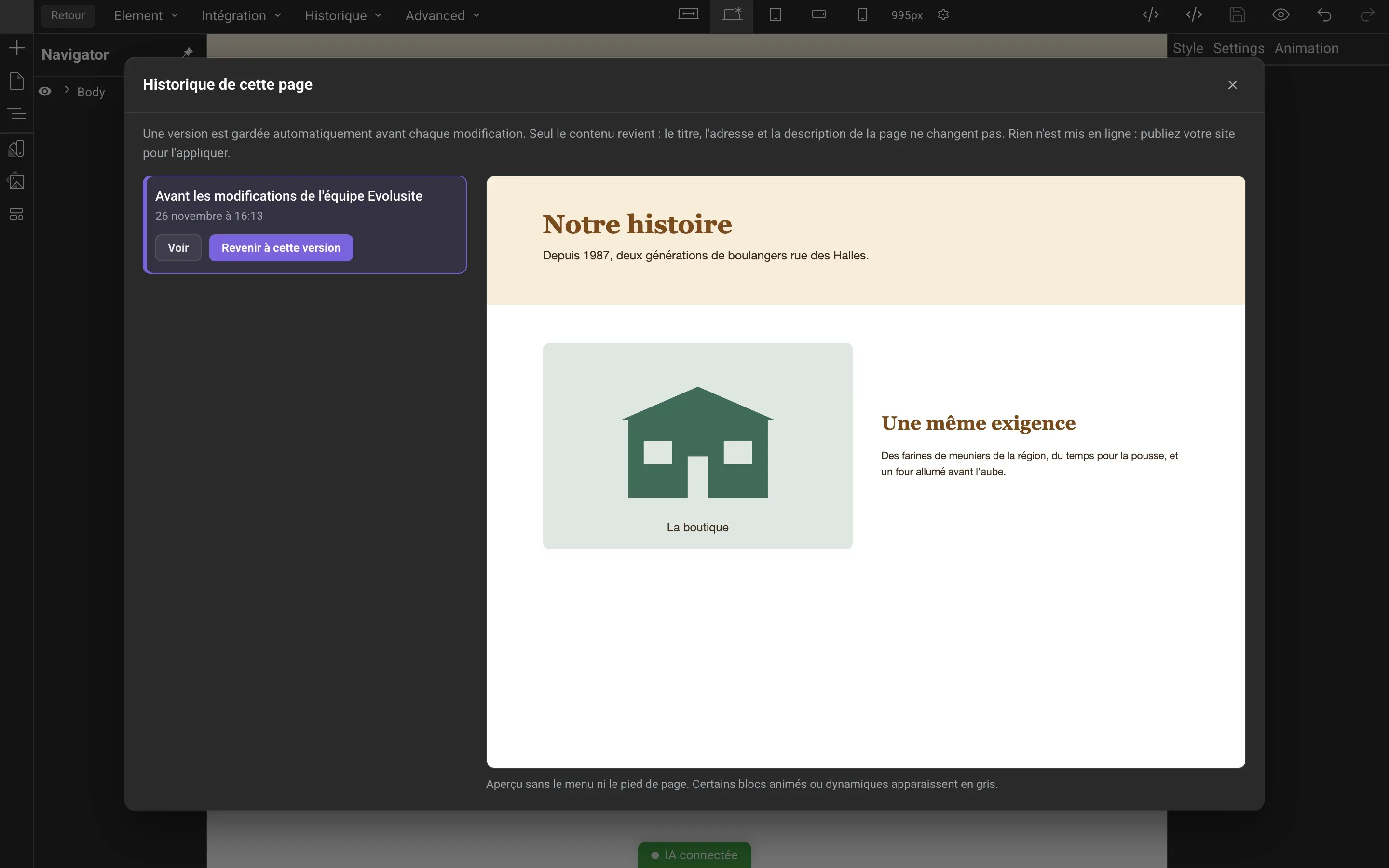
La fenêtre « Historique de cette page » liste les versions, avec leur date et leur origine.
-
« Voir » affiche un aperçu ; « Revenir à cette version » la remet en place, après confirmation.
Une version est gardée juste avant chaque enregistrement d’une page modifiée dans l’éditeur de la personne qui enregistre. Les enregistrements rapprochés d’une même personne, à moins de dix minutes d’écart, ne font qu’une version. Seul le contenu de la page revient : son titre, son adresse et sa description ne changent pas. Les autres pages ne changent pas non plus : les styles qu’elles partagent avec celle-ci restent ceux d’aujourd’hui.
Créer un point de restauration
Section intitulée « Créer un point de restauration »Avant un gros chantier sur un site (refonte d’une page, import, intégration avec Claude) :
- Dans l’éditeur, menu « Intégration » > « Créer un point de restauration ».
- Donnez-lui un libellé si vous voulez (« Avant refonte de l’accueil »), puis « Créer ».
L’éditeur est d’abord enregistré, puis l’état enregistré de toutes les pages est conservé.
Restaurer le site à un point de restauration
Section intitulée « Restaurer le site à un point de restauration »- Menu « Intégration » > « Versions et restaurations » : le panneau « Récap et versions » s’ouvre sur l’onglet « Versions ».
- Chaque ligne est un « Point de restauration » ou une « Intégration » (une session de Claude en mode intégration), avec sa date et son auteur.
- « Prévisualiser » montre l’état d’une page de cette version, sans en-tête, pied de page ni scripts.
- « Restaurer cet état », puis confirmez. Un point de restauration de l’état actuel est créé avant : la restauration pourra être annulée.
Ce que ça change pour votre client
Section intitulée « Ce que ça change pour votre client »Une restauration change le contenu enregistré, pas le site en ligne. Elle apparaît sur le site public après avoir cliqué sur « Publier en ligne » (quelques secondes), et sur le dev après « Publier en dev ».
Restaurer un point de restauration recharge tous les éditeurs ouverts sur le site, celui de votre client compris, et remplace tout ce qui a été fait depuis : « Les retouches manuelles faites depuis seront perdues. » Prévenez votre client avant.
Limites et pièges
Section intitulée « Limites et pièges »- Vingt versions restaurables par site. Au-delà, les plus anciennes ne se restaurent plus : elles portent la mention « non restaurable ».
- Pendant une intégration en cours, seule cette intégration se restaure (le site revient à l’état d’avant son début). Pour revenir à un autre point, terminez d’abord la session de Claude.
- Lecture seule : un rôle en lecture seule consulte l’historique, sans rien restaurer.
- L’historique d’une page s’espace avec le temps. Les quinze dernières versions de moins d’un mois sont gardées, puis une par semaine jusqu’à 90 jours. Les trois dernières versions d’une page restent, sauf si le site dépasse sa place réservée à l’historique : les plus anciennes partent alors, et seule la plus récente de chaque page est sûre de rester.
- Ce qui n’a jamais été enregistré n’est dans aucun historique.
- Une page écrasée sans avoir été modifiée n’a pas de version. Si votre client enregistre depuis un éditeur ouvert avant votre travail, une page qu’il n’a pas touchée reprend son ancien état sans que l’historique garde le vôtre. Avant un gros travail, créez un point de restauration.
Questions fréquentes
Section intitulée « Questions fréquentes »« Mon client a cassé une page. » Ouvrez la page dans l’éditeur, puis « Historique » > « Versions de cette page », et revenez à la version d’avant son passage. Publiez ensuite le site.
« Claude a fait une intégration qui ne me convient pas. » Menu « Intégration » > « Versions et restaurations » : restaurez l’état d’avant cette intégration. Toutes les pages reviennent à cet état.
« Faut-il créer un point de restauration avant chaque séance ? » Avant un gros changement, oui. Pour une retouche, l’historique de la page suffit.