L'équipe : donner accès à l'administration
À quoi ça sert
Section intitulée « À quoi ça sert »Cet écran liste les personnes qui ont accès à l’administration de votre site : vous, vos collaborateurs, et sur un site suivi par une agence, les membres de l’agence. Vous y invitez un collègue, vous choisissez son rôle, et vous coupez l’accès de quelqu’un qui part ou dont le compte a été piraté.
Où ça se trouve
Section intitulée « Où ça se trouve »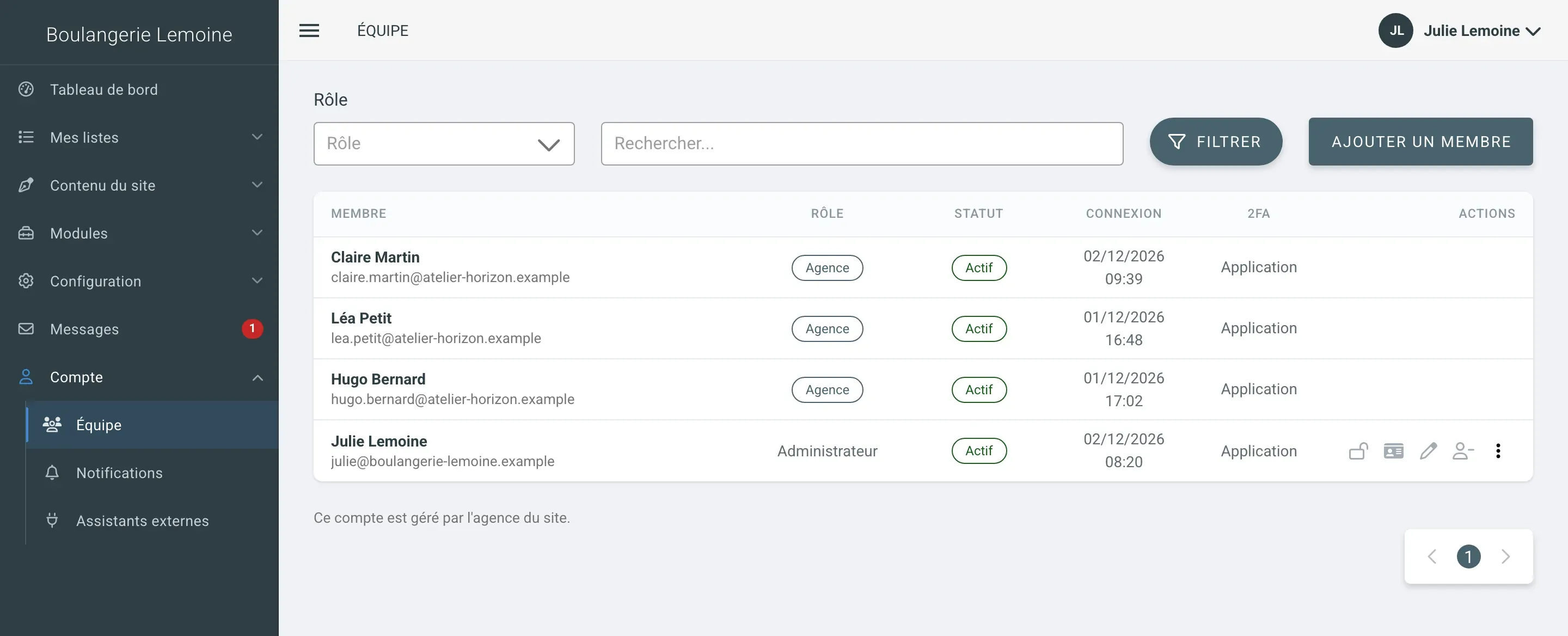
Compte > Équipe. L’écran est réservé aux administrateurs du site.
La liste a cinq colonnes :
| Colonne | Ce qu’elle montre |
|---|---|
| « Membre » | Le nom en gras, l’adresse e-mail dessous. |
| « Rôle » | « Administrateur », « Intégrateur » ou « Intégrateur lecture seule » ; la pastille « Agence » pour un compte géré par l’agence du site. |
| « Statut » | « Actif », « Invitation en attente » (la personne n’a pas encore choisi son mot de passe) ou « Réinitialisation en attente » (compte bloqué, en attente d’un nouveau mot de passe). |
| « Connexion » | La date de la dernière connexion. |
| « 2FA » | La double authentification : « Application », « Email » ou « — ». |
En haut : un filtre « Rôle », une recherche « Rechercher… » et le bouton « Ajouter un membre ».
Au bout de chaque ligne : le crayon pour modifier, le cadenas pour désactiver ou réactiver le compte (info-bulle « Cacher » ou « Afficher »), l’icône « Page auteur » si votre site a un blog, l’icône « Retirer l’accès à ce site », et un menu « … » pour les actions de sécurité. Un clic sur la ligne ouvre aussi la modification.
Comment faire
Section intitulée « Comment faire »Ajouter un membre
Section intitulée « Ajouter un membre »- Cliquez sur « Ajouter un membre ». Un panneau s’ouvre à droite.
- Renseignez l’« E-mail », le « Prénom » et le « Nom » (obligatoires), et le « Téléphone » si vous le souhaitez.
- Choisissez le « Rôle » (voir plus bas).
- Choisissez le « Mot de passe » :
- « Envoyer une invitation » (conseillé) : « Un e-mail avec un lien valable 72 h lui permettra de choisir son mot de passe. » ;
- « Définir le mot de passe » : vous le saisissez (6 caractères au moins) et le recopiez dans « Confirmer le mot de passe ». Transmettez-le ensuite à la personne.
- Laissez « Valide » cochée pour que le compte puisse se connecter.
- Cliquez sur « Ajouter ».
Le message « Utilisateur ajouté, une invitation lui a été envoyée par e-mail » confirme l’invitation. Si la personne a déjà un compte d’administration sur un autre site, son accès est simplement ajouté : « Cette personne avait déjà un compte administrateur : l’accès a été ajouté, elle se connecte avec son mot de passe habituel ». Elle reçoit un e-mail « Nouvel accès ».
Choisir le rôle
Section intitulée « Choisir le rôle »| Rôle | Ce qu’il peut faire |
|---|---|
| « Administrateur » | Tout ce qui est ouvert sur votre site, dont l’équipe, les messages et les réglages du compte. |
| « Intégrateur » | Le contenu et la mise en page du site, sans l’équipe, les messages ni le compte. |
| « Intégrateur lecture seule » | Voir les mêmes écrans que l’intégrateur, sans rien modifier. |
Le détail est dans la fiche « Rôles, droits et modules activés ».
Relancer une invitation
Section intitulée « Relancer une invitation »Sur une ligne « Invitation en attente », ouvrez le menu « … » et cliquez sur « Renvoyer l’invitation ». Un nouveau lien valable 72 h part.
Modifier un membre
Section intitulée « Modifier un membre »Cliquez sur le crayon ou sur la ligne : le panneau « Modifier un utilisateur » permet de changer le prénom, le nom, l’e-mail, le téléphone et le rôle, puis « Mettre à jour ». Le mot de passe ne se change pas ici.
Le prénom, le nom, le téléphone et l’e-mail sont ceux de la personne sur tous ses sites. Si vous changez votre propre adresse e-mail, vous êtes déconnecté et devez vous reconnecter avec la nouvelle.
Envoyer un lien de réinitialisation
Section intitulée « Envoyer un lien de réinitialisation »Un membre a oublié son mot de passe : menu « … » de sa ligne, « Envoyer un lien de réinitialisation ». « Le lien est valable 72 h. Son mot de passe actuel reste valable jusqu’à ce qu’il en choisisse un nouveau. »
La personne peut aussi le faire seule, avec « Mot de passe oublié ? » sur l’écran de connexion (lien valable 15 minutes). Voir « Sécurité du compte ».
Couper l’accès d’un compte compromis
Section intitulée « Couper l’accès d’un compte compromis »Si un compte a pu être piraté : menu « … » de sa ligne, « Compte compromis : bloquer et réinitialiser… ». La fenêtre dit ce qui se passe :
- « Son mot de passe actuel ne fonctionne plus, immédiatement, sur tous ses sites. »
- « Toutes ses sessions ouvertes sont coupées. »
- « Il reçoit un e-mail avec un lien valable 72 h pour choisir un nouveau mot de passe. »
Cochez « Réinitialiser aussi la double authentification » si son application d’authentification a pu être compromise (les codes arriveront alors par e-mail). Cliquez sur « Bloquer et réinitialiser ». Le statut passe à « Réinitialisation en attente ».
Cette action existe sur les lignes d’administrateurs et d’intégrateurs, jamais sur la vôtre.
Désactiver ou réactiver un compte
Section intitulée « Désactiver ou réactiver un compte »Le cadenas de la ligne désactive le compte (« Utilisateur désactivé ») ou le réactive (« Utilisateur activé »). Un compte désactivé ne peut plus se connecter ni demander de nouveau mot de passe, mais il garde son historique (articles écrits…). Pour couper aussi une session déjà ouverte, utilisez « Compte compromis : bloquer et réinitialiser… ».
Retirer l’accès à ce site
Section intitulée « Retirer l’accès à ce site »L’icône « Retirer l’accès à ce site » demande confirmation : la personne « n’aura plus accès à ce site. Ses accès aux autres sites sont conservés. »
La page auteur d’un membre
Section intitulée « La page auteur d’un membre »Si votre site a un blog, l’icône « Page auteur » ouvre la page publique du membre : slug, bio, photo, réseaux sociaux et case « Publier ma page auteur ». Voir « Blog : FAQ, page auteur et référencement des articles ».
Votre site est suivi par une agence
Section intitulée « Votre site est suivi par une agence »Les membres de votre agence apparaissent dans la liste avec la pastille « Agence ». Sous la liste : « Ce compte est géré par l’agence du site. » Ces lignes ne se modifient pas, ne se désactivent pas et ne se retirent pas d’ici : c’est l’agence qui gère ses membres.
On ne peut pas non plus ajouter l’adresse d’un membre d’agence : le message « Cette adresse est celle d’un membre d’agence » s’affiche sous le champ e-mail.
Les membres de l’agence qui gèrent l’équipe peuvent ouvrir cet écran pour vous aider.
Votre agence peut aussi rendre la double authentification obligatoire pour tous les comptes de votre site : la mention « Imposée par votre site » s’affiche alors dans l’écran « Sécurité » de chacun (voir « Sécurité du compte »).
Ce que ça change sur le site
Section intitulée « Ce que ça change sur le site »Rien sur les pages de votre site, et aucune publication n’est nécessaire. Seule exception : une page auteur publiée est visible sur le blog.
Limites et pièges
Section intitulée « Limites et pièges »- Un site garde toujours au moins un administrateur : on ne peut ni retirer, ni désactiver, ni passer à un autre rôle le dernier (« Un site doit garder au moins un administrateur »).
- Rien sur soi-même : vous ne pouvez ni changer votre rôle, ni désactiver, retirer ou bloquer votre propre compte. Demandez-le à un autre administrateur.
- La case « Valide » du panneau de modification désactive ou réactive le compte, comme le cadenas de la liste, avec les mêmes limites (pas votre propre compte, pas le dernier administrateur, pas un compte géré par l’agence).
- Un compte désactivé peut garder une session déjà ouverte. Pour une coupure immédiate, utilisez « Compte compromis : bloquer et réinitialiser… ».
- « Compte compromis » agit sur tous les sites de la personne : son mot de passe cesse de marcher partout.
- Une adresse e-mail ne sert qu’une fois par site.
- Un nouvel administrateur ne reçoit aucune alerte par défaut : cochez ses alertes dans Compte > Notifications.
Questions fréquentes
Section intitulée « Questions fréquentes »« Comment donner accès à l’administration à mon collègue ? » Compte > Équipe, « Ajouter un membre ». Renseignez son e-mail, son prénom et son nom, choisissez son rôle, gardez « Envoyer une invitation », puis « Ajouter ». Il reçoit un e-mail pour choisir son mot de passe.
« Mon collègue n’a pas reçu l’invitation » Qu’il regarde ses indésirables. Puis menu « … » de sa ligne, « Renvoyer l’invitation ».
« Mon collaborateur n’arrive pas à se connecter » Regardez sa ligne : compte désactivé (cadenas), statut « Invitation en attente » (il n’a pas encore choisi son mot de passe) ou « Réinitialisation en attente » (compte bloqué). Envoyez-lui un lien avec « Envoyer un lien de réinitialisation » ou « Renvoyer l’invitation ».
« Comment envoyer un nouveau mot de passe à quelqu’un ? » Menu « … » de sa ligne, « Envoyer un lien de réinitialisation » : il reçoit un lien valable 72 h.
« Je pense qu’un compte a été piraté » Menu « … » de sa ligne, « Compte compromis : bloquer et réinitialiser… », puis « Bloquer et réinitialiser ». Son mot de passe cesse de marcher tout de suite et toutes ses sessions sont coupées.
« Un salarié quitte l’entreprise, que faire ? » Retirez-lui l’accès (« Retirer l’accès à ce site ») ou désactivez son compte avec le cadenas, puis décochez ses alertes dans Compte > Notifications. S’il est encore connecté, utilisez « Compte compromis : bloquer et réinitialiser… ».
« Je ne peux pas modifier un compte marqué “Agence” » C’est normal : ce compte appartient à votre agence, qui le gère elle-même. Demandez-lui le changement.