Publier son site
À quoi ça sert
Section intitulée « À quoi ça sert »Votre site public n’affiche pas en direct ce que vous enregistrez dans l’administration. Une partie de vos contenus est en ligne dans la minute. Le reste attend que vous cliquiez sur « Publier mon site » : la publication met en ligne, en quelques secondes, tout ce qui est enregistré. Cette fiche dit où passe la frontière, pour ne plus se demander « pourquoi mon site n’est pas à jour ? ».
Où ça se trouve
Section intitulée « Où ça se trouve »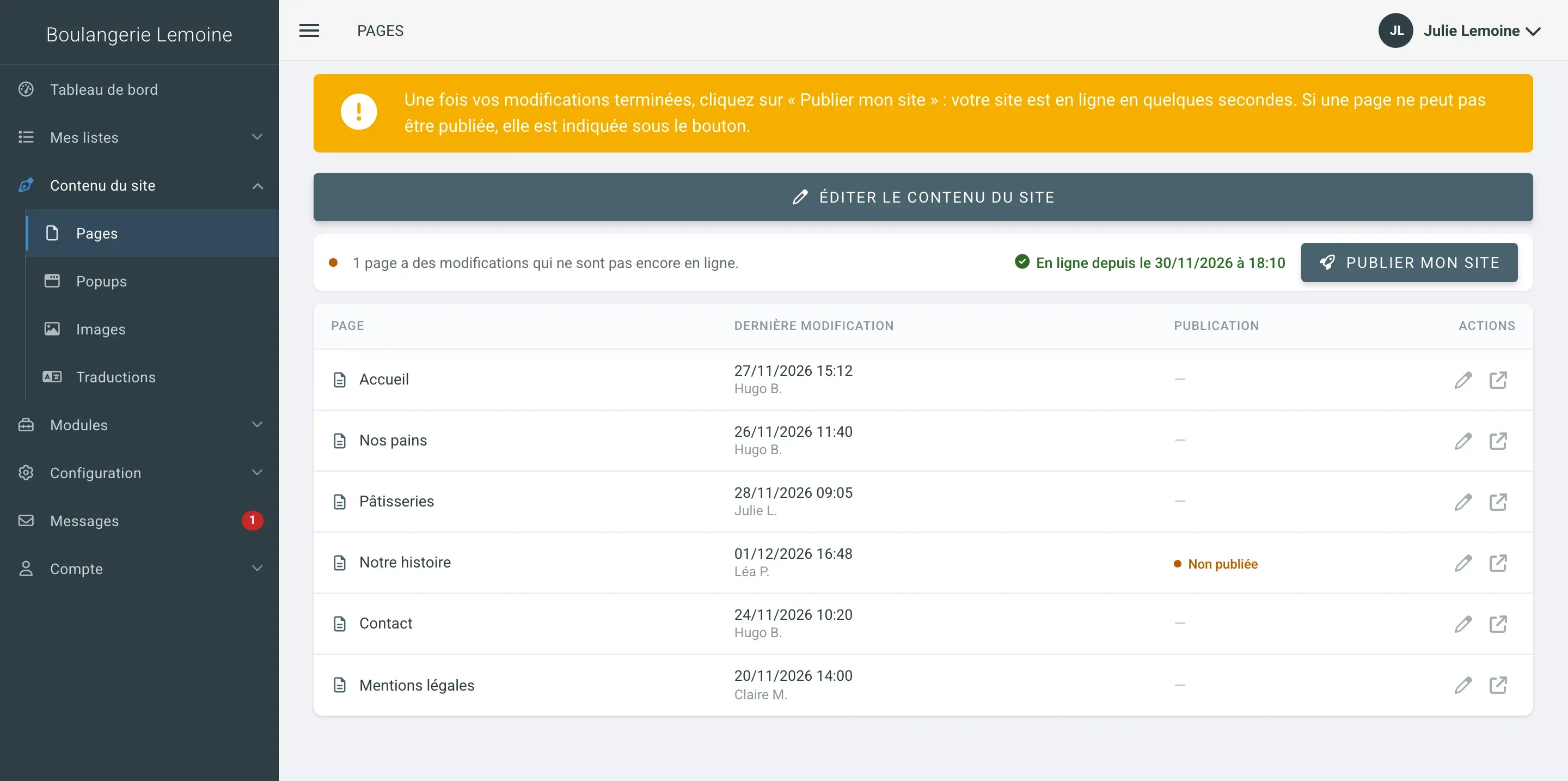
Menu Contenu du site > Pages. En haut de l’écran :
- un bandeau orange : « Une fois vos modifications terminées, cliquez sur « Publier mon site » : votre site est en ligne en quelques secondes. Si une page ne peut pas être publiée, elle est indiquée sous le bouton. » ;
- le bouton « Éditer le contenu du site », qui ouvre l’éditeur. Sur un site géré par une agence, il est là même si vous ne publiez pas vous-même ;
- une ligne d’état : « 3 pages ont des modifications qui ne sont pas encore en ligne. » ou « Toutes vos modifications sont en ligne. » ;
- l’état de la dernière publication, puis le bouton « Publier mon site ».
Dans la liste des pages, la mention « Non publiée » signale chaque page dont les modifications ne sont pas encore en ligne.
Si vous ne voyez ni le bandeau ni le bouton « Publier mon site », c’est votre agence qui publie votre site : prévenez-la une fois vos modifications enregistrées. Vous modifiez vos pages comme d’habitude, avec le crayon au bout de la ligne d’une page, ou « Éditer le contenu du site » s’il est affiché.
Comment faire
Section intitulée « Comment faire »Le bon ordre
Section intitulée « Le bon ordre »- Faites vos modifications, écran par écran, et enregistrez-les. Dans l’éditeur, l’enregistrement se fait avec le bouton en forme de disquette, en haut à droite : il enregistre la page, il ne la met pas en ligne.
- Revenez sur Contenu du site > Pages.
- Cliquez sur « Publier mon site ».
- La fenêtre « Déployer en production » demande : « Cette action va publier votre site internet en ligne. » puis « Voulez-vous publier ? ». Confirmez.
- Quelques secondes plus tard, le compte rendu s’affiche sous le bouton, par exemple « Production : 12 pages publiées, aucune erreur (3 s) ». Une icône à côté ouvre votre site.
- À côté du bouton, l’état passe à « En ligne depuis le » suivi de la date et de l’heure.
Lire le compte rendu
Section intitulée « Lire le compte rendu »- « aucune erreur » : tout votre site est en ligne.
- « 10 pages publiées sur 12, 2 non publiées » : votre site est en ligne, mais deux pages n’ont pas pu être publiées. Elles sont listées sous « Ces pages n’ont pas pu être publiées (le reste du site est en ligne) : », avec leur adresse, par exemple « /contact (500) ». Ouvrez ces pages dans l’éditeur pour vérifier leur contenu, puis republiez. Si l’erreur revient, prévenez votre agence.
- « La publication a échoué : l’ancienne version reste en ligne. » : rien n’a changé pour vos visiteurs. Réessayez dans quelques minutes, puis prévenez votre agence si l’échec se répète.
L’état affiché à côté du bouton suit la dernière publication : « En cours… », « En ligne depuis le … à … », « En ligne depuis le … à … · certaines pages n’ont pas pu être publiées », ou « La publication a échoué, notre équipe est prévenue ».
Ce qui est en ligne dans la minute, sans publier
Section intitulée « Ce qui est en ligne dans la minute, sans publier »Ces contenus sont relus par votre site au fil des visites. Ils apparaissent dans la minute, dès leur enregistrement :
- les éléments de vos listes dynamiques (événements, équipe, hébergements…), sauf ceux des listes du pied de page ;
- les articles de blog, les dossiers et les pages auteur ;
- les avis Google ;
- les albums et galeries photos ;
- les formulaires et leurs réponses ;
- les filtres de vos listes (Configuration > Paramètres > Liste dynamique) ;
- le plan du site pour les moteurs de recherche.
Ce qui attend « Publier mon site »
Section intitulée « Ce qui attend « Publier mon site » »Tout le reste est figé à la publication. Tant que vous n’avez pas publié, vos visiteurs voient l’ancienne version :
- le contenu des pages de l’éditeur, une page nouvelle, et l’ordre et la structure des pages et du menu ;
- l’en-tête et le pied de page : modèle, bordure, liens et logos du pied de page ;
- les sous-menus et les boutons du menu ;
- les couleurs, les polices, les logos et le favicon ;
- les popups : contenu, déclencheur, délai, activation ;
- les réglages de Configuration > Paramètres, sauf les filtres des listes : les textes légaux (mentions légales, conditions générales de vente, cookies), la newsletter, l’affichage du blog… ;
- les informations de l’entreprise : coordonnées, horaires, adresses et points de vente, réseaux sociaux ;
- les redirections ;
- les langues actives et les traductions ;
- les scripts, traceurs et services externes ;
- la structure des listes dynamiques (leurs champs et réglages).
Le repère simple : un élément de liste, un article, un avis, un album, un formulaire ou un filtre de liste est en ligne tout seul. Tout le reste demande « Publier mon site ».
Ce que ça change sur le site
Section intitulée « Ce que ça change sur le site »« Publier mon site » met en ligne tout ce qui est enregistré dans l’administration, y compris des modifications qui attendaient depuis plusieurs jours. Le site garde ensuite cette version jusqu’à la publication suivante. Une page dont le contenu vient d’une liste vivante (une page d’événements, par exemple) n’apparaît qu’après publication, même si ses éléments, eux, se mettent à jour seuls.
Sur un site géré par une agence
Section intitulée « Sur un site géré par une agence »- Vous avez le bouton « Publier mon site » seulement si votre agence vous l’a donné. Sinon, c’est elle qui met votre site en ligne : prévenez-la quand vos modifications sont enregistrées.
- Les membres de votre agence ont leurs propres boutons de publication, dont un pour une version de travail de votre site, distincte du site que voient vos visiteurs.
- C’est votre agence qui met votre site en ligne sur votre nom de domaine. Avant cette première mise en ligne, ou si votre agence a retiré votre site du web, « Publier mon site » ne publie rien et affiche « Votre site n’est pas encore en ligne : c’est votre agence qui s’en charge. » Demandez-lui de mettre votre site en ligne.
Limites et pièges
Section intitulée « Limites et pièges »-
Enregistrer n’est pas publier. Une page enregistrée dans l’éditeur n’est pas en ligne tant que vous n’avez pas cliqué sur « Publier mon site ». La mention « Non publiée » dans la liste des pages le rappelle.
-
Les réglages de Configuration > Paramètres attendent la publication, sauf les filtres des listes : ils apparaissent sur votre site après « Publier mon site ».
-
Sur un site en plusieurs langues, une traduction manquante arrête d’abord la publication. Rien ne part, et la fenêtre « Des traductions manquent » s’ouvre : « Des textes du site ne sont pas traduits dans toutes ses langues. Lancez les traductions, ou publiez quand même, sans ces traductions. », avec le nombre de « Textes à traduire ». Vous choisissez :
- « Traduire puis publier » : les traductions sont lancées, et le site est publié tout seul dès qu’elles sont terminées. La ligne sous le bouton dit « Publication en ligne prévue dès la fin des traductions », puis « Traductions terminées : le site a été publié en ligne » ;
- « Publier quand même » : le site part tout de suite, et les textes non traduits restent dans la langue principale ;
- « Plus tard » ferme la fenêtre.
Si vous n’avez pas la main sur les traductions, « Traduire puis publier » n’est pas proposé : la fenêtre vous demande de vous adresser à une personne qui les gère, et vous pouvez publier quand même. Une langue désactivée ne compte pas.
-
Publier met en ligne tout ce qui est enregistré. Un travail commencé sur une page part aussi. Publiez quand l’ensemble est prêt.
-
Une publication ne s’annule pas. Pour revenir en arrière sur une page, ouvrez-la dans l’éditeur, menu « Historique », « Versions de cette page », choisissez « Revenir à cette version », puis republiez. Voir la fiche « L’assistant dans l’éditeur et l’historique des pages ».
-
Aucun e-mail de confirmation. Le compte rendu et l’état de publication de l’écran Pages sont la seule confirmation.
-
Votre navigateur peut garder l’ancienne page. Après publication, rafraîchissez la page du site, ou ouvrez-la dans une fenêtre de navigation privée.
-
« Éditer le contenu du site » ouvre l’éditeur pour modifier les textes, les images et les liens. Il ne permet pas de déplacer, dupliquer ou supprimer un bloc, ni de changer les styles. Le bouton « Modifier le site », qui ouvre l’éditeur complet, est réservé aux comptes « Intégrateur ».
Questions fréquentes
Section intitulée « Questions fréquentes »« Mon site n’est pas à jour, j’ai pourtant tout enregistré » Vos modifications sont enregistrées, mais pas encore publiées. Allez dans Contenu du site > Pages et cliquez sur « Publier mon site ». C’est en ligne en quelques secondes.
« J’ai changé la couleur, le logo ou le menu et rien n’a changé sur le site » Ces réglages sont figés à la publication. Cliquez sur « Publier mon site ».
« J’ai corrigé mes mentions légales ou mon numéro de téléphone, faut-il republier ? » Oui. Les textes légaux et les coordonnées font partie de la publication : ils changent sur votre site après « Publier mon site ».
« J’ai ajouté un article de blog ou un élément de liste, dois-je republier ? » Non. Les articles de blog et les éléments de vos listes sont en ligne dans la minute, dès qu’ils sont publiés ou visibles dans leur écran. Seule une page nouvelle qui les affiche demande une publication.
« Combien de temps prend une publication ? » Quelques secondes. Le compte rendu s’affiche sous le bouton dès qu’elle est terminée.
« Une page n’a pas pu être publiée » Le reste du site est bien en ligne. Ouvrez la page dans l’éditeur pour vérifier son contenu, enregistrez, puis republiez. Si l’erreur revient, prévenez votre agence.
« Je ne vois pas le bouton “Publier mon site” » Votre agence publie votre site à votre place. Terminez vos modifications, enregistrez-les, puis prévenez-la.
« Je ne vois pas le bouton “Modifier le site” » C’est normal : il ouvre l’éditeur complet, réservé aux comptes « Intégrateur ». Votre bouton est « Éditer le contenu du site », ou le crayon au bout de chaque page. Pour changer la mise en page ou ajouter une section, demandez-le à votre agence.
« Je me suis trompé, comment revenir à la version d’hier ? » Ouvrez la page dans l’éditeur, menu « Historique », « Versions de cette page », puis « Revenir à cette version ». Republiez ensuite pour que vos visiteurs voient la version restaurée.