L'éditeur pour votre agence
À quoi ça sert
Section intitulée « À quoi ça sert »L’éditeur construit les pages des sites de vos clients : sections, blocs, textes, images, styles. Cette page dit ce qui est propre à un membre de l’agence : qui l’ouvre, les deux façons de l’ouvrir, le code actif. Le maniement de l’éditeur est décrit dans la fiche « L’éditeur de pages : prise en main ».
Où ça se trouve
Section intitulée « Où ça se trouve »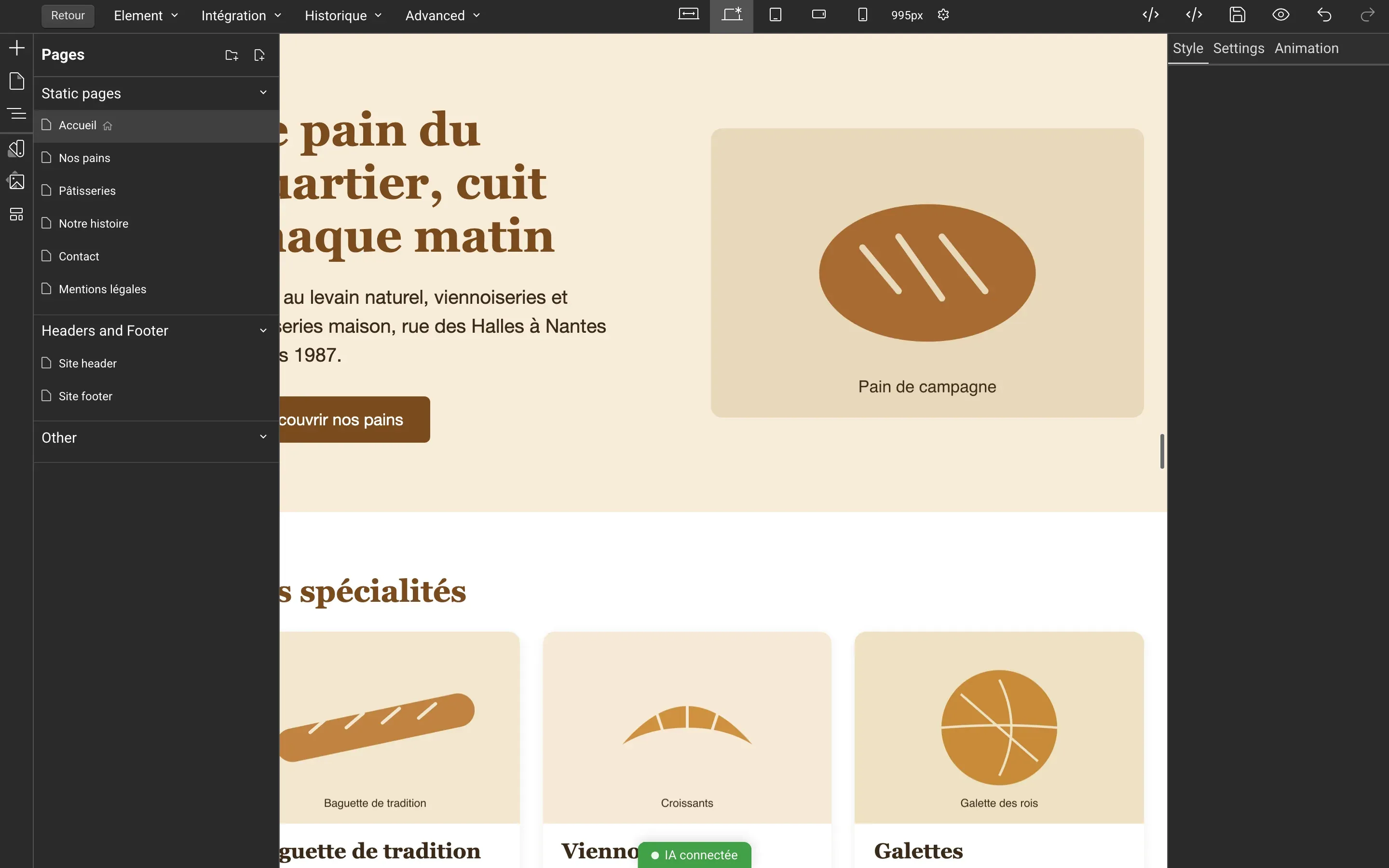
Dans l’administration du site, Contenu du site > Pages. Il faut le droit « Intégration » sur ce site : sans lui, l’entrée « Pages » n’apparaît pas et l’éditeur ne s’ouvre pas. Un Rédacteur n’a donc pas l’éditeur.
En haut de l’écran Pages, deux boutons :
- « Modifier le site » : l’éditeur complet. Vous posez, déplacez, dupliquez et supprimez les sections, vous réglez les styles et les blocs.
- « Éditer le contenu du site » : l’éditeur dans le mode de votre client. La mise en page est verrouillée : on change les textes, les images, les liens et les réglages des blocs, sans poser, déplacer ni supprimer de bloc.
Ces deux boutons suivent le seul droit « Intégration » : ils sont là que votre rôle ait ou non un droit de publication, et même en lecture seule, pour regarder. Les boutons de publication, à côté, demandent en plus leur propre droit. Le crayon d’une ligne, « Ouvrir dans l’éditeur », ouvre l’éditeur complet sur cette page.
Comment faire
Section intitulée « Comment faire »Vérifier ce que votre client pourra faire
Section intitulée « Vérifier ce que votre client pourra faire »Ouvrez « Éditer le contenu du site » : vous voyez la mise en page verrouillée que verra votre client. Votre client, lui, n’a que ce mode : le bouton « Modifier le site » n’apparaît qu’à un compte d’intégrateur. « Éditer le contenu du site » lui reste, que la case « Le client peut publier en production lui-même » soit cochée ou non.
Le compte de votre client a en plus ces limites, que votre compte n’a pas, même dans ce mode :
- dans le volet « Pages », ni création ni suppression de page, de dossier ou de lien, et pas de changement d’ordre. Il garde les réglages des pages existantes (titre, description, adresse, affichage dans le menu) ;
- pas de type « Code Javascript », ni de réglages sur un élément qui en est un ;
- pas de réglage « Loading type » : ni le choix de la liste d’un bloc de liste dynamique (en changer casse les champs liés), ni le chargement d’une image ;
- pas les blocs que le site n’affiche pas.
Une création ou une suppression de page tentée par votre client par un autre chemin est refusée : « La création et la suppression des pages sont gérées par votre agence. »
Enregistrer et publier
Section intitulée « Enregistrer et publier »Enregistrez avec la disquette, ou Ctrl + S (Cmd + S sur Mac). L’éditeur enregistre aussi tout seul, environ toutes les dix modifications. L’enregistrement envoie tout le site, tel que votre éditeur le voit : toutes les pages partent d’un coup, pas seulement celle affichée. Enregistrer ne publie pas. Publiez ensuite depuis Contenu du site > Pages : « Publier en dev » (droit « Publier sur l’environnement de dev ») ou « Publier en ligne » (droit « Publier en ligne »).
Poser une vidéo YouTube
Section intitulée « Poser une vidéo YouTube »Utilisez le bloc vidéo de l’éditeur : dans ses réglages, choisissez « YouTube » dans « Provider », puis collez l’adresse de la vidéo dans « YouTube URL ». Ce bloc ne demande pas le code actif. Sur le site, la vidéo s’affiche avec sa vignette et un bouton de lecture ; le lecteur ne se charge qu’au clic.
Le code actif
Section intitulée « Le code actif »Les codes embed et les scripts posés à la main dans les pages forment le code actif. Il s’ouvre à votre agence sur demande à Evolusite.
Tant qu’il n’est pas ouvert :
- l’éditeur ne propose ni le code embed ni l’écriture d’un script. Un geste sur un code embed affiche « Le code embed et les scripts ne sont pas activés pour votre agence. » ;
- si une page contient un code embed nouveau ou modifié, un script, un attribut d’événement (onclick…) ou une adresse javascript:, l’enregistrement est refusé. Le bandeau « Vos modifications ne sont pas enregistrées » dit ce qui pose problème et propose « Annuler ma dernière action », « Réessayer d’enregistrer » et « Revenir à une version précédente » ;
- Claude suit la même règle : sans code actif, il ne pose pas de code embed pour vous, et le serveur le lui refuse.
Restent possibles sans code actif : les blocs de l’éditeur, les sections de la bibliothèque, la vidéo YouTube par le bloc vidéo, et le contenu déjà présent sur la page.
Un code embed posé par Claude
Section intitulée « Un code embed posé par Claude »Quand votre agence a le code actif, Claude pose le code d’un bloc code embed : un agenda de prise de rendez-vous, une vidéo Vimeo, une carte, un formulaire d’un service tiers. Le code apparaît dans le bloc comme s’il avait été collé à la main : un double-clic sur le bloc, dans l’éditeur, l’affiche. L’éditeur doit être ouvert sur la page, par un compte qui a le code actif : ouvert par votre client, il ne reçoit rien.
Le serveur contrôle chaque code que Claude pose, et le refuse au moindre doute ; rien n’est alors posé :
- un code dangereux ou risqué pour le visiteur : attribut d’événement (onclick…), adresse non chiffrée (http), iframe ou image invisible, bloc de style qui toucherait tout le site, JavaScript qui détourne la page ou lit les cookies… ;
- du JavaScript écrit dans le code lui-même (une balise script sans adresse) : prenez la variante du fournisseur en iframe ou en script externe, ou collez ce code vous-même dans l’éditeur ;
- un script, une iframe, une feuille de style ou un formulaire d’un fournisseur hors de la liste de confiance d’Evolusite (agendas, vidéo et audio, billetterie, formulaires, avis, réseaux sociaux, cartes, documents) : demandez à Evolusite d’ajouter le fournisseur ;
- une vidéo YouTube seule : elle se pose avec le bloc vidéo (une playlist YouTube reste un code embed) ;
- un code vide, trop long (20 000 caractères au plus) ou qui n’est pas un simple morceau de HTML.
Ce contrôle ne vise que ce que pose Claude : un code collé à la main par votre agence suit la règle du code actif ci-dessus.
Ce que ça change pour votre client
Section intitulée « Ce que ça change pour votre client »Cette modification apparaît sur le site public après avoir cliqué sur « Publier en ligne » (quelques secondes), et sur le dev après « Publier en dev ». Votre client a le bouton « Publier mon site » seulement si votre agence a coché « Le client peut publier en production lui-même » dans « Menu du client ».
Limites et pièges
Section intitulée « Limites et pièges »- Une seule personne à la fois sur le site. L’enregistrement envoie tout le site, et l’éditeur enregistre aussi tout seul : si vous et votre client avez l’éditeur ouvert en même temps, le dernier enregistrement l’emporte. Voir « Travailler sur le site en même temps que votre client ».
- Lecture seule. Un rôle en lecture seule ouvre l’éditeur pour regarder : pas de déplacement, de duplication ni de suppression, et rien ne s’enregistre.
- Mode intégration. Quand Claude intègre des pages en mode intégration, les autres onglets du site, ceux de vos collègues et de votre client compris, passent en lecture seule jusqu’à la fin de la session. Le mode est décrit dans la section « Travailler avec Claude ».
- Popups. Ils s’éditent depuis Contenu du site > Popups, avec le même droit « Intégration ».
Questions fréquentes
Section intitulée « Questions fréquentes »« L’éditeur refuse d’enregistrer : “Vos modifications ne sont pas enregistrées”. » La page contient du code actif et votre agence ne l’a pas. Cliquez sur « Annuler ma dernière action », puis « Réessayer d’enregistrer ». S’il vous faut ce code, demandez l’ouverture du code actif à Evolusite.
« Mon client voit “Le code embed est réservé à l’équipe Evolusite”. » C’est le message de son mode d’édition : votre client ne pose pas de code embed. C’est vous qui le faites, si votre agence a le code actif.
« Pourquoi mon collègue Rédacteur n’a pas l’éditeur ? » L’éditeur demande le droit « Intégration », que le rôle « Rédacteur » n’a pas. Un membre qui a le droit « Équipe » peut lui donner un rôle qui l’a : « Intégrateur », ou un rôle sur mesure.
Voir aussi
Section intitulée « Voir aussi »- L’administration et l’éditeur vus par l’agence
- L’administration quand on est membre d’une agence
- Historique des pages et points de restauration
- Travailler sur le site en même temps que votre client
- Publier en dev et publier en ligne
- L’éditeur de pages : prise en main
- Blocs, sections et bibliothèque de l’éditeur
- Modifier les textes, les images et les liens d’une page
- Disponible maintenant, sur demande, à venir