Blog : FAQ, page auteur et référencement des articles
À quoi ça sert
Section intitulée « À quoi ça sert »Un article de blog a plusieurs leviers pour être mieux trouvé et mieux lu : une FAQ en fin d’article, un encart auteur qui renvoie vers une page auteur, des réglages de référencement avec un score qui vous guide, et un habillage (style de page, style de carte, affichage des catégories) choisi pour tout le blog.
Où ça se trouve
Section intitulée « Où ça se trouve »- FAQ, encart auteur et référencement d’un article : Modules > Blog, clic sur la ligne de l’article, colonne de droite.
- Votre page auteur : le menu de votre nom, en haut à droite, entrée « Ma page auteur ».
- L’habillage du blog : Configuration > Paramètres, rubrique « Blog ».
Comment faire
Section intitulée « Comment faire »La FAQ d’un article
Section intitulée « La FAQ d’un article »Section « Questions fréquentes » de la colonne de droite (« Ajoute des questions/réponses : elles peuvent apparaître directement dans les résultats Google ») :
- Cliquez sur « Ajouter une question ».
- Renseignez la « Question » (obligatoire) et la « Réponse », puis « Ajouter ».
- Le crayon modifie une question, la corbeille la supprime (après confirmation).
- Faites glisser la poignée à gauche d’une question pour changer l’ordre.
Chaque changement de la FAQ est enregistré tout de suite, sans le bouton « Sauvegarder » de l’article.
L’encart auteur et la page auteur
Section intitulée « L’encart auteur et la page auteur »L’encart « À propos de l’auteur » apparaît en bas d’un article si deux conditions sont réunies :
- la case « Afficher l’encart auteur » de l’article est cochée ;
- l’auteur de l’article a publié sa page auteur.
Pour remplir votre page auteur, ouvrez le menu de votre nom, puis « Ma page auteur » (« Ta page auteur te présente sur le blog : photo, bio et réseaux sociaux ») :
- Le « Slug » : l’adresse de la page, en minuscules, chiffres et tirets (
marie-durand). La disponibilité est vérifiée pendant la saisie. - La « Bio », dans un éditeur de texte.
- La « Photo de profil », choisie dans la médiathèque.
- Les « Réseaux sociaux », avec « Ajouter un réseau » : LinkedIn, X, Facebook, Instagram, YouTube ou « Site internet ».
- Cochez « Publier ma page auteur », puis « Sauvegarder ». « Voir la page auteur » ouvre le résultat.
Un administrateur peut aussi remplir la page auteur d’un membre de l’équipe depuis Compte > Équipe (icône « Page auteur » de sa ligne).
Le référencement d’un article
Section intitulée « Le référencement d’un article »Dépliez « Paramètres SEO » :
| Champ | À quoi il sert |
|---|---|
| « Titre SEO » | Le titre dans les résultats Google. Un compteur vous guide ; le score vise 50 à 60 caractères. Vide : le titre de l’article sert. |
| « Meta description » | Le texte sous le titre dans Google. Vide : la courte description sert. |
| « Mot-clé principal » | « Le mot-clé principal sur lequel vous souhaitez positionner cet article ». Il n’apparaît nulle part sur le site : il alimente les conseils du score. |
| « Slug » | L’adresse de l’article, en minuscules, chiffres et tirets. Il suit le titre tant que vous n’y touchez pas. |
Sous le slug, « Vérification de la disponibilité… » puis « Ce slug est disponible » confirment qu’il est libre. « Ce slug est déjà utilisé par un autre article » bloque l’enregistrement.
L’encadré « Aperçu du résultat Google » montre l’adresse, le titre et la description tels qu’ils apparaîtront, coupés au même endroit.
Le score SEO et le maillage
Section intitulée « Le score SEO et le maillage »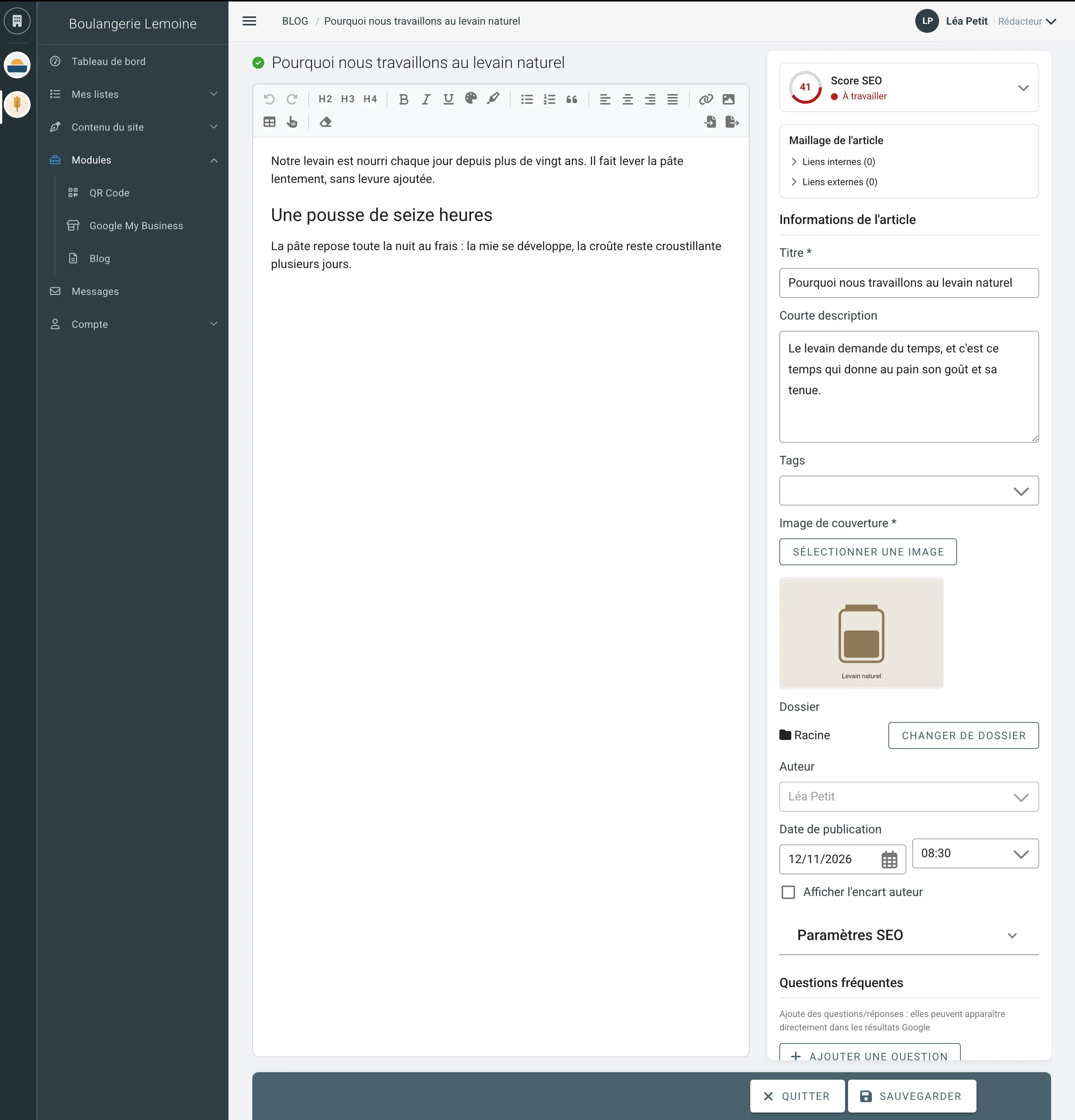
En haut de la colonne, la carte « Score SEO » donne une note sur 100 : « Bien optimisé » (80 et plus), « Peut mieux faire » (50 à 79) ou « À travailler » (moins de 50). Un clic la déroule : les points sont rangés en « À corriger », « À améliorer » et « OK ».
Les points vérifiés : longueur du contenu (300 mots au moins, 800 conseillés), longueur des phrases et des paragraphes, mots de transition, lisibilité, sous-titres, pas de H1 dans le contenu, hiérarchie des titres, mot-clé principal (dans le titre, le titre SEO, la meta description, le slug, le premier paragraphe, un sous-titre, un texte alternatif), densité du mot-clé, longueur du titre SEO, de la meta description et du slug, image de couverture et son texte alternatif, image dans le contenu, liens internes et externes, textes des liens, textes alternatifs des images, FAQ, dossier et tags.
La carte « Maillage de l’article » liste les « Liens internes » et « Liens externes » du texte. « Voir dans l’article » vous emmène à l’endroit du lien.
Ces deux cartes se calculent dans votre navigateur : elles ne modifient rien.
Choisir l’habillage du blog
Section intitulée « Choisir l’habillage du blog »Dans Configuration > Paramètres, rubrique « Blog » :
« Style de la page article » :
| Choix | Ce que voit le visiteur |
|---|---|
| « Classique (actuel) » | Grande image de couverture, avec à côté « Publié le », l’auteur, le temps de lecture et les boutons de partage. Sommaire et articles similaires dans une colonne qui suit le défilement. Sur téléphone, le sommaire devient un bloc dépliable. |
| « Journal — sobre, colonne unique » | Une seule colonne de lecture : titre, ligne d’informations avec le partage, tags, image, sommaire, texte, puis les articles similaires en liens. |
| « Magazine — hero et sommaire latéral » | Grande bannière avec le titre par-dessus et l’étiquette du dossier ; la couleur du dossier teinte la page. Colonne « À propos de l’article », sommaire, tags et partage. Articles similaires en grille en bas. |
« Style de la carte du blog » : « Basic » (carte complète : image, catégorie, titre, date, auteur, résumé, bouton), « Light » (image, catégorie, titre) ou « Moderne » (carte arrondie qui se soulève au survol).
« Affichage de la catégorie de blog » règle le choix de catégorie dans un bloc « liste d’articles » posé dans une page : « Valeur par défaut » (menu déroulant), « Étiquettes », « Titre », « Barre latérale d’étiquettes » ou « Barre latérale avec titre ».
Le bloc « liste d’articles » d’une page
Section intitulée « Le bloc « liste d’articles » d’une page »Dans l’éditeur de pages, le bloc « Article Blog List » affiche des articles où vous voulez. Ses réglages (onglet « Settings ») : nombre d’articles, articles à sauter, « Dossiers » et « Tags » pour n’afficher qu’une partie du blog, et « Message si aucun article ». Si vous n’avez pas accès à l’éditeur, demandez-le à votre agence.
Ce que ça change sur le site
Section intitulée « Ce que ça change sur le site »Cette modification apparaît sur votre site dans la minute, sans publier. Cela vaut pour la FAQ, l’encart auteur, la page auteur, le titre SEO, la meta description, l’adresse et les tags d’un article. Le plan du site suit les articles et les pages auteur sans republier.
Exception : l’habillage. « Style de la page article », « Style de la carte du blog », « Affichage de la catégorie de blog », l’activation du blog et ses champs « Blog page title » et « Blog meta description » (restés en anglais) apparaissent après avoir cliqué sur « Publier mon site » (quelques secondes). Si vous n’avez pas ce bouton, demandez à votre agence de publier. Un bloc « liste d’articles » ajouté ou réglé dans une page attend aussi la publication.
Sur un article, le visiteur voit aussi, sans réglage :
- un fil d’ariane (« Blog » puis les dossiers) ;
- un sommaire construit à partir des sous-titres, s’il y en a ;
- les articles similaires (5 au plus), choisis parmi les articles publiés qui partagent un tag ou le dossier ;
- les boutons de partage : Facebook, X, LinkedIn, Pinterest et e-mail ;
- « Publié le », l’auteur et un temps de lecture. « Mis à jour le » n’apparaît que si l’article a été modifié au moins 7 jours après sa publication ;
- des données structurées pour Google : l’article, le fil d’ariane et, s’il y a une FAQ, les questions et réponses. La page auteur envoie une fiche « personne ».
L’aperçu quand on partage l’article
Section intitulée « L’aperçu quand on partage l’article »Collée sur Facebook, LinkedIn, X ou WhatsApp, l’adresse d’un article affiche une vignette : la grande image vient de l’image de couverture, recadrée en 1200 × 630 pixels ; le titre vient du « Titre SEO » (à défaut le titre de l’article) et le texte de la « Meta description » (à défaut la courte description). Les autres pages du site ont aussi une vignette, avec leur image ou à défaut votre logo.
Choisissez une couverture qui supporte le recadrage : un visage ou un texte placé tout en haut ou tout en bas peut être coupé. Les réseaux sociaux gardent une vignette en mémoire plusieurs jours après un changement.
Le flux RSS
Section intitulée « Le flux RSS »Le blog a un flux RSS qui liste vos articles en ligne, du plus récent au plus ancien, avec titre, description, date, auteur et image. Son adresse est annoncée dans les pages du blog. Il est reconstruit une fois par jour : un article tout juste publié peut n’y entrer que le lendemain.
Limites et pièges
Section intitulée « Limites et pièges »- Les réponses de la FAQ sont du texte simple : ni gras, ni lien, ni liste, ni image.
- La FAQ s’enregistre seule : « Annuler » ou quitter l’écran ne défait pas une question ajoutée ou supprimée.
- L’encart auteur exige les deux conditions. Sans « Publier ma page auteur », il reste invisible ; le nom de l’auteur, lui, s’affiche toujours.
- Une page auteur non publiée renvoie une page introuvable.
- « Affichage de la catégorie de blog » n’agit que sur le bloc « liste d’articles ». La page
/blogaffiche toujours ses catégories en tuiles. - Sur la page
/bloget dans un dossier, les cartes n’affichent pas l’étiquette de catégorie. - La page
/blogn’est pas paginée : tous les articles du niveau s’affichent. Avec beaucoup d’articles, rangez-les en dossiers ou utilisez le bloc « liste d’articles » : avec un nombre d’articles à 0, il affiche tous les articles retenus, par pages de 12 ; avec un autre nombre, il n’affiche que ce nombre, sans pages suivantes. - Les articles similaires ne se choisissent pas : rangez bien vos articles et donnez-leur des tags cohérents.
- Le sommaire suit les sous-titres, on ne le désactive pas.
- Le flux RSS est unique pour tout le blog, dans la langue principale du site.
- Le score SEO est un guide, pas une garantie : il juge la forme de l’article, pas la concurrence.
- Les styles s’appliquent à tout le blog, pas article par article.
Questions fréquentes
Section intitulée « Questions fréquentes »« Comment ajouter une FAQ à la fin de mon article ? » Ouvrez l’article, section « Questions fréquentes », « Ajouter une question ». Renseignez la question et la réponse, puis « Ajouter ». C’est enregistré tout de suite et visible sur le site dans la minute.
« Mes questions peuvent-elles apparaître directement dans Google ? » La FAQ est transmise à Google sous une forme qu’il reconnaît. C’est Google qui décide de l’afficher.
« L’encart auteur ne s’affiche pas en bas de mon article » Vérifiez que « Afficher l’encart auteur » est cochée dans l’article et que l’auteur a coché « Publier ma page auteur ».
« Mon score SEO est rouge, qu’est-ce que je fais ? » Déroulez la carte « Score SEO » : la liste « À corriger » donne les points qui pèsent le plus. Souvent : allonger le texte (300 mots au moins), remplir la meta description, ajouter des sous-titres H2, renseigner le texte alternatif de la couverture.
« Comment je change l’allure de mes articles de blog ? » Configuration > Paramètres, rubrique « Blog », « Style de la page article ». Le changement vaut pour tous les articles et apparaît après « Publier mon site ».
« Est-ce que mon blog a un flux RSS ? » Oui, un flux pour tout le blog, reconstruit une fois par jour.
« Mon nouvel article est-il dans mon plan de site ? » Oui, dès qu’il est en ligne : le plan du site suit vos articles sans republier.