L'éditeur de pages : prise en main
À quoi ça sert
Section intitulée « À quoi ça sert »L’éditeur est l’écran où vous modifiez ce qui s’affiche sur les pages de votre site : textes, photos, liens, boutons. Vous voyez la page comme vos visiteurs, et vous la corrigez directement dessus.
Où ça se trouve
Section intitulée « Où ça se trouve »Menu « Contenu du site » > « Pages » :
- le bouton « Éditer le contenu du site » ouvre l’éditeur sur la page d’accueil ;
- le crayon d’une ligne, « Ouvrir dans l’éditeur », l’ouvre sur cette page.
Sur un site géré par une agence, le bouton est là même si vous ne publiez pas vous-même votre site ; sur les autres sites, il accompagne « Publier mon site ». Le crayon d’une ligne ouvre l’éditeur dans tous les cas.
Deux façons d’ouvrir l’éditeur
Section intitulée « Deux façons d’ouvrir l’éditeur »- « Éditer le contenu du site » : pour changer les textes, les images, les liens et les réglages des blocs. La mise en page est verrouillée : on ne pose, ne déplace ni ne supprime aucun bloc.
- « Modifier le site » : l’éditeur complet, qui pose et range les sections. Ce bouton n’apparaît qu’à un compte « Intégrateur » : votre agence, ou une personne de votre équipe à qui vous avez donné ce rôle.
Comment faire
Section intitulée « Comment faire »Se repérer dans l’éditeur
Section intitulée « Se repérer dans l’éditeur »- En haut à gauche : « Retour », qui ramène à l’écran « Pages », et le menu « Historique ».
- En haut au centre : quatre écrans, Desktop (ordinateur), Tablet (tablette), Mobile landscape (téléphone à l’horizontale) et Mobile (téléphone). Vérifiez votre page sur chacun.
- En haut à droite : le bouton « Assistant » si votre site a l’assistant (infobulle « Afficher l’assistant »), la disquette (« Enregistrer les modifications »), puis les flèches annuler (« Annule l’action précédente ») et refaire (« Rétablit l’action annulée »).
- Rail de gauche : « Pages » (les pages du site), « Navigator » (l’arborescence de la page affichée) et « Images et fichiers » (les images et fichiers du site).
- Au centre : la page elle-même.
- À droite : les réglages de l’élément sélectionné, en deux onglets, « Style » et « Settings ».
Les menus et réglages de l’éditeur sont en anglais. Le volet de réglages des pages, les infobulles de la barre du haut et l’historique sont en français.
Ouvrir une autre page
Section intitulée « Ouvrir une autre page »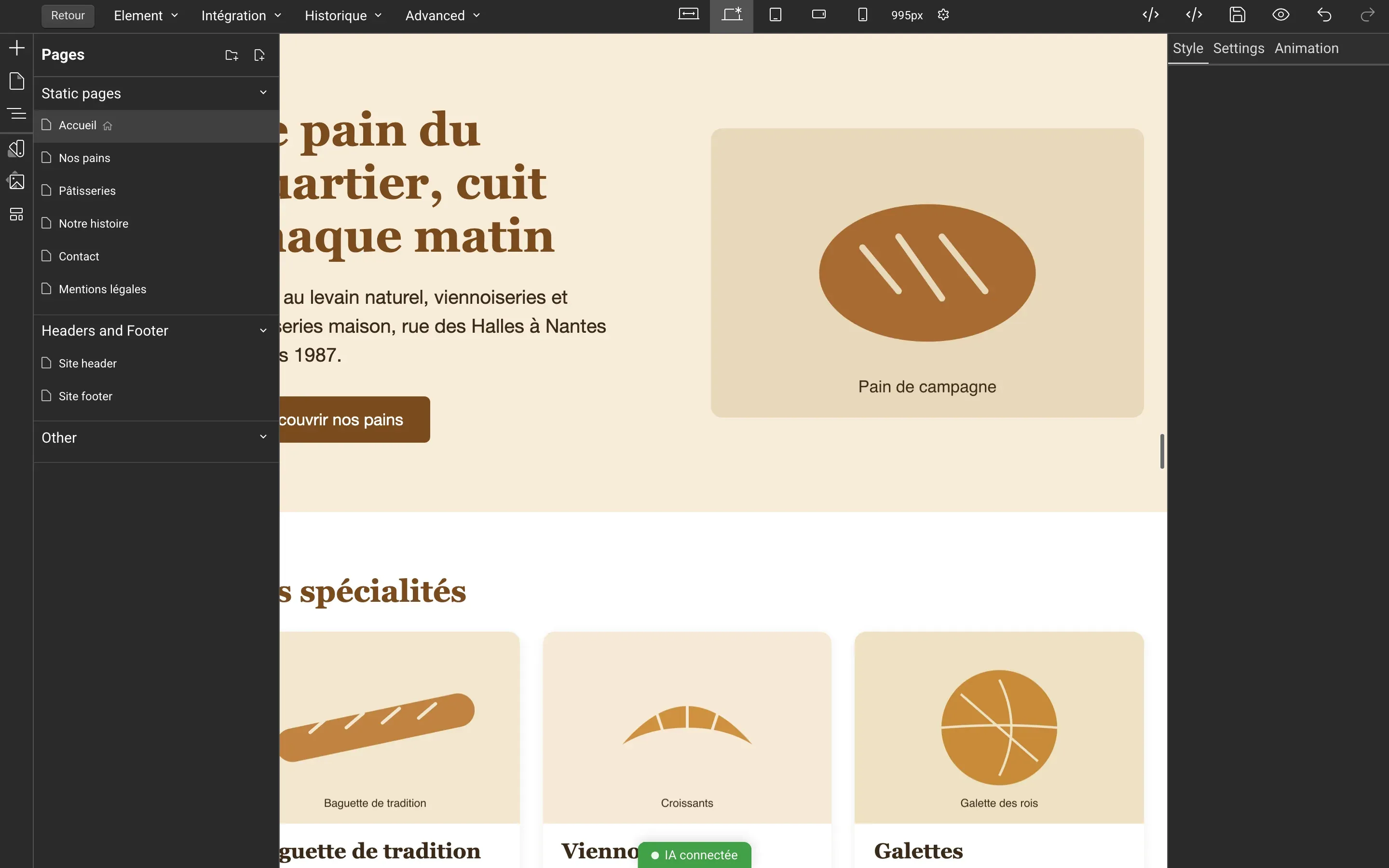
- Cliquez sur « Pages » dans le rail de gauche (ou touche P).
- Cliquez sur le nom de la page : elle s’affiche au centre. Un clic sur un dossier le déplie.
Sélectionner un élément
Section intitulée « Sélectionner un élément »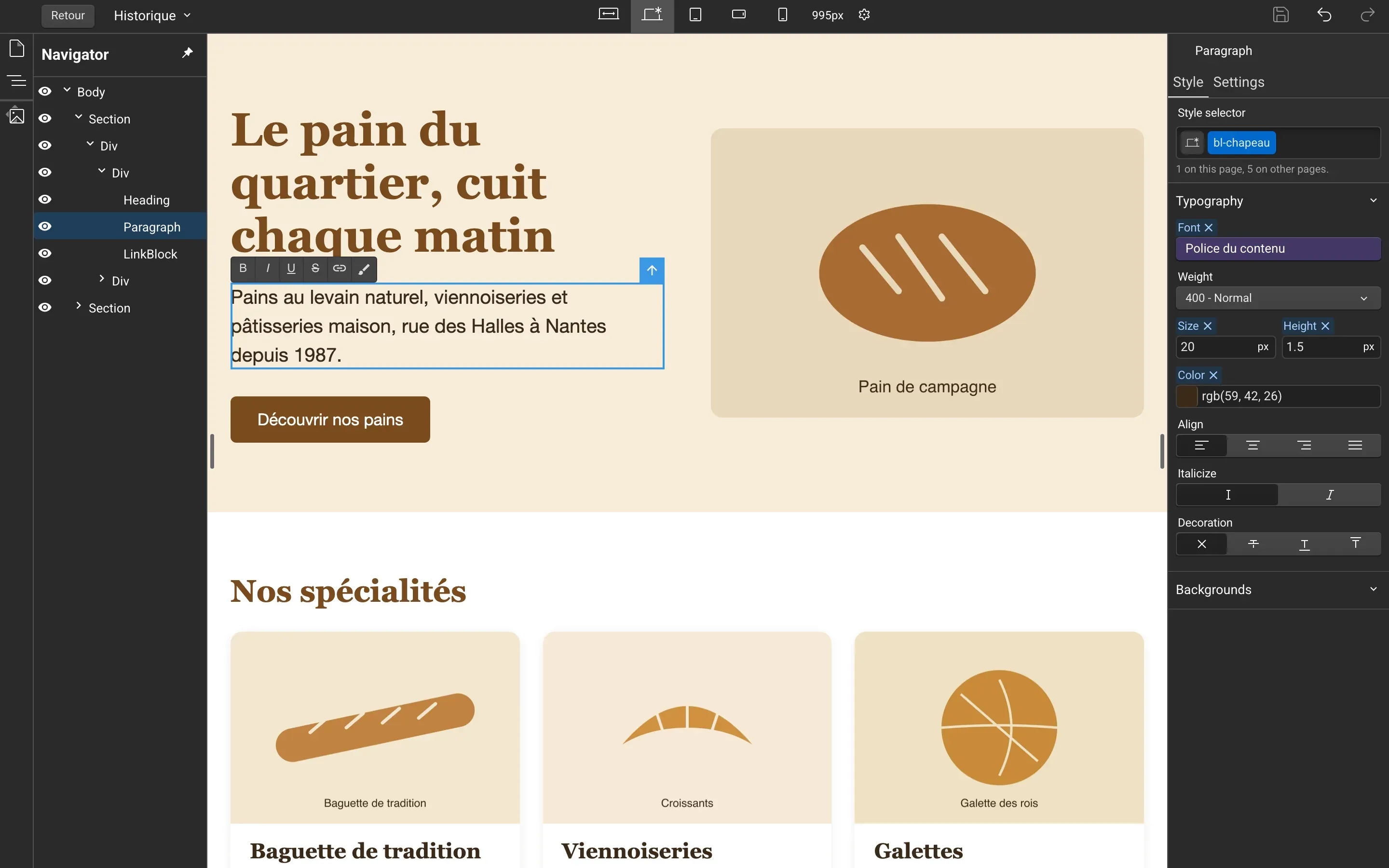
- Cliquez une fois sur le texte, l’image ou le bouton : un cadre bleu l’entoure.
- Ses réglages apparaissent dans la colonne de droite.
- Si vous avez attrapé l’élément voisin ou son parent, ouvrez « Navigator » : il montre l’arborescence de la page et permet de cliquer sur le bon élément.
Annuler et refaire
Section intitulée « Annuler et refaire »- La flèche annuler revient sur votre dernière action. Cliquez plusieurs fois pour remonter plus loin.
- La flèche refaire rétablit ce que vous venez d’annuler.
- Ces flèches ne valent que pendant la séance : une fois l’éditeur refermé, elles repartent de zéro. Pour revenir plus loin en arrière, utilisez l’historique (ci-dessous).
Revenir à une version précédente de la page
Section intitulée « Revenir à une version précédente de la page »- Menu « Historique » > « Versions de cette page ».
- La fenêtre « Historique de cette page » liste les versions, avec leur date et leur origine (« Avant les modifications de l’assistant », « Avant un retour en arrière », « Avant les modifications de » suivi d’un nom…).
- « Voir » affiche un aperçu, sans le menu ni le pied de page.
- « Revenir à cette version », puis confirmez.
Une version est gardée automatiquement avant chaque modification enregistrée. Pour une même personne, une page garde au plus une version toutes les dix minutes : des enregistrements rapprochés n’en font qu’une. Seul le contenu de la page revient : son titre, son adresse et sa description ne changent pas. L’état actuel est gardé lui aussi : vous pouvez y revenir depuis l’historique.
Enregistrer
Section intitulée « Enregistrer »- Cliquez sur la disquette, ou Ctrl + S (Cmd + S sur Mac).
- La disquette est grisée quand tout est enregistré (« Rien à enregistrer »).
Enregistrer sauvegarde tout le site : toutes les pages retouchées depuis l’ouverture de l’éditeur partent d’un coup. L’éditeur enregistre aussi tout seul, environ toutes les dix modifications.
Voir la page sans les outils
Section intitulée « Voir la page sans les outils »Touche F5 : les panneaux disparaissent et vous voyez la page seule. Échap pour revenir.
Enregistrez, puis cliquez sur « Retour ». S’il reste du travail non enregistré, l’éditeur demande : « Vous pourriez avoir du contenu non sauvegardé, voulez vous quitter ? ».
Ce que ça change sur le site
Section intitulée « Ce que ça change sur le site »Cette modification apparaît sur votre site après avoir cliqué sur « Publier mon site » (quelques secondes). Enregistrer dans l’éditeur ne publie pas. Si vous ne voyez pas ce bouton, demandez à votre agence de publier.
Limites et pièges
Section intitulée « Limites et pièges »- Enregistrer ne publie pas. Le site en ligne reste inchangé jusqu’à « Publier mon site ».
- Ce qui n’a jamais été enregistré est perdu si vous quittez sans enregistrer : l’historique ne garde que ce qui a été enregistré.
- Enregistrement refusé. Si vous ajoutez un contenu actif (un code, un script), le serveur refuse l’enregistrement. Un bandeau « Vos modifications ne sont pas enregistrées » l’explique : « Ce contenu n’est pas autorisé. Annulez votre dernière action (Ctrl+Z, ou Cmd+Z sur Mac) pour le retirer… Rien n’est enregistré tant qu’il reste sur la page. » Utilisez « Annuler ma dernière action », puis « Réessayer d’enregistrer », ou « Revenir à une version précédente ». Ce type de contenu se demande à votre agence.
- En mode contenu, la structure est verrouillée : pas d’ajout, de suppression, de déplacement ni de duplication d’élément. Le bloc de code intégré ne s’ouvre pas non plus.
- L’onglet « Style » est réduit au texte et au fond. Une mise en forme est souvent partagée : changer une couleur ou une taille ici peut modifier tous les éléments qui ont le même style, sur toutes les pages.
- Changer de page n’enregistre pas. Vos modifications restent en attente jusqu’au prochain enregistrement.
- Une seule personne à la fois. L’enregistrement envoie tout le site : si deux personnes travaillent en même temps, la dernière qui enregistre écrase le travail de l’autre.
- Intégration en cours. Si votre agence travaille sur le site, l’éditeur peut s’ouvrir verrouillé : « Intégration en cours par … ». L’onglet est en lecture seule ; cliquez sur « Quitter l’éditeur » et revenez plus tard.
Questions fréquentes
Section intitulée « Questions fréquentes »« J’ai modifié mon texte mais le site n’a pas changé » Vérifiez que vous avez enregistré (disquette), puis cliquez sur « Publier mon site » dans « Contenu du site »
« Pages ». Le site est à jour en quelques secondes.
« Comment je reviens en arrière si je me suis trompé ? » Pendant la séance, la flèche « annuler ». Après, menu « Historique » > « Versions de cette page », puis « Revenir à cette version ». Publiez ensuite le site.
« J’ai fermé l’éditeur sans enregistrer, comment je récupère mon travail ? » Ce qui n’a pas été enregistré n’est pas récupérable. L’historique ne contient que les versions enregistrées.
« La disquette ne marche pas, un bandeau dit que mes modifications ne sont pas enregistrées » Le serveur a refusé un contenu non autorisé. Cliquez sur « Annuler ma dernière action », puis « Réessayer d’enregistrer ». Si le problème continue, demandez à votre agence.
« Je n’arrive pas à déplacer un bloc dans la page » C’est normal dans « Éditer le contenu du site » : la mise en page est verrouillée. Demandez le déplacement à l’assistant (si l’option est activée) ou à votre agence.
« Pourquoi l’éditeur est en anglais ? » Les noms des panneaux et des réglages de l’éditeur ne sont pas traduits. Le contenu de votre site reste dans votre langue.