Menu et en-tête du site
À quoi ça sert
Section intitulée « À quoi ça sert »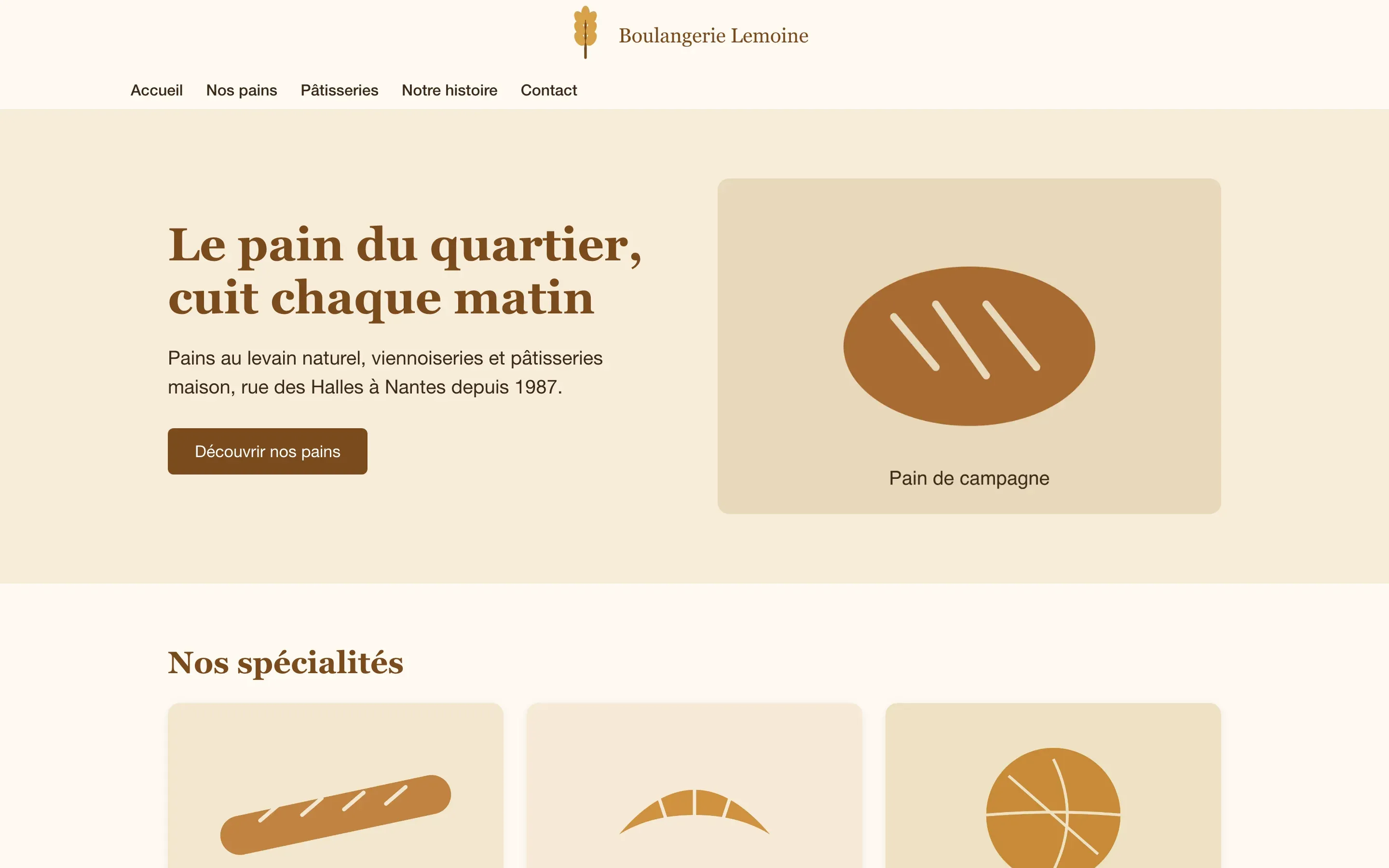
L’en-tête, c’est le haut de votre site : le logo, la barre de menu, et parfois une fine barre d’information avec vos coordonnées. Il est le même sur toutes les pages. Vous en réglez l’allure et le comportement : type de menu, menu qui suit le visiteur, logo, sous-menus, menu sur téléphone, boutons d’action, bandeau d’annonce.
Où ça se trouve
Section intitulée « Où ça se trouve »- Configuration > Design, blocs « Logo » et « Style du menu ». Chaque bloc a son propre bouton « Mettre à jour » : enregistrez bloc par bloc.
- Configuration > Paramètres > Général > « Boutons du menu » : les boutons d’action (« Réserver », « Appeler »…). Cet écran enregistre tout seul à chaque modification.
- Les entrées du menu sont vos pages : elles se renomment et se rangent dans le volet « Pages » de l’éditeur (voir la fiche « Ranger et régler les pages du site »). Une nouvelle entrée se demande à votre agence ; sur un site géré par une agence, un nouvel ordre aussi.
- Le bas du site se règle ailleurs : voir la fiche « Le pied de page du site ».
Comment faire
Section intitulée « Comment faire »Choisir le type de menu
Section intitulée « Choisir le type de menu »Bloc « Style du menu », champ « Type de menu » :
| Choix | Ce que voit le visiteur |
|---|---|
| « Classique » | le logo et la barre de menu en haut de la page, sur leur propre fond |
| « Flottant » | sur les pages dont la case « Menu absolu » est cochée, le menu se pose par-dessus le haut de la page (par exemple sur une grande photo) ; sur les autres pages, il reste en haut, sur un fond opaque |
La case « Menu absolu » se trouve dans les réglages de chaque page (volet « Pages » de l’éditeur, roue crantée).
Puis :
- « Fixer le menu en haut » (type « Classique ») : le menu reste collé en haut de l’écran quand le visiteur descend.
- « Inverser les couleurs du menu au scroll » (type « Flottant », ou « Classique » fixé) : en haut de page, le site affiche le logo « thème sombre » ; après le défilement, le logo « thème clair ». La « Couleur du menu en haut » règle le fond du menu tant qu’il est en haut de page. Laissée transparente (le réglage par défaut), elle donne un léger dégradé sombre en haut de la page, qui garde le menu lisible sur une photo.
Régler l’allure du menu
Section intitulée « Régler l’allure du menu »Toujours dans « Style du menu » :
- « Alignement du menu » : « Gauche », « Centré » ou « Droite ».
- « Hauteur du menu sur ordinateur (px) ».
- « Largeur de repli du menu (px, 0 = automatique) » : en dessous de cette largeur d’écran, le site affiche le menu mobile. À 0, elle est calculée d’après le contenu du menu. Augmentez-la si votre menu passe sur deux lignes ; baissez-la si le menu mobile apparaît trop tôt.
- « Ajouter du padding au dessus du menu », « … en dessous du menu », « Marge au dessus du logo (px) », « Marge sous le logo (px) » : de l’air autour du menu et du logo.
- « Transition au survol du menu » : « Aucun », « Texte en couleur », « Arrière plan en couleur », « Ligne du dessous », « Finement souligné ».
- « Style du menu actif » (repère de la page en cours) : « Aucun », « Couleur du texte », « Couleur d’arrière plan », « Souligné », « Soulignement fin ».
- « Cacher la page d’accueil » : retire l’entrée de la page d’accueil du menu sur ordinateur. Le logo ramène toujours à l’accueil, et le menu mobile garde l’entrée.
- « Taille des icônes du menu (pt) ».
- Les couleurs : « Couleur d’arrière plan de l’en-tête », « Arrière plan du menu », « Couleur active du menu ».
Régler les sous-menus
Section intitulée « Régler les sous-menus »Une page qui a des sous-pages ouvre un sous-menu au survol :
- « Largeur du sous-menu (px) » : 220 px au minimum.
- « Alignement du sous-menu » : « Gauche » ou « Centré » (sous l’entrée parente).
- « Ajouter une ombre au sous-menu ».
- « Couleur de fond du sous-menu », « Couleur de la police du sous-menu », « Couleur d’accent du sous-menu » : laissez vide pour reprendre les couleurs du menu.
Le menu sur téléphone
Section intitulée « Le menu sur téléphone »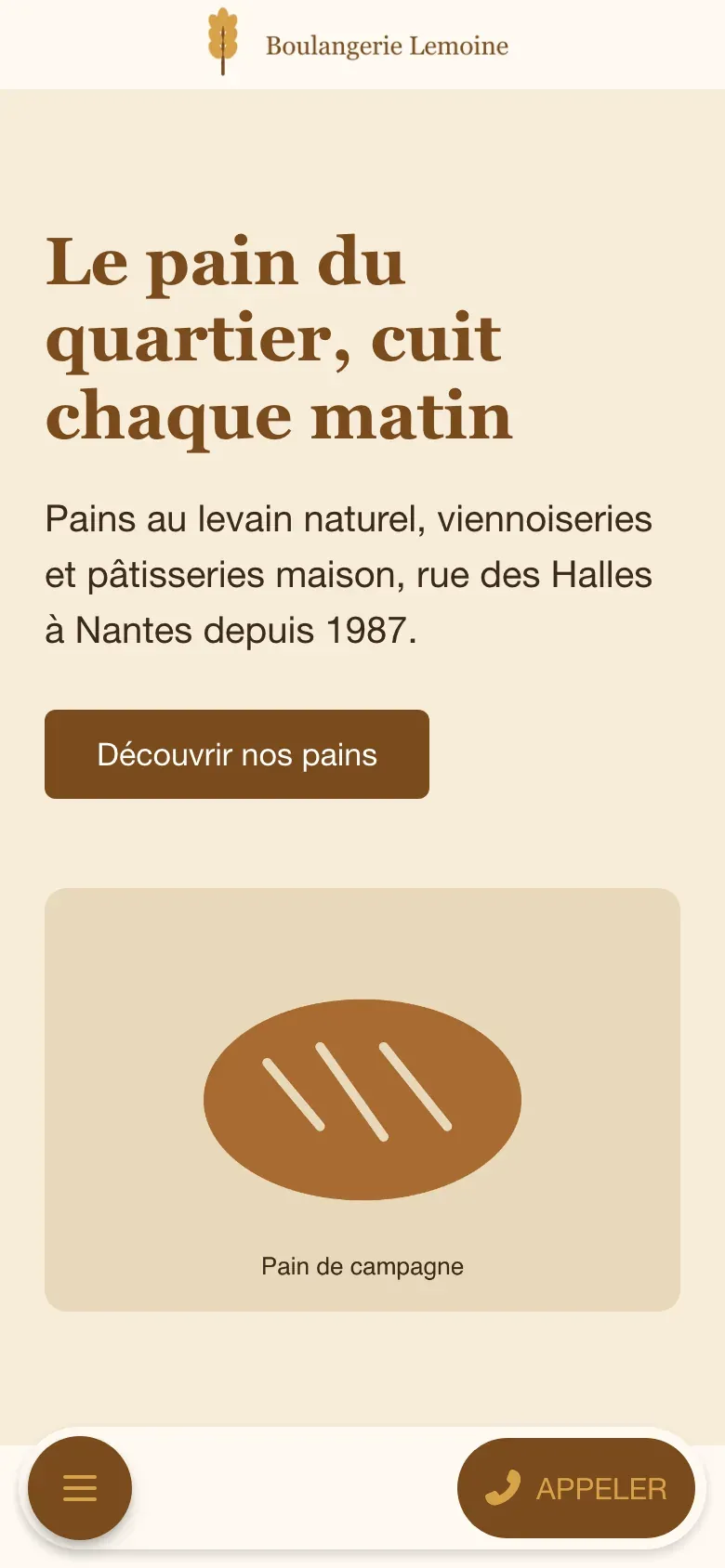
« Position du menu mobile » :
- « Au dessus » : une barre en haut de l’écran, avec le bouton menu (trois traits) ;
- « En bas » : une barre en bas de l’écran, avec un bouton rond aux couleurs du site.
Les couleurs du menu mobile se règlent dans le bloc « Couleur du site » : « Couleur d’arrière plan du menu mobile » et « Couleur de la police du menu mobile ».
Bloc « Logo ». « Choisissez un logo » indique lequel vous modifiez :
| Choix | À quoi il sert |
|---|---|
| « Logo » | le logo principal, en haut du site |
| « Logo du pied de page » | le logo du bas de page ; à défaut, le logo principal |
| « Favicon » | la petite icône de l’onglet du navigateur |
| « Logo thème clair » | la version pour un fond d’en-tête clair |
| « Logo thème sombre » | la version pour un fond d’en-tête foncé |
- Choisissez le logo à modifier, puis déposez l’image. Remplissez son « Texte alternatif » (par exemple le nom de votre entreprise) : le site le reprend sur le logo, pour Google et les lecteurs d’écran. Il se change ensuite sans redéposer l’image ; le favicon n’en a pas.
- « Position du logo » : « Au dessus » (le logo sur sa propre ligne, le menu dessous) ou « À gauche » (le logo dans la barre, à gauche des liens).
- Le logo se règle en hauteur : « Hauteur du logo » (ordinateur) et « Hauteur du logo sur mobile ». Pour le bas de page : « Hauteur du logo en pied de page ». La largeur suit l’image.
- Cliquez sur « Mettre à jour ».
La barre d’information en haut du site
Section intitulée « La barre d’information en haut du site »- Cochez « Afficher la barre d’info au dessus du menu » : une fine bande apparaît au-dessus du menu, sur ordinateur, avec votre e-mail et votre téléphone cliquables.
- Cochez « Afficher l’adresse dans la barre du haut » pour y ajouter votre adresse principale.
- Réglez « Arrière plan de la barre supérieure » et « Couleur de la police de la barre supérieure ».
Quand la barre est affichée, le choix de la langue y passe.
Le bandeau d’annonce
Section intitulée « Le bandeau d’annonce »« Afficher la barre de message promotionnel » ajoute un bandeau tout en haut du site. Les messages se saisissent dans la liste « Bandeau promotionnel » de Mes listes, avec leur couleur de fond ; s’il y en a plusieurs, ils se succèdent toutes les cinq secondes. Si cette liste n’existe pas sur votre site, votre agence peut la mettre en place. C’est l’endroit pour annoncer une fermeture : « Fermé du 1er au 31 août ». Retirez le message à la réouverture.
Les réseaux sociaux dans le menu
Section intitulée « Les réseaux sociaux dans le menu »« Afficher les icônes des réseaux dans le menu » : « Non » ou « Droite ». Avec « Droite », une icône par réseau renseigné s’ajoute à la fin du menu sur ordinateur. Les adresses de vos comptes se saisissent dans Configuration > Paramètres > Général > Information.
Les boutons du menu
Section intitulée « Les boutons du menu »Configuration > Paramètres > Général > « Boutons du menu » : jusqu’à 3 boutons, dans l’ordre d’affichage.
- Cliquez sur « Ajouter un bouton ».
- « Contenu » : le « Label » (un par langue) et/ou une « Icône » (nom de l’icône, sans préfixe de style).
- « Type de lien » : « Page du site », « URL externe », « Téléphone » (laissez le numéro vide pour reprendre celui de l’entreprise), « Email » (même principe). Le type « Code JavaScript » se demande à votre agence.
- « Design » : le style du bouton.
- « Emplacements » : « En-tête ordinateur », « Barre mobile » (2 boutons au plus, avec sa « Forme dans la barre mobile » : icône, libellé ou les deux) et « Menu mobile ». Cochez au moins un emplacement.
- « Position dans le menu mobile » : « Au-dessus des pages » ou « En dessous des pages ».
« Monter », « Descendre » et la corbeille changent l’ordre ou retirent un bouton. Un bouton incomplet (sans lien valide, sans libellé ni icône, ou sans emplacement coché) est signalé. Tant qu’un bouton est incomplet, rien n’est enregistré dans cet écran, pas même les autres boutons : complétez-le ou supprimez-le. La case « Aucun bouton » retire tous les boutons, même le bouton d’appel automatique.
Dès le premier bouton ajouté ici, il remplace les anciens boutons : le bloc « Boutons d’actions du menu » de Design (s’il apparaît encore sur votre site) et le bouton « Appeler » automatique.
L’entrée « Contact » du menu
Section intitulée « L’entrée « Contact » du menu »Le menu se termine par une entrée « Contact » qui mène à une page de contact automatique. Pour la retirer, cochez « Cacher la page de contact » dans Configuration > Paramètres > Général > Site internet. Si vous avez déjà votre propre page de contact dans le menu, cochez cette case pour éviter deux entrées « Contact ».
En-tête construit sur mesure
Section intitulée « En-tête construit sur mesure »Votre agence peut construire un en-tête sur mesure dans l’éditeur (page « Site header » du volet « Pages »). Il remplace alors le menu automatique : le type de menu, l’alignement, les couleurs et les effets de survol de Design ne s’y appliquent pas. Sous la largeur de repli, le site y ajoute sa barre mobile (position du menu mobile, boutons de la barre mobile). Pour le modifier, voyez avec votre agence.
Ce que ça change sur le site
Section intitulée « Ce que ça change sur le site »Cette modification apparaît sur votre site après avoir cliqué sur « Publier mon site » (quelques secondes). C’est le cas de tous les réglages de cette fiche : type de menu, logo, favicon, couleurs, barre d’information, boutons du menu, entrées du menu. Si vous ne voyez pas ce bouton, demandez à votre agence de publier.
Seuls les messages du bandeau d’annonce (Mes listes) apparaissent dans la minute, sans publier. Le fait d’afficher ou non le bandeau attend la publication.
Limites et pièges
Section intitulée « Limites et pièges »- Le contenu du menu, ce sont vos pages. L’ordre, les intitulés et la hiérarchie se gèrent dans le volet « Pages » de l’éditeur, pas ici.
- « Flottant » ne passe par-dessus que les pages qui ont « Menu absolu ». Si le menu ne se pose pas sur votre photo d’accueil, cochez cette case dans les réglages de la page.
- Une option marquée « n’a plus d’effet sur ce site » est une ancienne valeur : choisissez-en une autre.
- Les coordonnées de la barre d’information viennent de Configuration > Paramètres > Général > Information : un changement de numéro y apparaît à la publication suivante, comme partout sur le site.
- Envoyer un nouveau logo remplace le précédent pour le type choisi. Gardez une copie de votre côté. Si vous n’avez qu’un logo, il sert partout, pied de page compris.
- Les logos « thème clair » et « thème sombre » sont choisis par le site selon le fond de l’en-tête ; à défaut, il prend le logo principal.
- Les couleurs de sous-menu laissées vides reprennent celles du menu, elles ne sont pas blanches.
Questions fréquentes
Section intitulée « Questions fréquentes »« Je veux que mon menu reste visible quand on descend dans la page » Configuration > Design, bloc « Style du menu » : cochez « Fixer le menu en haut », « Mettre à jour », puis « Publier mon site ».
« Le menu passe en burger trop tôt » / « Mon menu passe sur deux lignes » Réglez « Largeur de repli du menu (px, 0 = automatique) » dans « Style du menu » : plus petite, le menu complet reste plus longtemps ; plus grande, le menu mobile arrive plus tôt. Publiez ensuite.
« Comment enlever Accueil du menu ? » Cochez « Cacher la page d’accueil » dans « Style du menu ». Le logo ramène toujours à l’accueil.
« Mon logo est trop gros / trop petit » Bloc « Logo » : réglez « Hauteur du logo » (ordinateur) et « Hauteur du logo sur mobile ». Publiez ensuite.
« Comment ajouter un bouton Réserver dans le menu ? » Configuration > Paramètres > Général > « Boutons du menu », « Ajouter un bouton » : libellé, lien vers votre page de réservation, emplacements. Publiez ensuite.
« Comment mettre mon numéro de téléphone tout en haut du site ? » Renseignez-le dans Configuration > Paramètres > Général > Information, puis cochez « Afficher la barre d’info au dessus du menu » dans Configuration > Design. Publiez le site.
« J’ai deux entrées Contact dans mon menu » L’une est votre page, l’autre la page de contact automatique. Cochez « Cacher la page de contact » dans Paramètres > Général > Site internet, puis publiez.
« Comment changer l’ordre des entrées de mon menu ? » Sur un site géré par une agence, demandez-le à votre agence. Sinon, dans l’éditeur, volet « Pages » : faites glisser les lignes, puis publiez le site.