Le tableau de bord de l'agence : vos sites
À quoi ça sert
Section intitulée « À quoi ça sert »Le tableau de bord liste les sites de votre agence auxquels vous avez accès, avec leur état. Depuis chaque ligne, vous ouvrez l’administration du site, vous relancez son environnement de dev, et vous réglez ce que votre client y voit. C’est le premier écran de l’espace agence.
Où ça se trouve
Section intitulée « Où ça se trouve »Espace agence > « Tableau de bord ». Tout membre de l’agence l’a.
Ce que montre la liste
Section intitulée « Ce que montre la liste »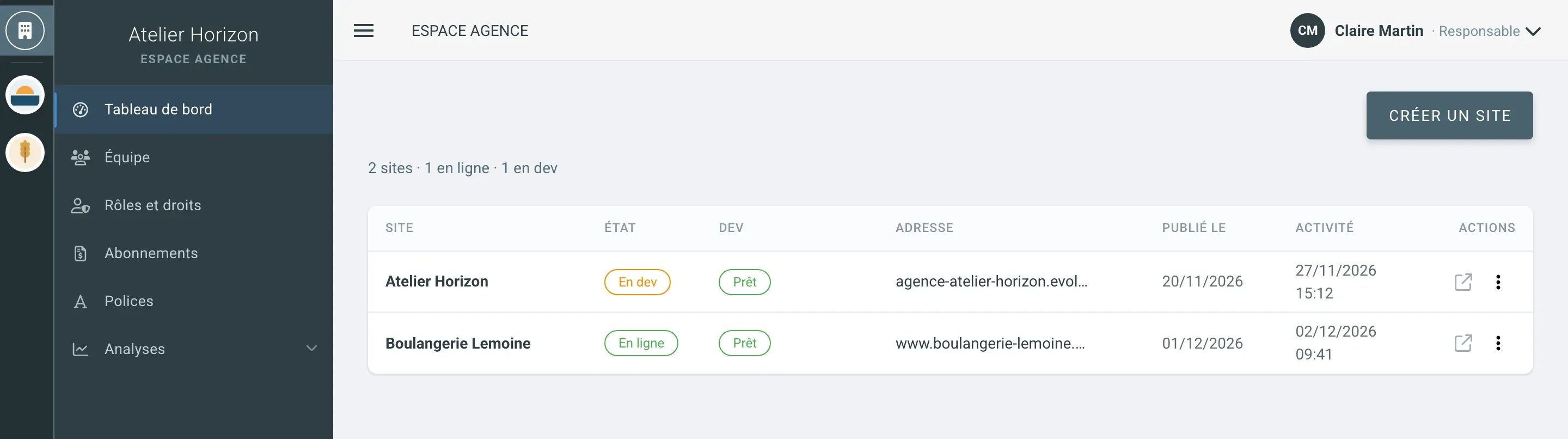
En haut, un résumé : par exemple « 4 sites · 1 en ligne · 3 en dev ».
La liste ne montre que votre périmètre : les sites que votre membre a dans « Sites accessibles », ou tous les sites de l’agence. Le site d’entraînement de l’agence est toujours compris, et toujours en tête. Les autres sites suivent par ordre alphabétique.
| Colonne | Ce qu’elle dit |
|---|---|
| « Site » | Le nom du site |
| « État » | « En ligne » : le site a déjà été publié en production et sa production tourne. « En dev » dans tous les autres cas |
| « Dev » | L’état de l’environnement de dev : « Prêt », « En cours de démarrage », « Arrêté » ou « À reprendre ». Pour « À reprendre », la raison s’affiche sous la pastille. Un tiret : le site n’a pas d’environnement de dev |
| « Adresse » | L’adresse de production pour un site en ligne, sinon l’adresse du dev. Le lien ouvre le site public dans un nouvel onglet. Une adresse longue est coupée : survolez-la pour la lire |
| « Publié le » | La date de la dernière publication, en dev ou en ligne |
| « Activité » | La dernière connexion ou action d’un compte d’administration du site (un membre de l’agence ou votre client), à quelques minutes près |
Aucun site : « Aucun site dans votre périmètre pour le moment. »
Les actions de chaque ligne
Section intitulée « Les actions de chaque ligne »Au bout de la ligne, des icônes (leur nom s’affiche au survol) :
- « Ouvrir » : ouvre l’administration du site, sur son tableau de bord. Si ce n’est pas le site de votre onglet, la page se recharge. C’est le même geste qu’un clic sur le site dans la liste de gauche.
- « Relancer » ou « Démarrer » : relance l’environnement de dev du site. L’icône apparaît quand le dev est « À reprendre » (« Relancer ») ou « Arrêté » (« Démarrer »). Il faut le droit « Créer un site » ou le droit « Publier sur l’environnement de dev », hors lecture seule. Le geste se refait sans risque : rien n’est créé deux fois. Un message confirme : « Environnement de dev relancé » ou « Environnement de dev démarré », avec le nouvel état.
- Le menu « … » (« Autres actions »), dans cet ordre :
- « Adresses et mise en ligne » (droit « Publier sur l’environnement de dev » ou « Publier en ligne ») : un volet avec les adresses du site (la partie « Environnement de dev » pour le premier droit, « Production » pour le second), l’adresse IP vers laquelle faire pointer les domaines, et la carte « Mise en ligne » ;
- « Couper la production » (droit « Publier en ligne ») : seulement quand la production est en ligne. Après confirmation, le site n’est plus servi sur ses adresses de production ; son dev et son contenu restent, et il se remet en ligne depuis « Adresses et mise en ligne » ;
- « Comptes du client » (droit « Équipe ») : les comptes de votre client sur ce site et le réglage « Peut gérer le paiement ». Absent sur le site d’entraînement, qui n’a pas de client ;
- « Menu du client » (droit « Réglages ») : ce que votre client voit dans son administration ;
- « Supprimer le site » (droit d’agence « Créer un site »), en rouge : un volet avec la « Zone de danger ». La suppression n’est possible qu’une fois la production coupée, ou si le site n’a jamais été mis en ligne. Elle ne se défait pas depuis l’espace agence (restauration sur demande au support d’Evolusite, sans délai garanti), et le site sort de votre abonnement à la prochaine échéance, sans remboursement de la période en cours. Absent sur le site d’entraînement, qui ne se supprime pas.
Chaque entrée n’apparaît qu’à qui a son droit. En lecture seule, « Adresses et mise en ligne », « Couper la production » et « Supprimer le site » n’apparaissent pas. La mise en ligne est décrite dans « Les adresses d’un site : dev, production, adresse principale » et « Mettre le site sur le domaine de votre client », la suppression dans « Supprimer, arrêter ou détacher un site ».
Créer un site
Section intitulée « Créer un site »Le bouton « Créer un site », en haut à droite, demande le droit « Créer un site », hors lecture seule. Le nom du site suffit. Le détail est dans « Créer un site client ».
- Si Evolusite a fixé un nombre maximum de sites pour votre agence, le compte s’affiche à côté du bouton (par exemple « 3 sites sur 5 »). Au maximum, le bouton est grisé : « Votre agence a atteint son nombre maximum de sites ».
- Sans moyen de paiement, le bouton est grisé et le message dit : « Ajoutez un moyen de paiement dans Abonnements avant de créer un site client. », avec le lien « Ouvrir les abonnements » pour qui a le droit « Facturation ». Sans ce droit : « Votre agence n’a pas encore de moyen de paiement : demandez au Responsable de votre agence d’en ajouter un dans Abonnements. »
Un environnement de dev « À reprendre »
Section intitulée « Un environnement de dev « À reprendre » »La raison s’affiche sous la pastille. Relancez d’abord : c’est sans risque.
| Raison affichée | Que faire |
|---|---|
| « Le démarrage n’a pas abouti : relancez. L’adresse du site met parfois quelques minutes à devenir active. » | Relancez, au besoin quelques minutes plus tard |
| « L’adresse du site n’est pas encore active : réessayez dans quelques minutes. » | Attendez quelques minutes, puis relancez |
| « Le dernier démarrage a échoué : relancez ; si cela recommence, contactez Evolusite. » | Relancez une fois ; sinon, écrivez au support |
| « Ce site n’a pas encore d’environnement de dev : relancez pour le créer ; si cela échoue, contactez Evolusite. » | Relancez une fois ; sinon, écrivez au support |
| « Aucune version n’est disponible sur les serveurs : contactez Evolusite. » | Écrivez au support |
| « Aucun serveur n’a de place : contactez Evolusite. » | Écrivez au support |
| « L’adresse de dev du site n’est pas disponible : contactez Evolusite. » | Écrivez au support |
| « L’environnement de dev ne peut pas être relancé d’ici : contactez Evolusite. » | Écrivez au support |
« Arrêté » n’est pas une panne : l’environnement de dev a été arrêté. « Démarrer » le remet en route.
Limites et pièges
Section intitulée « Limites et pièges »- Un site manque à la liste : il n’est pas dans votre périmètre. Le Responsable de votre agence l’ajoute à vos « Sites accessibles », dans « Équipe ».
- Relancer ne publie rien : le dev relancé sert sa dernière publication. Pour y envoyer vos dernières modifications, publiez en dev depuis l’administration du site (Contenu du site > Pages, « Publier en dev »).
- « En ligne » demande une production qui tourne : un site dont la production a été coupée repasse à « En dev », une fois la coupure finie (environ une minute). Publier en dev ne change pas l’état.
- Chaque clic sur « Créer un site » crée un site, compté dès sa création dans les sites facturés à votre agence. Si vous doutez qu’une création a abouti, regardez la liste avant de recommencer.
- Lecture seule : vous voyez la liste, sans « Créer un site » ni « Relancer », ni « Adresses et mise en ligne », « Couper la production » et « Supprimer le site ». « Comptes du client » et « Menu du client » s’ouvrent en consultation.
Questions fréquentes
Section intitulée « Questions fréquentes »« Le dev de mon nouveau site est “À reprendre”. » C’est fréquent juste après la création : l’adresse du site met parfois quelques minutes à devenir active. Attendez un peu, puis cliquez sur « Relancer ». Si la raison dit « contactez Evolusite », écrivez au support.
« Mon site est publié mais il reste “En dev”. » « En ligne » veut dire publié en production, avec une production qui tourne. Un site publié seulement en dev reste « En dev ». La mise en ligne sur le domaine de votre client est décrite dans « Mettre le site sur le domaine de votre client ».
« Quelle différence entre “Ouvrir” et le lien de l’adresse ? » « Ouvrir » mène à l’administration du site. Le lien de la colonne « Adresse » ouvre le site public, tel que les visiteurs le voient.
« Je ne vois pas “Comptes du client” dans le menu “…”. » Il faut le droit « Équipe », et le site d’entraînement n’en a pas.
Voir aussi
Section intitulée « Voir aussi »- L’espace agence
- Créer un site client
- Les adresses d’un site : dev, production, adresse principale
- Mettre le site sur le domaine de votre client
- Supprimer, arrêter ou détacher un site
- Les comptes de votre client et le réglage du paiement
- Le menu de votre client
- Le site d’entraînement
- Accès terminé, refusé ou suspendu : que faire
- Obtenir de l’aide d’Evolusite