Modifier les textes, les images et les liens d'une page
À quoi ça sert
Section intitulée « À quoi ça sert »C’est le travail courant sur le site : corriger une faute, réécrire un paragraphe, changer la photo d’une section, mettre à jour un numéro de téléphone, faire pointer un bouton vers la bonne page.
Où ça se trouve
Section intitulée « Où ça se trouve »Menu « Contenu du site » > « Pages », bouton « Éditer le contenu du site » ou crayon de la page. Ouvrez ensuite la page à modifier depuis le volet « Pages » de l’éditeur, dans le rail de gauche.
Une partie des panneaux et les réglages de l’éditeur sont en anglais : les libellés cités ici (« Settings », « Text »…) sont ceux que vous lisez à l’écran.
Comment faire
Section intitulée « Comment faire »Modifier un texte
Section intitulée « Modifier un texte »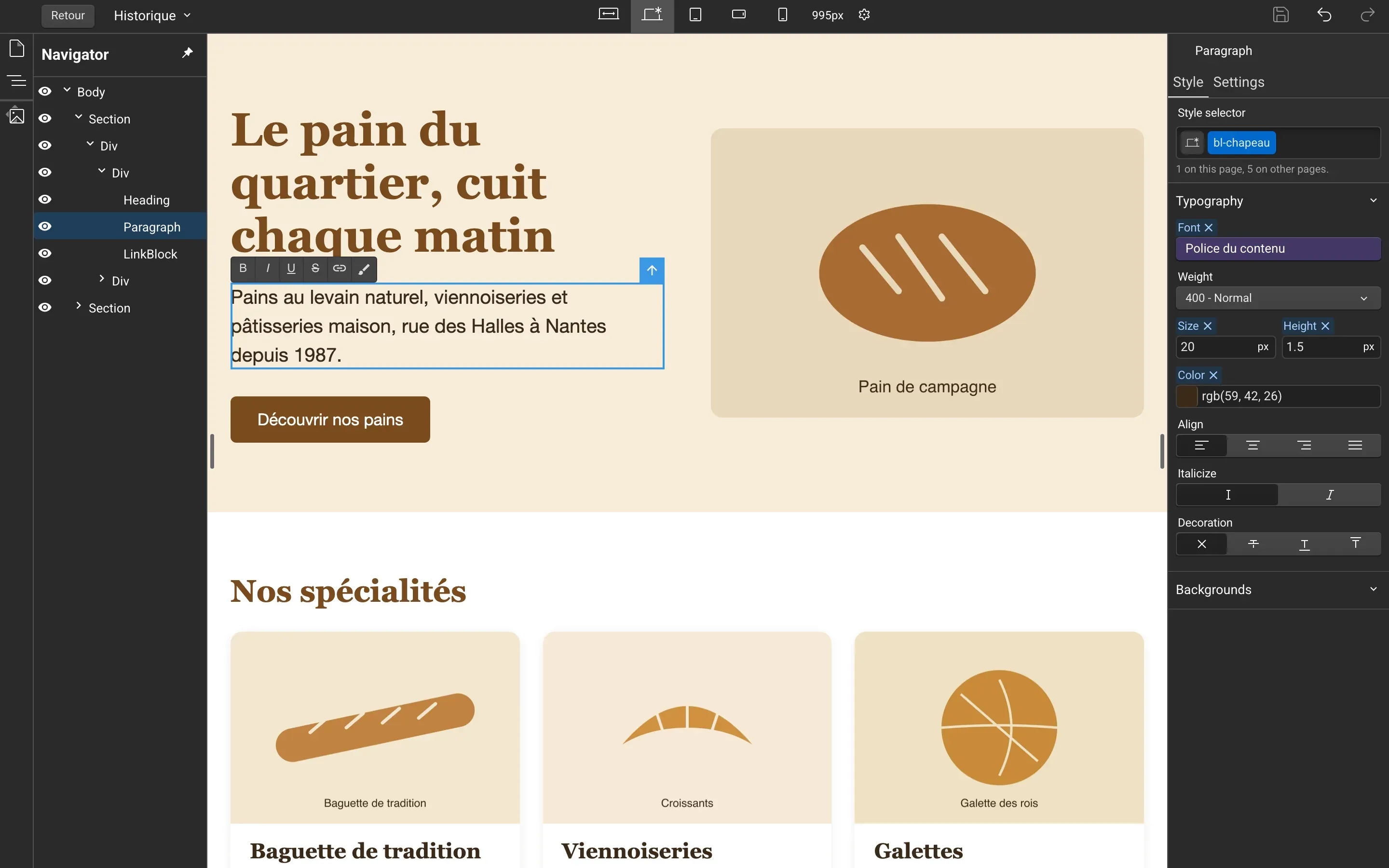
- Double-cliquez sur le texte : un curseur apparaît dedans.
- Écrivez et corrigez comme dans un traitement de texte. Une petite barre au-dessus du texte propose gras, italique, souligné, barré et un bouton pour transformer la sélection en lien.
- Cliquez ailleurs dans la page pour sortir du texte.
- Enregistrez avec la disquette.
Pour le texte d’un bouton, vous pouvez aussi le sélectionner d’un simple clic, puis onglet « Settings », rubrique « Basic », champ « Text ».
Remplacer une image
Section intitulée « Remplacer une image »- Double-cliquez sur l’image : le panneau « Images et fichiers » s’ouvre, avec les images de votre site. Autre chemin : sélectionnez l’image, onglet « Settings », rubrique « Image settings », bouton « Choose image ».
- Cherchez l’image dans la liste, ou tapez son nom dans « Rechercher une image ou un fichier ».
- Pour en importer une nouvelle : bouton d’import en haut du panneau, ou glissez le fichier dans le panneau.
- Cliquez sur l’image voulue : elle remplace l’ancienne.
- Enregistrez.
Remplacer une vidéo
Section intitulée « Remplacer une vidéo »Une vidéo déposée sur le site se remplace comme une image : double-cliquez dessus et choisissez une autre vidéo dans « Images et fichiers ». Pour une vidéo YouTube, collez son adresse dans le champ « YouTube URL » de l’onglet « Settings ».
Formats et poids acceptés
Section intitulée « Formats et poids acceptés »- Images : .jpg / .jpeg, .png, .svg, .gif, 5 Mo au plus par fichier.
- Vidéos : .mp4, .m4v, .mov, .avi, .wmv, .flv, 40 Mo au plus.
- Sur un site géré par une agence, les limites sont celles de l’agence : 5 Mo par image et 150 Mo par vidéo par défaut. Elles peuvent être relevées : demandez-le à votre agence.
- Un autre format affiche « Type de fichier invalide, ça peut être : … ». Un fichier trop lourd affiche « Les images ne peuvent pas faire plus de 5 mb », « Les vidéos ne peuvent pas faire plus de 40 mb », ou, sur un site d’agence, « Ce fichier dépasse la limite de … Mo de votre agence. ».
Renseigner le texte alternatif d’une image
Section intitulée « Renseigner le texte alternatif d’une image »- Sélectionnez l’image d’un simple clic.
- Onglet « Settings », rubrique « Image settings », champ « Alternative text ».
- Écrivez une phrase courte qui décrit l’image : « Vue des vignes au coucher du soleil ».
Ce texte est lu par Google et par les lecteurs d’écran, et s’affiche si l’image ne se charge pas. Renseignez-le sur toutes vos photos importantes.
Poser ou modifier un lien
Section intitulée « Poser ou modifier un lien »-
Sélectionnez d’un simple clic le lien, le bouton ou l’image cliquable.
-
Onglet « Settings », rubrique « Link settings ».
-
La première ligne propose des petites icônes : choisissez le type de lien.
Icône Type de lien À remplir Chaîne Adresse web extérieure « URL » : l’adresse complète, https://…. Cochez « Open in new tab » pour un nouvel ongletFeuille Page de votre site « Page » : choisissez la page dans la liste Formulaire Formulaire publié « Formulaire » : choisissez-le dans la liste (« Aucun formulaire » pour retirer le lien) Enveloppe Adresse e-mail « Email » et, si vous voulez, « Subject » (objet du message) Combiné Numéro de téléphone « Phone » : le numéro. Sur mobile, un clic lance l’appel Document Fichier à télécharger « Update file », puis le fichier dans la bibliothèque Fenêtre Popup du site « Popup » : choisissez le popup à ouvrir -
Pour envoyer le visiteur à un endroit précis d’une page, remplissez « Anchor » avec le nom de l’ancre, sans le dièse. Ce champ existe pour une page du site et pour une adresse web.
-
La case « Remove link style » retire la couleur et le soulignement du lien : utile autour d’une image.
-
Enregistrez.
Ce que ça change sur le site
Section intitulée « Ce que ça change sur le site »Cette modification apparaît sur votre site après avoir cliqué sur « Publier mon site » (quelques secondes). Enregistrez d’abord dans l’éditeur. Si vous ne voyez pas ce bouton, demandez à votre agence de publier.
Les images importées depuis l’éditeur rejoignent la bibliothèque de votre site : vous les retrouvez dans « Contenu du site » > « Images ».
Limites et pièges
Section intitulée « Limites et pièges »- Une image de fond de section ne se remplace pas dans « Éditer le contenu du site ». Si le double-clic ne fait rien, c’est sans doute une image de fond : demandez à l’assistant de l’éditeur (« remplace l’image de fond de cette section »), ou à votre agence.
- Le recadrage et la retouche ne se font pas dans l’éditeur. Préparez la photo avant de l’importer, aux mêmes proportions que celle que vous remplacez, sinon la mise en page peut se déformer.
- Allégez vos photos. Une image de 4 Mo passe, mais ralentit le site : visez moins de 500 Ko.
- Les champs « Height », « Width » et la rubrique « Image Kit » des réglages d’image sont techniques : ne les modifiez pas sans l’avis de votre agence.
- Vous ne pouvez ni ajouter, ni supprimer, ni déplacer un texte, une image ou un bouton : seul ce qui existe se modifie. Pour un ajout, voir la fiche « Blocs, sections et bibliothèque de l’éditeur ».
- La mise en forme de l’onglet « Style » est souvent partagée : la changer peut modifier tous les titres ou tous les boutons du site. Pour les polices et les couleurs, passez plutôt par Configuration > Design.
- « Anchor » suppose qu’une ancre de ce nom existe dans la page visée. Une ancre se pose sur l’élément visé : demandez-la à votre agence.
- Les icônes et les dessins ne se remplacent pas dans « Éditer le contenu du site ».
- Un texte qui vient d’une liste dynamique se change dans l’élément de la liste (Mes listes) : la page n’en montre qu’un modèle.
Questions fréquentes
Section intitulée « Questions fréquentes »« Comment je change la photo de ma page d’accueil ? » Ouvrez la page dans l’éditeur, double-cliquez sur la photo, choisissez ou importez une image dans « Images et fichiers », enregistrez avec la disquette, puis cliquez sur « Publier mon site ».
« Mon image est refusée à l’import » Vérifiez le format (.jpg, .png, .svg ou .gif) et le poids : 5 Mo au plus. Réenregistrez-la en JPEG plus léger et réessayez.
« Comment je corrige une faute d’orthographe sur mon site ? » Ouvrez la page dans l’éditeur, double-cliquez sur le texte, corrigez, enregistrez, puis publiez le site.
« Je veux que mon bouton renvoie vers ma page contact » Sélectionnez le bouton, onglet « Settings », « Link settings », icône de page, puis votre page de contact dans « Page ». Enregistrez et publiez.
« Je veux que mon bouton ouvre un formulaire » Sélectionnez le bouton, « Link settings », type « Formulaire », puis choisissez un formulaire publié. Enregistrez et publiez.
« Comment je mets un lien qui ouvre la boîte mail ? » Sélectionnez le texte ou le bouton, « Link settings », icône d’enveloppe, puis votre adresse dans « Email ».
« À quoi sert le texte alternatif d’une image ? » Il décrit l’image pour Google et pour les personnes qui utilisent un lecteur d’écran. Renseignez-le sur toutes vos photos importantes.
Voir aussi
Section intitulée « Voir aussi »- L’éditeur de pages : prise en main
- Blocs, sections et bibliothèque de l’éditeur
- La médiathèque : les images et les vidéos du site
- Les popups : fenêtres qui s’ouvrent sur le site
- Les formulaires : formulaire de contact et formulaires sur mesure
- L’assistant dans l’éditeur et l’historique des pages
- Design : couleurs, polices et logo du site