Les popups : fenêtres qui s'ouvrent sur le site
À quoi ça sert
Section intitulée « À quoi ça sert »Un popup est une petite fenêtre qui s’ouvre par-dessus une page de votre site : annonce d’un événement, offre du moment, invitation à s’inscrire à la newsletter, message d’accueil. Vous choisissez son contenu, les pages où il apparaît, le moment où il s’ouvre et la façon dont il apparaît.
Où ça se trouve
Section intitulée « Où ça se trouve »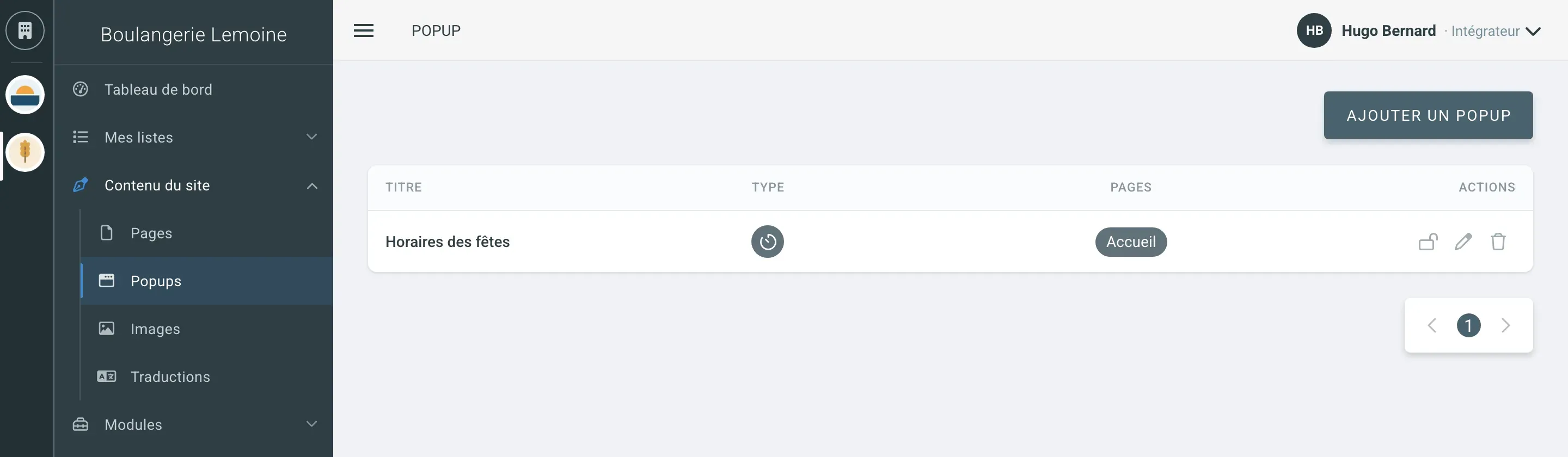
Contenu du site > Popups.
La liste de vos popups a trois colonnes : « Titre », « Type » (une icône qui rappelle le déclencheur choisi) et « Pages » (les pages où le popup s’affiche, en étiquettes ; au-delà de deux pages, un « + » suivi d’un nombre compte les autres, par exemple « + 3 » pour cinq pages). À droite de chaque ligne, les boutons pour activer ou désactiver (le cadenas, infobulles « Cacher » et « Afficher »), modifier les réglages et supprimer. Un popup désactivé apparaît grisé.
Un clic sur la ligne ouvre l’éditeur de contenu du popup, le même que celui des pages.
Comment faire
Section intitulée « Comment faire »Créer un popup
Section intitulée « Créer un popup »- Dans Contenu du site > Popups, cliquez sur « Ajouter un popup ». Un panneau s’ouvre à droite.
- Renseignez le « Titre » : c’est le nom du popup dans l’administration, il ne s’affiche pas sur le site.
- Choisissez le « Type d’affichage » (voir la liste plus bas) et, selon le choix, la « Durée (en secondes) » ou le « Scroll (en %) ».
- Choisissez l’« Animation » d’apparition (« Fade » par défaut).
- Réglez la position : « Alignement horizontal » (« Centré », « Gauche », « Droite », « Personnalisé ») et « Alignement vertical » (« Centré », « Haut », « Bas », « Personnalisé »). Avec « Personnalisé », renseignez la « Position horizontale (en %) » ou la « Position verticale (en %) », comptée depuis le bord gauche ou le bord haut de l’écran.
- Décidez de la fréquence : cochez « Afficher à chaque chargement » pour que le popup revienne à chaque page vue, ou laissez la case décochée et renseignez « Caché durant (en heure) » (24 heures par défaut).
- Réglez le fond : « Fixer l’arrière plan » (coché par défaut) empêche la page de défiler derrière le popup, et « Pourcentage d’assombrissement » (50 par défaut) assombrit la page derrière. À 0, la page reste visible normalement.
- Dans « Pages », sélectionnez la ou les pages où le popup doit apparaître. Ce champ est obligatoire.
- Cliquez sur « Ajouter ».
Écrire le contenu du popup
Section intitulée « Écrire le contenu du popup »- Dans la liste, cliquez sur la ligne du popup.
- L’éditeur s’ouvre : vous y travaillez comme sur une page. Vous modifiez les textes, les images, les liens et les boutons déjà en place.
- Enregistrez, puis revenez à la liste avec le bouton de retour.
La composition du popup est faite par votre agence, comme sur une page : poser un bloc, en ajouter ou en retirer un. Décrivez-lui ce que le popup doit contenir (un texte et un bouton, un formulaire, l’inscription à la newsletter…). Vous en rédigez ensuite le contenu vous-même, autant de fois que vous voulez.
Revenir à une version précédente du contenu
Section intitulée « Revenir à une version précédente du contenu »Dans l’éditeur du popup, ouvrez le menu « Historique » de la barre du haut, puis « Versions de ce popup ». Vous y retrouvez les états enregistrés du popup et vous pouvez en restaurer un. Publiez ensuite le site.
Les déclencheurs disponibles
Section intitulée « Les déclencheurs disponibles »| « Type d’affichage » | Quand le popup s’ouvre |
|---|---|
| « Afficher après X secondes » | Après le nombre de secondes indiqué dans « Durée (en secondes) », à partir de l’ouverture de la page. |
| « Afficher pendant le scroll » | Quand le visiteur a fait défiler la page jusqu’au pourcentage indiqué dans « Scroll (en %) », de 1 à 100. Sans valeur, à la moitié de la page. |
| « Afficher à l’intention de sortie » | Quand la souris du visiteur sort par le haut de la fenêtre, comme s’il allait fermer l’onglet. |
| « Afficher après inactivité » | Après le nombre de secondes indiqué dans « Durée (en secondes) » sans mouvement de souris, toucher, clic, frappe au clavier ni défilement. |
| « Afficher au clique » | Seulement quand le visiteur clique sur un lien ou un bouton relié à ce popup. |
Pour un popup « Afficher au clique » : dans l’éditeur, sélectionnez le lien ou le bouton, ouvrez ses réglages de lien, choisissez le type de lien à l’icône de popup, puis le popup voulu dans la liste « Popup ». Un popup ouvert de cette façon s’affiche même si le visiteur l’a fermé peu avant. Dans le champ « Pages » du popup, cochez la page où se trouve le bouton : sur une page qui n’est pas dans la liste, le bouton n’ouvre rien.
Les animations d’apparition
Section intitulée « Les animations d’apparition »Le champ « Animation » propose : « Aucun », « Fade » (apparition en fondu), « Depuis la droite », « Depuis la gauche », « Depuis le haut », « Depuis le bas ». L’animation dure moins d’une demi-seconde.
Activer, désactiver, supprimer
Section intitulée « Activer, désactiver, supprimer »- Le bouton d’activation de la ligne désactive ou réactive un popup sans perdre son contenu ni ses réglages. C’est la bonne façon d’arrêter une annonce temporaire. Publiez ensuite le site.
- Le bouton de suppression efface le popup et son contenu, après confirmation.
Ce que ça change sur le site
Section intitulée « Ce que ça change sur le site »Cette modification apparaît sur votre site après avoir cliqué sur « Publier mon site » (quelques secondes). Si vous ne voyez pas ce bouton, demandez à votre agence de publier. Cela vaut pour tout : un nouveau popup, son contenu, ses pages, son activation ou sa désactivation, son déclencheur, son délai, sa position, son animation, sa fréquence et son assombrissement.
Côté visiteur :
- le popup se ferme d’un clic à côté (sur le fond assombri), avec la touche Échap, ou d’un clic sur n’importe quel lien du popup. L’envoi d’un formulaire placé dans le popup le ferme aussi ;
- une fois fermé, le popup ne revient pas pendant le nombre d’heures de « Caché durant (en heure) ». Cette mémoire est propre au navigateur du visiteur : sur un autre appareil, ou après un nettoyage de l’historique, le popup se réaffiche ;
- sur une même page vue, un déclencheur n’ouvre le popup qu’une fois.
Limites et pièges
Section intitulée « Limites et pièges »- Rien ne change sur le site sans publication. Désactiver un popup dans la liste ne l’arrête pas tant que le site n’est pas publié.
- Un popup sans page ne s’affiche nulle part. Le champ « Pages » est obligatoire, et ajouter ou retirer une page demande de publier le site.
- Un bouton qui ouvre un popup ne marche que sur les pages du popup. Si le bouton est posé sur une page absente du champ « Pages », le clic ne fait rien. Ajoutez cette page au popup, puis publiez. Seule exception : un bouton placé dans un en-tête ou un pied de page faits sur mesure ouvre le popup sur toutes les pages.
- « Afficher à l’intention de sortie » ne fonctionne qu’à la souris. Sur un téléphone ou une tablette, aucun curseur ne sort de la fenêtre : le popup ne s’ouvre pas.
- Tous les liens placés dans un popup le ferment, y compris un lien vers une autre page : le popup se referme et la navigation se fait. Un lien sans destination (un simple bouton « Fermer ») referme le popup sans changer de page.
- Sur un site en plusieurs langues, le popup est traduit comme les pages, après « Lancer les traductions du site » et une publication. Si vous modifiez son texte, traduisez les nouvelles phrases avant de publier : la publication est refusée tant qu’une traduction manque.
- Un contenu avec du code actif est refusé à l’enregistrement (script, action au clic écrite dans le code), avec un message qui commence par « Enregistrement refusé : ce contenu contient ». L’éditeur ne produit jamais ce type de contenu : le cas ne se présente que si du code a été collé. Le code actif se demande à votre agence.
- « Fixer l’arrière plan » bloque le défilement de la page tant que le popup est ouvert : si votre popup est plus haut que l’écran d’un téléphone, une partie de son contenu devient inaccessible. Testez-le sur téléphone.
Questions fréquentes
Section intitulée « Questions fréquentes »« Je veux une fenêtre qui propose de s’inscrire à ma newsletter » Créez un popup dans Contenu du site > Popups, choisissez « Afficher après X secondes » avec 5 à 10 secondes et cochez les pages où il doit apparaître. Demandez à votre agence de poser le bloc d’inscription à la newsletter dans son contenu. Rédigez ensuite le texte, puis publiez le site.
« Mon popup ne s’affiche plus » Quatre causes possibles : il est désactivé dans la liste (la ligne est grisée) ; vous l’avez fermé et il reste caché pendant le nombre d’heures de « Caché durant (en heure) » ; la page consultée ne fait pas partie de ses pages ; ou le site n’a pas été publié depuis votre dernier changement. Pour le revoir tout de suite, ouvrez votre site dans une fenêtre de navigation privée.
« J’ai désactivé mon popup mais il s’affiche encore » La désactivation part en ligne avec la publication : cliquez sur « Publier mon site ».
« Comment ouvrir un popup avec un bouton ? » Créez le popup avec le type d’affichage « Afficher au clique ». Dans l’éditeur, sélectionnez votre bouton, choisissez le type de lien à l’icône de popup et désignez le popup dans la liste « Popup ». Vérifiez que la page du bouton est cochée dans les « Pages » du popup, puis publiez le site.
« J’ai changé le texte de mon popup mais rien ne bouge sur le site » Le contenu d’un popup part en ligne avec la publication : cliquez sur « Publier mon site ».
« J’ai abîmé le contenu de mon popup, comment revenir en arrière ? » Dans l’éditeur du popup, menu « Historique », puis « Versions de ce popup » : restaurez la version voulue, puis publiez le site.