Les comptes de votre client et le réglage du paiement
À quoi ça sert
Section intitulée « À quoi ça sert »Votre client gère son site avec son propre compte d’administration. Votre agence crée ce compte, et choisit s’il peut régler lui-même le paiement de sa boutique. Ce que votre client voit dans son menu se règle à part, dans « Menu du client ».
Où ça se trouve
Section intitulée « Où ça se trouve »- Créer le compte : dans l’administration du site de votre client, Compte > « Équipe ». Il faut le droit « Équipe ».
- Voir les comptes et régler le paiement : Espace agence > « Tableau de bord », menu « … » de la ligne du site, « Comptes du client ». Il faut le droit « Équipe ». Le site d’entraînement n’a pas cette entrée : il n’a pas de client.
Comment faire
Section intitulée « Comment faire »Créer le compte de votre client
Section intitulée « Créer le compte de votre client »- Ouvrez le site de votre client (« Ouvrir » dans le tableau de bord, ou la liste des sites à gauche).
- Allez dans Compte > « Équipe » et cliquez sur « Ajouter un membre ».
- Saisissez l’« E-mail », le « Prénom » et le « Nom » de votre client.
- Choisissez le « Rôle » « Administrateur ».
- Gardez « Envoyer une invitation », puis cliquez sur « Ajouter ».
Votre client reçoit un e-mail avec un lien valable 72 heures pour choisir son mot de passe. S’il a déjà un compte d’administration sur un autre site, l’accès est ajouté à son compte : un e-mail le prévient de ce nouvel accès, et il garde son mot de passe. L’écran est décrit en détail dans la fiche « L’équipe : donner accès à l’administration ».
Voir les comptes de votre client
Section intitulée « Voir les comptes de votre client »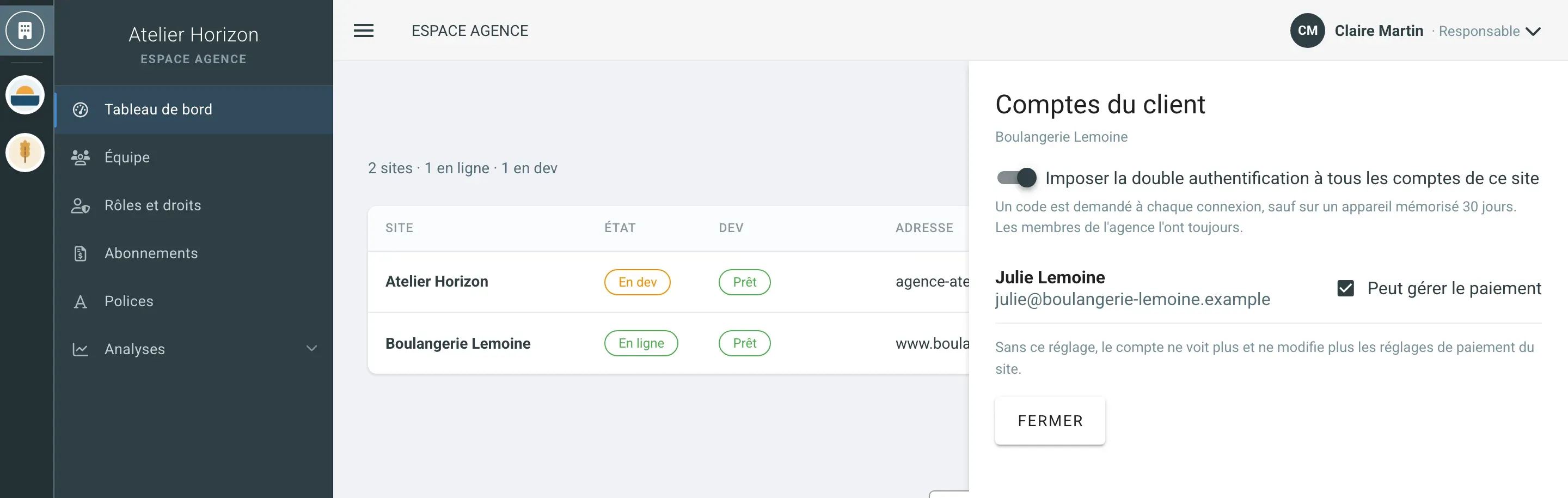
Dans le volet « Comptes du client », chaque compte d’administration de votre client sur ce site a sa ligne : son nom, son e-mail et la case « Peut gérer le paiement ». Les membres de votre agence n’y figurent pas. Sans compte : « Ce site n’a pas encore de compte client. »
Imposer la double authentification
Section intitulée « Imposer la double authentification »En tête du volet « Comptes du client », l’interrupteur « Imposer la double authentification à tous les comptes de ce site » s’enregistre au clic : « La double authentification est maintenant imposée aux comptes de ce site » (ou « … n’est plus imposée … »). Le volet rappelle : « Un code est demandé à chaque connexion, sauf sur un appareil mémorisé 30 jours. Les membres de l’agence l’ont toujours. » Le réglage vaut dès la connexion suivante de chaque compte du client. Votre client ne peut pas le retirer : dans son écran « Sécurité », il voit « Imposée par votre site ».
Il faut le droit « Équipe », hors lecture seule : en lecture seule, l’interrupteur est grisé.
Retirer ou rendre le paiement
Section intitulée « Retirer ou rendre le paiement »- Ouvrez « Comptes du client ».
- Décochez « Peut gérer le paiement » sur la ligne du compte, ou recochez-la. La case s’enregistre au clic.
Il faut les droits « Équipe » et « Paiement », hors lecture seule. Sinon la case est grisée, avec « Votre rôle ne comprend pas le droit « Paiement » : vous ne pouvez pas modifier ce réglage. » ou « Votre rôle est en lecture seule : vous ne pouvez pas modifier ce réglage. »
Ce que ça change pour votre client
Section intitulée « Ce que ça change pour votre client »« Sans ce réglage, le compte ne voit plus et ne modifie plus les réglages de paiement du site. » S’il ouvre un de ces écrans, il est ramené au tableau de bord de son site avec « Les réglages de paiement de ce site sont gérés par son agence ». Tout le reste de son administration est inchangé.
Ces réglages de paiement sont ceux de l’encaissement d’une boutique en ligne (compte Stripe, Apple Pay, banque, prestataires de paiement). La boutique n’est pas encore disponible sur les sites de votre agence.
Limites et pièges
Section intitulée « Limites et pièges »- La case est cochée par défaut, sauf pour un compte créé par quelqu’un qui n’a pas le paiement : un membre sans le droit « Paiement » crée un compte sans le paiement. On ne donne pas plus que ce qu’on a.
- Le réglage vaut pour la personne, sur ce site : tous ses comptes d’administration du site le suivent.
- Le compte de votre client n’est pas un membre : il ne voit pas l’espace agence. Il n’a ni le MCP de l’éditeur, ni l’écran « Abonnement & facturation », ni la bulle de discussion d’Evolusite : il s’adresse à vous. Il garde le connecteur de contenu.
- Une adresse de membre d’agence ne peut pas devenir un compte de votre client : « Cette adresse est celle d’un membre d’agence ».
- Ce que voit votre client dans son menu ne se règle pas ici : voir « Le menu de votre client ».
Questions fréquentes
Section intitulée « Questions fréquentes »« Où créer le compte de mon client ? » Dans l’administration de son site, Compte > « Équipe » > « Ajouter un membre », rôle « Administrateur ». Le volet « Comptes du client » de l’espace agence liste ensuite ce compte.
« Mon client a perdu son mot de passe. » Il le refait seul par « Mot de passe oublié ? » sur l’écran de connexion. Vous pouvez aussi, dans Compte > « Équipe » de son site, ouvrir le menu « … » de sa ligne et choisir « Envoyer un lien de réinitialisation ».
« Mon client ne doit pas toucher au paiement. » Décochez « Peut gérer le paiement » sur ses comptes, avec un rôle qui a « Équipe » et « Paiement ».