Analyses : anti-spam, qualité et logs d'audit
À quoi ça sert
Section intitulée « À quoi ça sert »Trois écrans de l’espace agence donnent une vue d’ensemble de vos sites, en consultation : ce que l’anti-spam fait des envois de formulaires, les notes de performance des sites, et le journal des connexions et des actions.
Où ça se trouve
Section intitulée « Où ça se trouve »Espace agence > « Analyses » :
| Écran | Ce qu’il montre | Droit qui l’ouvre |
|---|---|---|
| « Anti-spam » | Les envois publics des formulaires de vos sites | « Intégration » sur au moins un site |
| « Qualité » | Les notes de performance (PageSpeed) de vos sites | « Intégration » sur au moins un site |
| « Logs d’audit » | Les connexions et les actions sur vos sites | « Équipe » |
Chaque écran ne montre que les sites de votre périmètre, site d’entraînement compris. Le Rédacteur n’a aucun de ces écrans ; l’Intégrateur a « Anti-spam » et « Qualité » ; le Responsable a les trois.
Anti-spam
Section intitulée « Anti-spam »Le bloc « Statistiques » se lit sur les « 7 derniers jours » ou les « 30 derniers jours ». Le texte d’aide dit : « Envois publics des sites de votre agence. Les messages mis en quarantaine restent à l’administrateur de chaque site (Messages > Spams). »
Les compteurs :
- « Envois publics » : tous les envois de formulaires reçus ;
- « Accepté » : les envois arrivés dans les messages du site ;
- « Mis en quarantaine (spam) » : les envois retenus comme spam ;
- « Trop d’envois (limite par adresse IP) » : les envois refusés parce qu’une même adresse en a fait trop ;
- « Champ piège rempli (robot) » : les envois d’un robot, refusés ;
- « Relâchés par un admin (faux positifs) » : les envois sortis de la quarantaine.
Dessous, un tableau par site : « Site », « Total », « Accepté », « Quarantaine », « Limite IP », « Robot ». Sans envoi : « Aucun envoi public sur cette période. »
L’écran ne montre que des chiffres. Le contenu des messages mis en quarantaine se lit dans l’administration du site, Messages > Spams, avec le droit « Contenu ».
Un message mis en quarantaine affiche au visiteur la même confirmation d’envoi qu’un message accepté, sans accusé de réception. C’est voulu : un robot ne doit voir aucune différence, pour ne rien lui apprendre. Le message attend dans Messages > Spams.
L’écran « Observatoire qualité » : « Notes PageSpeed des sites de votre agence. Faut-il améliorer l’intégration ou le contenu des sites ? » On y lit la « Note de performance médiane », « D’où viennent les points perdus » (« Template », « Intégration », « Contenu », « Non attribué »), les « Causes les plus fréquentes » et la liste des sites. Un clic sur un site ouvre son détail.
Les mesures sont faites par Evolusite : l’écran ne permet pas d’en lancer une. Un site en dev, sans production ni adresse de production, n’y figure pas tant qu’il n’a pas de mesure.
Logs d’audit
Section intitulée « Logs d’audit »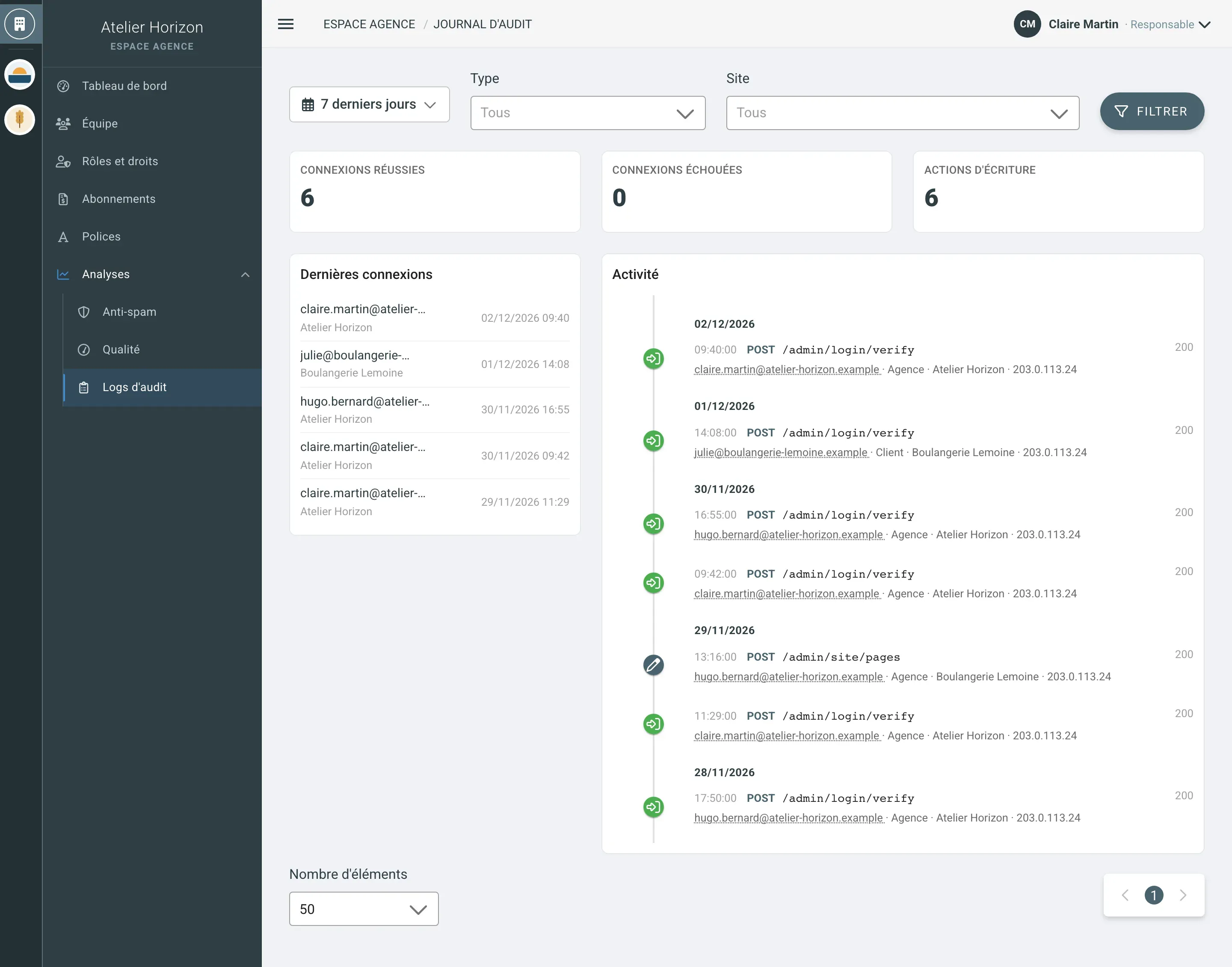
L’écran s’ouvre sur les 7 derniers jours, aujourd’hui compris ; changez la période en haut. Les filtres « Type » (« Connexion », « Connexion échouée », « Action ») et « Site » affinent la liste.
- Les compteurs : « Connexions réussies », « Connexions échouées », « Actions d’écriture ».
- « Dernières connexions » : qui s’est connecté, sur quel site, quand.
- « Activité » : les actions jour par jour, avec l’heure, l’adresse technique appelée, le code de réponse et la personne. Chaque ligne dit « Agence » (un membre de votre agence) ou « Client » (un compte de votre client). L’adresse IP est affichée.
Un clic sur l’adresse d’une personne filtre ses actions (pastille « Compte : » suivie de l’adresse).
Le journal montre les actions sur les sites de votre périmètre et celles faites dans l’espace agence ou par Claude au nom de vos membres. Les actions d’Evolusite n’y figurent pas.
Limites et pièges
Section intitulée « Limites et pièges »- Consultation seulement : ces écrans ne changent rien sur vos sites.
- Un membre limité à certains sites ne voit que ces sites, jamais un site hors de son périmètre.
- Site qui a quitté votre agence : les actions faites sur lui depuis l’administration n’apparaissent plus dans le journal.
Questions fréquentes
Section intitulée « Questions fréquentes »« Qui a modifié la page d’accueil de mon client hier ? » Ouvrez « Logs d’audit », choisissez la période et le site, filtrez sur « Action ». La ligne dit la personne, « Agence » ou « Client », et l’heure.
« Un formulaire de mon client ne reçoit plus rien. » Regardez « Anti-spam » : des envois en quarantaine ou refusés s’y voient. Le contenu des messages retenus se lit dans Messages > Spams du site.
« Peut-on demander une nouvelle mesure de qualité ? » L’écran ne le permet pas. Écrivez au support d’Evolusite si une mesure vous manque.