Les formulaires : formulaire de contact et formulaires sur mesure
À quoi ça sert
Section intitulée « À quoi ça sert »Votre site reçoit les demandes des visiteurs de deux façons.
Le formulaire de contact est livré avec votre site, notamment sur la page Contact. Ses champs sont fixes : prénom, nom, e-mail, téléphone, message. Il n’y a rien à construire.
Un formulaire sur mesure pose exactement vos questions : demande de devis, réservation, inscription à un événement, candidature… Vous choisissez les champs, leur ordre, ceux qui sont obligatoires. Vous le posez ensuite dans une page, ou vous le publiez sur sa propre page.
Dans les deux cas, les réponses arrivent dans l’écran Messages.
Où ça se trouve
Section intitulée « Où ça se trouve »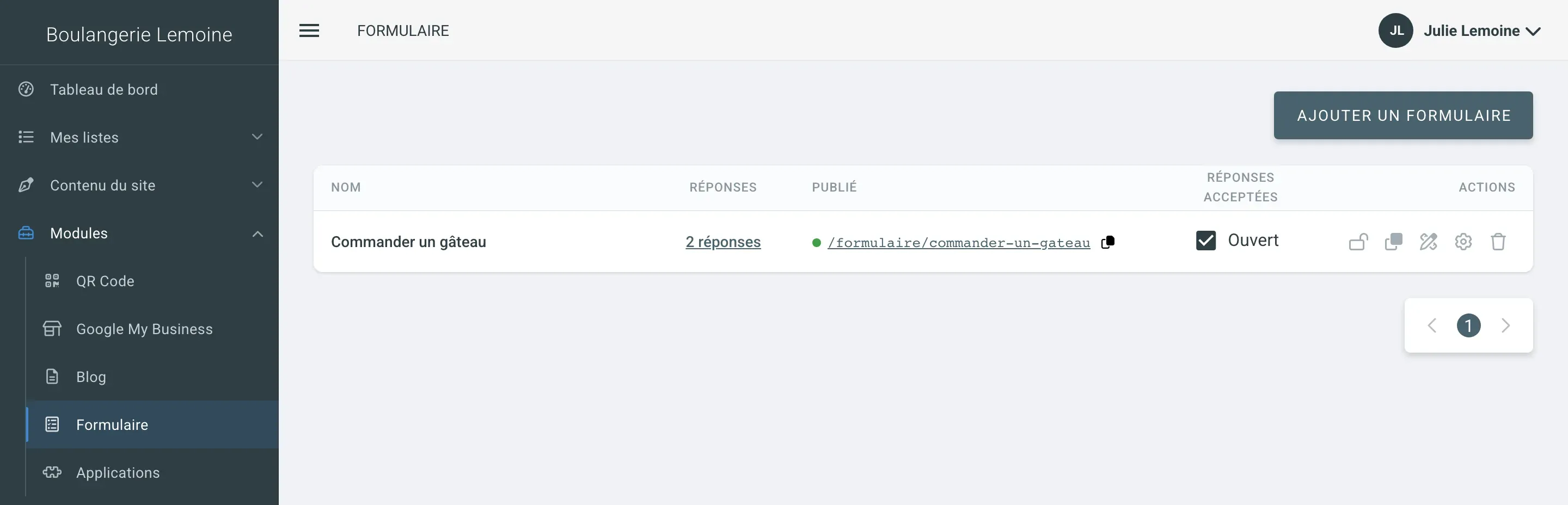
Les formulaires sur mesure : Modules > Formulaire. La liste a quatre colonnes :
- « Nom » ;
- « Réponses » : le nombre de réponses reçues ; un clic ouvre Messages filtré sur ce formulaire ;
- « Publié » : l’adresse de la page du formulaire (
/formulaire/…), avec un bouton « Copier le lien », ou « Non publiée » ; - « Réponses acceptées » : une case cochée, « Ouvert », quand le formulaire accepte des réponses, décochée, « Fermé », sinon.
À droite de chaque ligne : « Dupliquer », « Mettre à jour » (ouvre le constructeur), « Paramètres » (roue dentée), « Cacher » / « Afficher » (cadenas) et « Supprimer ». En haut à droite, le bouton « Ajouter un formulaire ».
Le formulaire de contact n’a pas d’écran à lui et n’apparaît pas dans cette liste. Ce qui le concerne se trouve dans Messages (les demandes), Compte > Notifications (qui est prévenu) et Configuration > Paramètres > Général > Information (les coordonnées affichées à côté).
Comment faire
Section intitulée « Comment faire »Le formulaire de contact
Section intitulée « Le formulaire de contact »Le visiteur remplit « Prénom », « Nom », « Email », « Téléphone » et « Message », tous obligatoires. Dessous, une case obligatoire : « En soumettant ce formulaire, j’accepte que mes données soient utilisées pour me répondre. », et la case « S’abonner à la newsletter » si la newsletter est activée sur votre site.
Le visiteur reçoit un accusé de réception « Votre message a bien été envoyé » à l’adresse saisie, sauf si son envoi est mis en quarantaine comme spam (voir plus bas). Dans Messages, ces demandes s’appellent « Demande de contact ».
Créer un formulaire sur mesure
Section intitulée « Créer un formulaire sur mesure »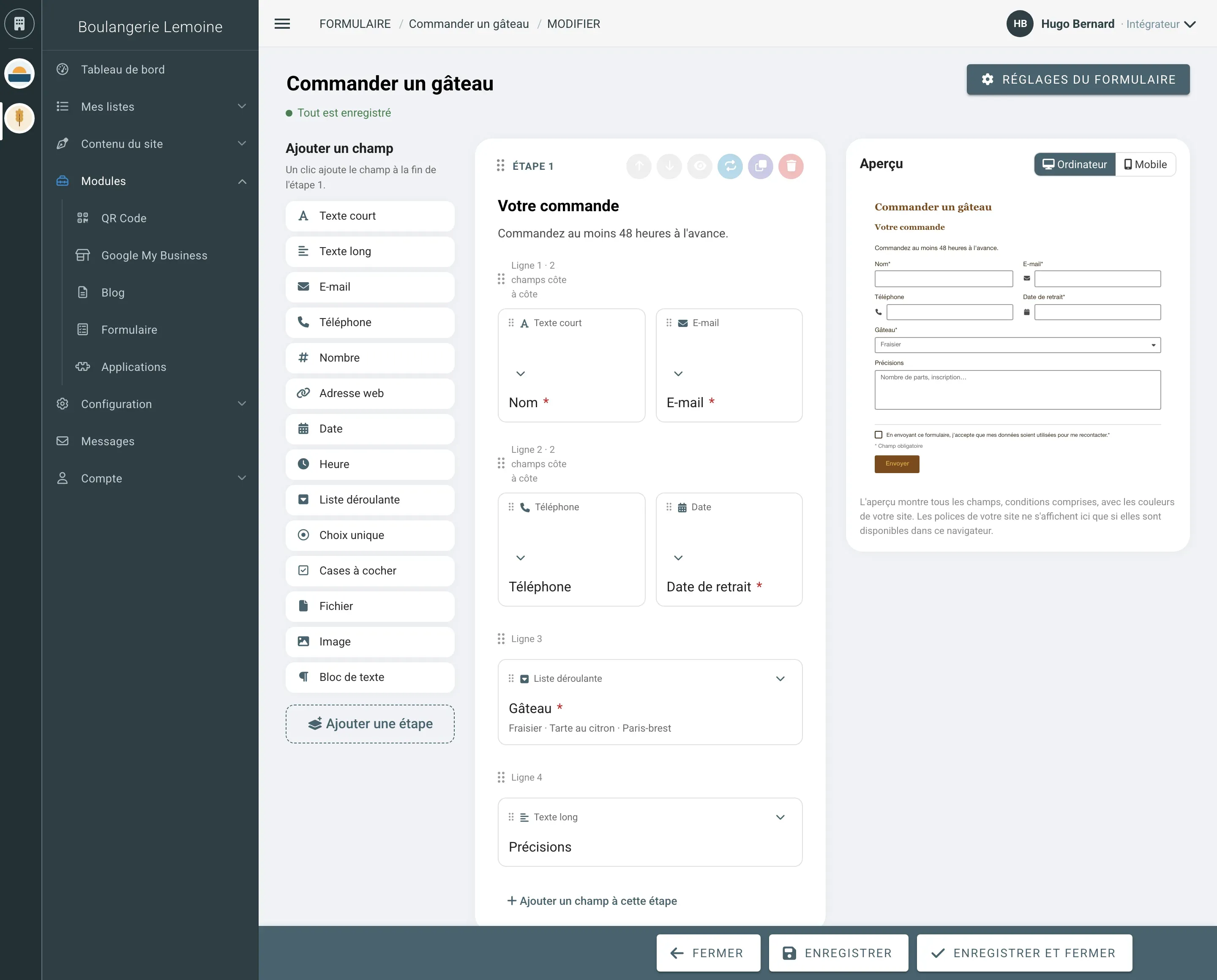
- Dans Modules > Formulaire, cliquez sur « Ajouter un formulaire ». Le constructeur s’ouvre en trois colonnes : la palette « Ajouter un champ », votre formulaire, et l’« Aperçu » (boutons « Ordinateur » / « Mobile »).
- En haut, saisissez le « Nom du formulaire ». Il vous sert à le reconnaître et peut s’afficher au-dessus du formulaire sur le site.
- Cliquez sur un type de champ dans la palette : il s’ajoute à la fin de l’étape en cours.
- Cliquez sur un champ pour ouvrir ses réglages (voir plus bas).
- Pour mettre deux champs côte à côte, cliquez sur « À côté » sur la ligne du premier, puis choisissez le type du second.
- Cliquez sur « Enregistrer » ou « Enregistrer et fermer ». En haut, la mention « Modifications non enregistrées » ou « Tout est enregistré » vous renseigne.
Chaque ligne et chaque étape a des boutons « Monter », « Descendre », « Dupliquer » et « Supprimer » ; un champ se décale à gauche ou à droite dans sa ligne, se duplique ou se supprime. Vous pouvez aussi faire glisser les éléments. Une ligne restée vide est retirée à l’enregistrement.
Les types de champs
Section intitulée « Les types de champs »| Type | Ce que remplit le visiteur |
|---|---|
| « Texte court » | Une ligne de texte libre (nom, société, référence…). |
| « Texte long » | Un texte de plusieurs lignes (message, description). |
| « E-mail » | Une adresse e-mail, dont le format est vérifié. |
| « Téléphone » | Un numéro de téléphone, dont le format est vérifié. |
| « Nombre » | Un nombre, avec un minimum et un maximum possibles. |
| « Adresse web » | Une adresse de site, qui doit commencer par http:// ou https://. |
| « Date » | Une date, qui peut être limitée par un calendrier. |
| « Heure » | Une heure. |
| « Liste déroulante » | Un choix (ou plusieurs) dans une liste que vous définissez. |
| « Choix unique » | Des boutons ronds : un seul choix. |
| « Cases à cocher » | Des cases : plusieurs choix possibles. |
| « Fichier » | Un document à joindre (PDF, PNG, JPG). |
| « Image » | Une image à joindre. |
| « Bloc de texte » | Un paragraphe d’explication, sans réponse à donner. |
Régler un champ
Section intitulée « Régler un champ »Les réglages varient selon le type :
- « Libellé » : l’intitulé affiché sur le site.
- « Type de champ » : pour transformer un champ en un autre.
- « Texte affiché dans le champ vide » : un exemple grisé dans le champ.
- « Valeur par défaut » : la valeur déjà inscrite (texte, e-mail, téléphone, adresse web).
- « Obligatoire » : l’envoi est refusé si le champ est vide ; un astérisque le signale.
- « Plusieurs choix possibles » (liste déroulante) ou « Plusieurs fichiers possibles ».
- « Envoyer un e-mail de confirmation à cette adresse » (champ e-mail) : le visiteur reçoit un accusé de réception.
- « Valeur minimale », « Valeur maximale » (nombre) ou « Nombre de caractères maximum » (texte).
- « Choix » (liste, choix unique, cases) : vos réponses possibles, avec « Ajouter un choix ». Il en faut au moins un.
- « Affichage » : pour un choix unique ou des cases à cocher, « Chips » (des pastilles cliquables) ; pour un fichier ou une image, « Zone de dépôt » (le visiteur glisse son fichier dans un cadre).
- « Connecter un calendrier » (date) : voir plus bas.
- « Message d’aide » : une explication derrière un point d’interrogation, « Au survol » ou « Dans une fenêtre », avec un « Titre » et une « Description ».
- « Avancé » > « Clé technique » : laissez-la telle quelle. Elle relie les réponses déjà reçues au champ : la changer les en détache.
Organiser en étapes
Section intitulée « Organiser en étapes »« Ajouter une étape » (sous la palette) crée une nouvelle partie, avec un « Titre de l’étape (facultatif) » et une « Description (facultatif) ». Dans « Paramètres du formulaire » > « Étapes », choisissez « Les unes à la suite des autres » (tout sur une page) ou « Étape par étape, avec barre de progression » (boutons « Précédent » et « Suivant »). Une étape vide bloque l’enregistrement : ajoutez-y un champ ou supprimez-la.
Afficher un champ seulement dans certains cas
Section intitulée « Afficher un champ seulement dans certains cas »Pour un champ, ouvrez ses réglages : la partie « Boucle et condition » propose « Toujours affiché — afficher seulement si… ». Pour une ligne ou une étape, cliquez sur son bouton « Afficher seulement si… ». Puis :
- Choisissez « Afficher seulement si… ».
- Pour chaque règle, choisissez le champ, la comparaison (« est égal à », « n’est pas égal à », « contient », « est vide »…) et la valeur. « Ajouter une règle » en ajoute une autre, reliée par « et » ou « ou ».
- Cliquez sur « Appliquer ».
Sur le site, l’élément apparaît ou disparaît pendant que le visiteur remplit. Seuls les champs placés avant l’élément peuvent servir de condition.
Répéter un champ ou un groupe
Section intitulée « Répéter un champ ou un groupe »Dans les réglages d’un champ, « Non répété — répéter ce champ… » ouvre la répétition ; pour une ligne ou une étape, c’est son bouton « Répéter… ». Choisissez « Ne pas répéter », « Un nombre fixe de fois » (avec le « Nombre de répétitions ») ou « Le visiteur choisit combien de fois » (avec une liste déroulante ou un champ nombre, un « Minimum » et un « Maximum »). Le « Nom de chaque répétition » s’affiche avec un numéro : « Participant #1 », « Participant #2 »…
Proposer des dates disponibles
Section intitulée « Proposer des dates disponibles »Sur un champ « Date », « Connecter un calendrier » relie le champ à l’un de vos calendriers (Mes listes > Calendriers). Le visiteur ne peut alors choisir que les dates ouvertes, jamais une date passée. Il n’existe pas de créneaux horaires : ajoutez un champ « Heure » ou une liste déroulante de créneaux. Voir la fiche « Les calendriers : dates proposées dans un formulaire ».
Les paramètres du formulaire
Section intitulée « Les paramètres du formulaire »La roue « Paramètres » de la liste (ou « Réglages du formulaire » dans le constructeur, une fois le formulaire enregistré) ouvre « Paramètres du formulaire » :
- « Général » : le « Nom » et l’« Objet de l’email » que vous recevez à chaque réponse. « Insérer une variable » y place la réponse d’un champ (par exemple la société). Vide, l’objet reprend le nom du formulaire. Seuls les champs simples sont proposés ; environ 150 caractères au plus.
- « Étapes » : l’affichage des étapes (voir plus haut).
- « Apparence » : les couleurs des champs (« Fond des champs », « Texte saisi », « Bordure des champs », « Libellés et textes », « Couleur d’accent »), « Numéroter les catégories », « Trait entre les catégories » et « Arrondi des champs ». Vide, les champs sont blancs à texte noir, aux couleurs du site pour le reste.
- « Publication » : la page propre du formulaire (voir plus bas).
- « SEO » : « Titre SEO », « Meta description » et « Masquer des moteurs de recherche » pour cette page.
- « Après l’envoi » : un « Message de confirmation », et une « Redirection » : « Pas de redirection (message de confirmation) », « Une page du site » ou « Une adresse (URL) ».
- « Bouton d’envoi » : « Personnaliser le bouton d’envoi » (libellé, icône, style) pour la page du formulaire.
- « QR code » : le QR code de la page du formulaire, une fois publié.
- « Notifications » (réservé à l’administrateur du site) : les adresses prévenues à chaque réponse à ce formulaire. Les adresses « Tous les formulaires » se règlent dans Compte > Notifications.
Cliquez sur « Sauvegarder ».
Publier un formulaire sur sa propre page
Section intitulée « Publier un formulaire sur sa propre page »Dans « Paramètres du formulaire » > « Publication », cochez « Publier ce formulaire sur sa
propre page ». Choisissez l’« Adresse » (lettres minuscules, chiffres et tirets) : l’écran dit
si elle est libre. Renseignez le « Titre de la page » et une « Description » affichée
au-dessus du formulaire, puis sauvegardez. La page /formulaire/votre-adresse est en ligne, avec le
menu et le pied de page du site, sans passer par l’éditeur. « Voir la page » l’ouvre.
Vous pouvez ensuite y mener vos visiteurs par un lien ou un QR code, par un bouton d’une page (dans l’éditeur, type de lien formulaire de « Link settings », puis le choix « Formulaire »), ou par le menu (choix « Ou un formulaire publié » d’un lien du menu).
Poser le formulaire dans une page
Section intitulée « Poser le formulaire dans une page »La pose du bloc de formulaire dans une page est faite par votre agence. Une fois le bloc en place, vous choisissez le formulaire qu’il affiche : ouvrez la page dans l’éditeur, sélectionnez le bloc, et dans l’onglet « Settings », désignez le formulaire dans « Form ». Le réglage « Apparence » du bloc reprend le « Réglage du formulaire » ou une apparence « Personnalisée ». Enregistrez, puis cliquez sur « Publier mon site ».
Un formulaire placé dans un popup ferme le popup une fois envoyé.
Fermer, masquer, dupliquer ou supprimer
Section intitulée « Fermer, masquer, dupliquer ou supprimer »- Fermer : décochez la case de la colonne « Réponses acceptées » (elle passe à « Fermé »). À la place du formulaire, le visiteur lit « Ce formulaire n’accepte plus de réponses », et tout envoi est refusé. Recochez pour rouvrir. Cette case est réservée à l’administrateur du site.
- Masquer : le cadenas « Cacher » retire le formulaire du site. À sa place, le visiteur lit « Ce formulaire n’est plus disponible », et sa page propre n’existe plus.
- Dupliquer : crée une copie nommée « (copie) », ni publiée ni adressée, avec les mêmes champs et les mêmes destinataires.
- Supprimer : après confirmation (« Ses réponses restent dans les messages »). Les blocs qui le montraient affichent « Ce formulaire n’est plus disponible ».
Où arrivent les réponses
Section intitulée « Où arrivent les réponses »Chaque envoi crée une entrée dans Messages, avec le détail champ par champ et les fichiers joints. Un e-mail d’alerte part vers les adresses de Compte > Notifications, colonne « Soumission de formulaire » (formulaire par formulaire, avec le crayon de la colonne), et vers celles du volet « Notifications » du formulaire. Le formulaire de contact n’a pas de volet à lui.
Les pièces jointes
Section intitulée « Les pièces jointes »Formats acceptés : PDF, PNG, JPG, JPEG. Poids : 1 Mo par fichier et 2 Mo pour l’ensemble d’un envoi au départ ; au-delà, le visiteur est prévenu. Pour relever ces limites, demandez à votre agence. Le formulaire de contact n’accepte aucune pièce jointe.
La protection contre les robots et le spam
Section intitulée « La protection contre les robots et le spam »Tous les formulaires sont protégés de trois façons :
- un champ piège invisible : un robot qui le remplit croit avoir envoyé, rien n’est enregistré ;
- une limite par connexion : au-delà de 3 envois en 10 minutes ou de 10 en 24 heures depuis la même connexion, le visiteur lit « Trop d’envois depuis votre connexion, réessayez plus tard. » ;
- une mise en quarantaine des envois jugés suspects : ils vont dans Messages, onglet « Spams », gardés 90 jours, sans e-mail d’alerte, sans accusé de réception au visiteur ni inscription à la newsletter. Le visiteur voit le même message « bien envoyé » qu’après un envoi normal, mais ne reçoit pas d’accusé de réception. C’est voulu : un robot ne doit pas savoir qu’il a été repéré. Un message légitime se récupère avec « Ce n’est pas un spam » : les e-mails partent alors.
Une vérification anti-robot s’ajoute au moment de l’envoi.
Ce que ça change sur le site
Section intitulée « Ce que ça change sur le site »- Le contenu d’un formulaire sur mesure (champs, intitulés, choix, conditions, étapes, apparence, message après l’envoi) apparaît sur votre site dans la minute après l’enregistrement, sans publier.
- Publier un formulaire sur sa propre page, le fermer, le rouvrir ou le masquer prend effet aussi dans la minute, sans publier.
- Poser un formulaire dans une page, ou un lien vers lui dans une page ou le menu, apparaît après avoir cliqué sur « Publier mon site » (quelques secondes). Si vous n’avez pas ce bouton, demandez à votre agence de publier.
- La case « S’abonner à la newsletter » suit le réglage de la newsletter : elle apparaît ou disparaît après « Publier mon site ».
- Les réponses apparaissent dans Messages dès leur envoi.
Limites et pièges
Section intitulée « Limites et pièges »- Le formulaire de contact ne se personnalise pas, et tous ses champs sont obligatoires, y compris le téléphone. Pour d’autres questions ou un champ facultatif, créez un formulaire sur mesure.
- La case de consentement ne se retire pas et son texte ne se modifie pas.
- Fermer n’est pas masquer. Fermé, le formulaire annonce qu’il n’accepte plus de réponses, et sa page propre reste en ligne avec ce message ; masqué, il annonce qu’il n’est plus disponible, et sa page propre n’existe plus.
- Supprimer un formulaire laisse un message à sa place dans les pages où il est posé. Faites retirer le bloc par votre agence avant, ou masquez-le plutôt.
- Une condition ne peut porter que sur un champ placé avant.
- Quand le visiteur choisit le nombre de répétitions, au-delà de 19 rien ne s’affiche. Gardez le « Maximum » à 19 au plus.
- Les erreurs n’apparaissent qu’à l’envoi (ou au passage à l’étape suivante) : champ obligatoire vide, format d’e-mail ou de téléphone.
- Un champ « Fichier » n’accepte ni Word, ni Excel, ni ZIP.
- Sur un formulaire sur mesure, la case « S’abonner à la newsletter » inscrit l’adresse saisie dans un champ « E-mail » du formulaire : celle du champ qui reçoit l’accusé de réception, sinon la première adresse valide saisie. Sans champ « E-mail » rempli, elle n’inscrit personne.
- Changer la « Clé technique » d’un champ détache de lui les réponses déjà reçues.
- Un envoi légitime peut être pris pour un spam. Si une demande attendue manque, regardez l’onglet « Spams » de Messages.
- Le bouton personnalisé ne vaut que pour la page propre du formulaire ; dans un bloc posé dans une page, le bouton reste celui de l’éditeur.
Questions fréquentes
Section intitulée « Questions fréquentes »« Où arrivent les messages envoyés depuis ma page contact ? » Dans Messages, sous le nom « Demande de contact ». Ouvrez la ligne pour voir les coordonnées du visiteur, et utilisez le bouton « Répondre à… » pour lui écrire.
« Je veux un formulaire de demande de devis avec mes propres questions » Dans Modules > Formulaire, cliquez sur « Ajouter un formulaire », ajoutez vos champs depuis la palette, puis enregistrez. Publiez-le sur sa propre page (Paramètres > « Publication ») et faites-y un lien, ou désignez-le dans un bloc de formulaire déjà posé dans une page.
« Comment ne plus recevoir de réponses à un formulaire ? » Décochez sa case dans la colonne « Réponses acceptées » : le formulaire refuse les envois et le visiteur lit qu’il n’accepte plus de réponses. Pour le faire disparaître du site, utilisez le cadenas « Cacher ».
« Comment rendre un champ obligatoire ? » Ouvrez le formulaire, cliquez sur le champ, cochez « Obligatoire », puis enregistrez.
« Je voudrais afficher une question seulement si le visiteur répond “oui” » Placez d’abord la question « oui / non », puis ouvrez les réglages de la question à masquer. Dans « Boucle et condition », choisissez « Afficher seulement si… », la question « oui / non », « est égal à » et « oui », puis « Appliquer ».
« Mon client n’arrive pas à joindre son fichier » Vérifiez le format (PDF, PNG, JPG et JPEG seulement) et le poids : 1 Mo par fichier et 2 Mo par envoi au départ. Pour relever ces limites, demandez à votre agence.
« Le visiteur reçoit-il une confirmation quand il m’écrit ? » Depuis le formulaire de contact, oui, sauf si l’envoi a été mis en quarantaine comme spam. Sur un formulaire sur mesure, il faut un champ « E-mail » réglé sur « Envoyer un e-mail de confirmation à cette adresse ».
« Je ne reçois pas les demandes envoyées depuis mon site » Regardez d’abord dans Messages, onglets « Messages » et « Spams ». Vérifiez ensuite dans Compte > Notifications que votre adresse est dans la colonne « Soumission de formulaire », puis vos indésirables.
« J’ai modifié mon formulaire mais je ne vois pas le changement » Vérifiez qu’il affiche « Tout est enregistré », puis rechargez la page du site au bout d’une minute. S’il n’apparaît pas du tout sur la page, c’est le bloc qui manque : demandez sa pose à votre agence.
« Comment changer l’objet des e-mails que je reçois ? » Dans Modules > Formulaire, cliquez sur la roue « Paramètres » du formulaire, puis remplissez « Objet de l’email » dans « Général ». « Insérer une variable » y place la réponse d’un champ.
Voir aussi
Section intitulée « Voir aussi »- Les messages reçus depuis le site
- Choisir qui reçoit les alertes par e-mail
- Les calendriers : dates proposées dans un formulaire
- La newsletter : recueillir des inscrits
- Créer, personnaliser et imprimer un QR code
- Informations de l’entreprise : coordonnées, horaires, adresses et réseaux sociaux
- L’éditeur de pages : prise en main
- Publier son site