L'équipe de l'agence : inviter, modifier, retirer un membre
À quoi ça sert
Section intitulée « À quoi ça sert »Chaque personne de votre agence a son propre compte. Sur cet écran, vous l’invitez, vous choisissez son rôle et les sites auxquels elle a accès, vous fixez une date de fin d’accès si besoin, et vous la retirez quand elle part. Un membre a les mêmes droits dans l’administration et avec Claude.
Où ça se trouve
Section intitulée « Où ça se trouve »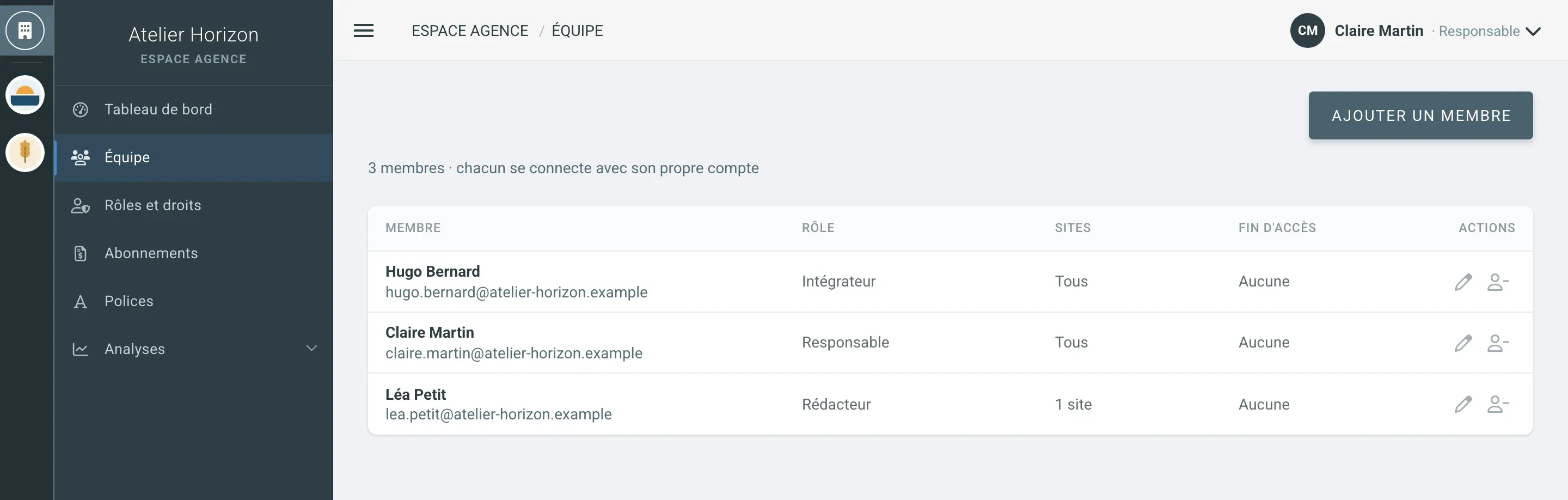
Espace agence > « Équipe ». Il faut le droit « Équipe ». Avec ce droit en lecture seule, vous voyez la liste sans rien modifier.
En haut, le résumé (par exemple « 3 membres · chacun se connecte avec son propre compte ») et le bouton « Ajouter un membre ». La liste a quatre colonnes :
| Colonne | Ce qu’elle montre |
|---|---|
| « Membre » | Le prénom et le nom, et l’adresse e-mail |
| « Rôle » | Le rôle d’agence du membre |
| « Sites » | « Tous », ou le nombre de sites qu’il a (par exemple « 2 sites ») |
| « Fin d’accès » | La date de fin, ou « Aucune ». Une pastille « Accès terminé » ou « Désactivé » signale un membre qui n’a plus accès |
Au bout de chaque ligne : le crayon pour modifier, et l’icône « Retirer de l’agence ». Un clic sur la ligne ouvre aussi la modification.
Comment faire
Section intitulée « Comment faire »Inviter un membre
Section intitulée « Inviter un membre »- Cliquez sur « Ajouter un membre ». Le volet s’ouvre à droite.
- Saisissez l’« E-mail » (obligatoire), puis le « Prénom » et le « Nom ».
- Choisissez le « Rôle » : un des trois rôles fixes (Responsable, Intégrateur, Rédacteur) ou un rôle créé dans « Rôles et droits ».
- Choisissez les « Sites accessibles » :
- « Tous les sites, y compris les prochains » : il aura aussi chaque site que l’agence créera ;
- « Seulement ces sites » : choisissez-les dans « Sites ». Pour un Responsable, ce choix n’apparaît pas : « Un Responsable a accès à tous les sites de l’agence. »
- Pour un indépendant ou une mission, saisissez une « Fin d’accès (facultatif, pour un indépendant) ». L’accès vaut jusqu’à la fin de ce jour.
- Cliquez sur « Envoyer l’invitation ».
Le message « Invitation envoyée à », suivi de l’adresse, confirme l’envoi. Si l’e-mail n’a pas pu partir, l’écran le dit : « Le membre est enregistré mais l’e-mail d’invitation n’a pas pu être envoyé. »
La personne reçoit un e-mail avec un lien valable 72 heures : « La personne choisit son mot de passe par le lien reçu. » Elle se connecte ensuite sur admin.evolusite.fr, avec la double authentification, obligatoire pour tout membre. Le site d’entraînement de l’agence fait toujours partie de ses sites.
Renvoyer une invitation
Section intitulée « Renvoyer une invitation »Un membre, Responsable compris, qui n’a pas encore choisi son mot de passe porte la pastille « Invitation en attente ». Ouvrez le menu « … » de sa ligne et cliquez sur « Renvoyer l’invitation ». Le message « L’invitation a été renvoyée » confirme. La personne reçoit un nouvel e-mail, avec un nouveau lien valable 72 heures : le lien précédent ne vaut plus. Rien d’autre ne change pour elle.
Il faut le droit « Équipe », hors lecture seule, et, comme pour le modifier, avoir les droits et les sites du membre : sinon « Cette personne a des droits que vous n’avez pas : vous ne pouvez pas lui renvoyer l’invitation » ou « Cette personne a accès à des sites hors de votre périmètre : vous ne pouvez pas lui renvoyer l’invitation ». Un membre dont la fin d’accès est passée n’a pas cette entrée : repoussez sa date, il reçoit alors une nouvelle invitation. Si l’e-mail ne part pas : « L’invitation n’a pas pu être envoyée : réessayez dans quelques minutes ».
Modifier un membre
Section intitulée « Modifier un membre »-
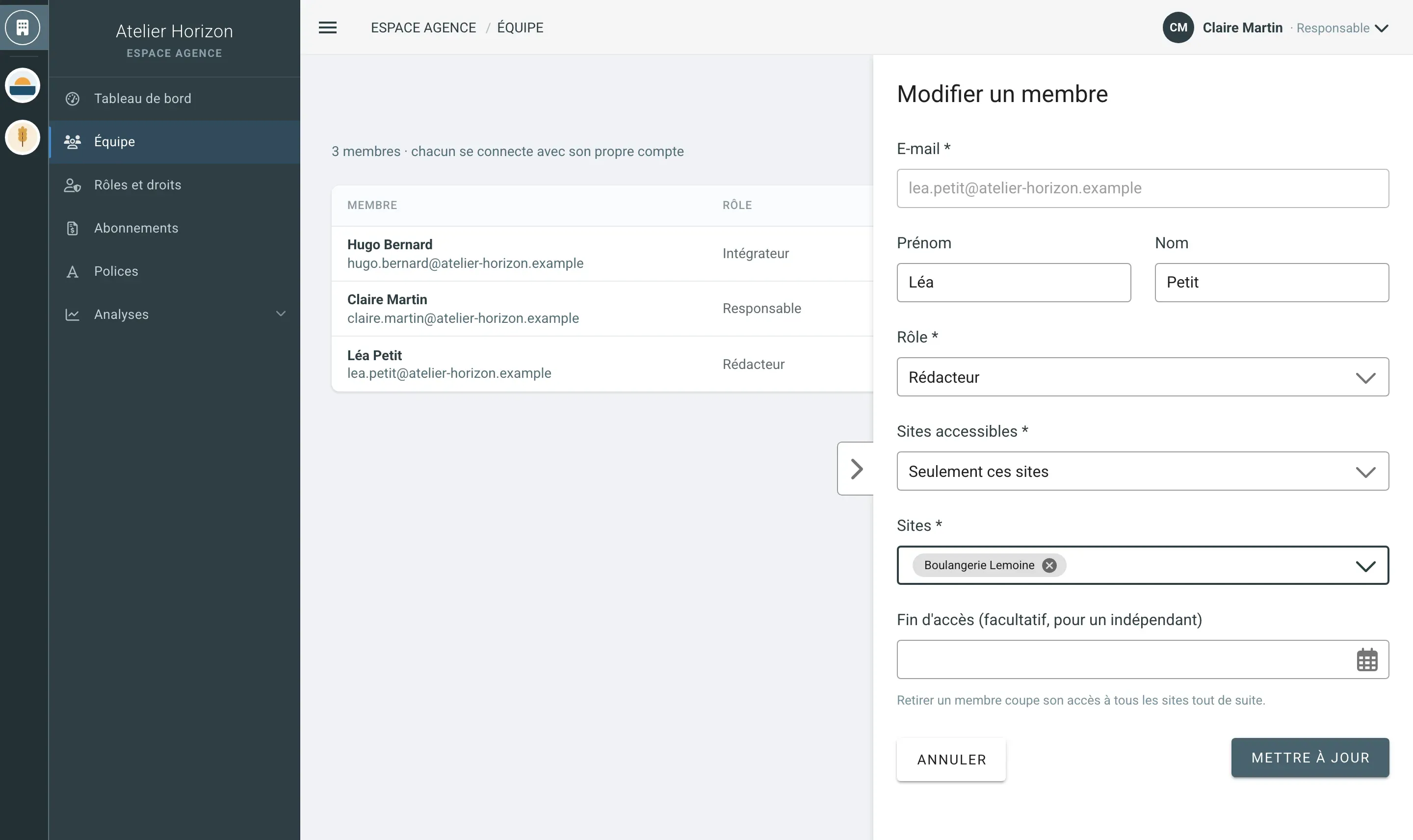
Cliquez sur le crayon ou sur la ligne : le volet « Modifier un membre » s’ouvre.
-
Changez le prénom, le nom, le rôle, les sites ou la fin d’accès.
-
Cliquez sur « Mettre à jour ».
Le message « Membre mis à jour » confirme. Le changement vaut tout de suite, sur tous les sites de l’agence. L’e-mail ne se modifie pas : une autre adresse est une autre personne. Retirez le membre, puis invitez la nouvelle adresse.
Un membre dont la fin d’accès est passée revient si vous repoussez la date : il reçoit une nouvelle invitation et choisit un nouveau mot de passe, l’ancien ne vaut plus.
Retirer un membre
Section intitulée « Retirer un membre »- Cliquez sur l’icône « Retirer de l’agence » de sa ligne.
- La fenêtre prévient : l’adresse du membre, suivie de « perdra tout de suite son accès à tous les sites de l’agence. ». Confirmez.
Le message « Membre retiré de l’agence » s’affiche. Ses accès sont coupés tout de suite, sur tous les sites de l’agence, et Claude ne peut plus agir en son nom sur vos sites : ses connexions au MCP de l’éditeur tombent. À sa prochaine tentative de connexion, il lit « Votre accès a pris fin ».
Ce que ça change pour votre client
Section intitulée « Ce que ça change pour votre client »Vos membres apparaissent dans Compte > Équipe de chaque site de leur périmètre, avec la pastille « Agence » et le texte « Ce compte est géré par l’agence du site. ». Votre client ne peut ni les modifier, ni les désactiver, ni les retirer. Ce qui se passe de son côté est décrit dans la fiche « L’équipe : donner accès à l’administration ».
Limites et pièges
Section intitulée « Limites et pièges »- Une personne, une agence : une adresse déjà membre d’une agence est refusée, avec « Cette adresse est déjà membre d’une agence : une personne n’appartient qu’à une seule agence ».
- On ne donne pas ce qu’on n’a pas : vous ne donnez pas un rôle qui porte un droit que vous n’avez pas (« Vous ne pouvez pas donner un droit que vous n’avez pas »), ni un site hors de votre périmètre (« Vous ne pouvez pas donner accès à un site hors de votre périmètre »). Le choix « Sites » ne propose que vos propres sites.
- On ne retire pas plus grand que soi : un membre qui a des droits ou des sites que vous n’avez pas ne se modifie ni ne se retire par vous : « Cette personne a des droits que vous n’avez pas : vous ne pouvez pas la retirer », « Cette personne a accès à des sites hors de votre périmètre : vous ne pouvez pas la retirer ».
- Toujours un Responsable : « L’agence doit garder au moins un Responsable actif ». Donnez le rôle Responsable à quelqu’un d’autre avant de retirer ou de changer le dernier.
- Une adresse qui avait déjà un compte (par exemple l’administrateur d’un site hors agence) : en entrant dans l’agence, son mot de passe est remis à zéro pour tous ses sites, sa double authentification repart de zéro, ses appareils et ses assistants connectés sont déconnectés. Elle choisit un nouveau mot de passe par le lien d’invitation.
- Invitation expirée : passé 72 heures, renvoyez l’invitation (menu « … » de sa ligne, « Renvoyer l’invitation »). La personne peut aussi demander un lien par « Mot de passe oublié ? » sur l’écran de connexion. Ce lien-là vaut 15 minutes.
- Le rôle vaut sur tous ses sites : un membre a un seul rôle, le même sur chacun de ses sites. Des droits différents d’un site à l’autre ne se règlent pas : choisissez le rôle qui convient à tous ses sites.
Questions fréquentes
Section intitulée « Questions fréquentes »« Un salarié quitte l’agence, que dois-je faire ? » Retirez-le de l’agence dans « Équipe ». Ses accès à tous vos sites, et ceux de Claude en son nom, sont coupés tout de suite.
« J’embauche un indépendant pour un seul site pendant deux mois. » Invitez-le avec « Seulement ces sites », le site concerné, et une « Fin d’accès ». À la date, son accès prend fin de lui-même.
« Mon invité n’a pas reçu l’e-mail. » Qu’il regarde dans ses courriers indésirables : l’invitation part de no-reply@evolusite.fr. Sinon, cliquez sur « Renvoyer l’invitation » dans le menu « … » de sa ligne, dans « Équipe », ou qu’il demande un lien par « Mot de passe oublié ? » avec la même adresse. Si rien n’arrive, écrivez au support d’Evolusite.
« Peut-on avoir plusieurs Responsables ? » Oui : donnez le rôle Responsable à plusieurs membres. L’agence doit en garder au moins un.
« Mon client doit-il être membre de l’agence ? » Non. Votre client a son propre compte sur son site, créé depuis l’administration de ce site : voir « Les comptes de votre client et le réglage du paiement ».