Design : couleurs, polices et logo du site
À quoi ça sert
Section intitulée « À quoi ça sert »L’écran « Design » réunit la charte graphique de votre site : les couleurs, les polices d’écriture, le logo, et l’allure générale du menu et du pied de page. Ce que vous réglez ici s’applique à toutes les pages du site d’un coup : vous n’avez pas à reprendre chaque page une par une.
Où ça se trouve
Section intitulée « Où ça se trouve »Menu de gauche : Configuration > Design.
L’écran est découpé en blocs, empilés de haut en bas. Chaque bloc a son propre bouton « Mettre à jour » : il faut enregistrer bloc par bloc.
| Bloc | Ce qu’on y règle |
|---|---|
| « Logo » | vos logos, leurs tailles et leur position |
| « Boutons d’actions du menu » | les boutons affichés dans le menu, sur certains sites seulement (voir plus bas) |
| « Style du menu » | le comportement et les couleurs du menu principal |
| « Style du pied de page » | le modèle de pied de page et sa bordure |
| « Police du site » | les trois polices : titres, contenu, menu |
| « Couleur du site » | la palette de couleurs |
| « Configuration du style » | thème sombre, style des icônes |
Le bloc « Boutons d’actions du menu » n’apparaît pas sur tous les sites. Quand il est absent, les boutons du menu se règlent dans Configuration > Paramètres > Général > « Boutons du menu ».
Les blocs « Style du menu » et « Logo » sont détaillés dans la fiche « Menu et en-tête du site », le bloc « Style du pied de page » dans la fiche « Le pied de page du site ». Cette fiche décrit les couleurs, les polices et le thème.
Les polices proposées dans « Police du site » s’ajoutent ailleurs : dans Configuration > Paramètres > Polices, qu’il s’agisse d’une police à fichier ou des polices d’un projet Adobe Fonts (section « Adobe Fonts » du même écran).
Comment faire
Section intitulée « Comment faire »Changer les couleurs du site
Section intitulée « Changer les couleurs du site »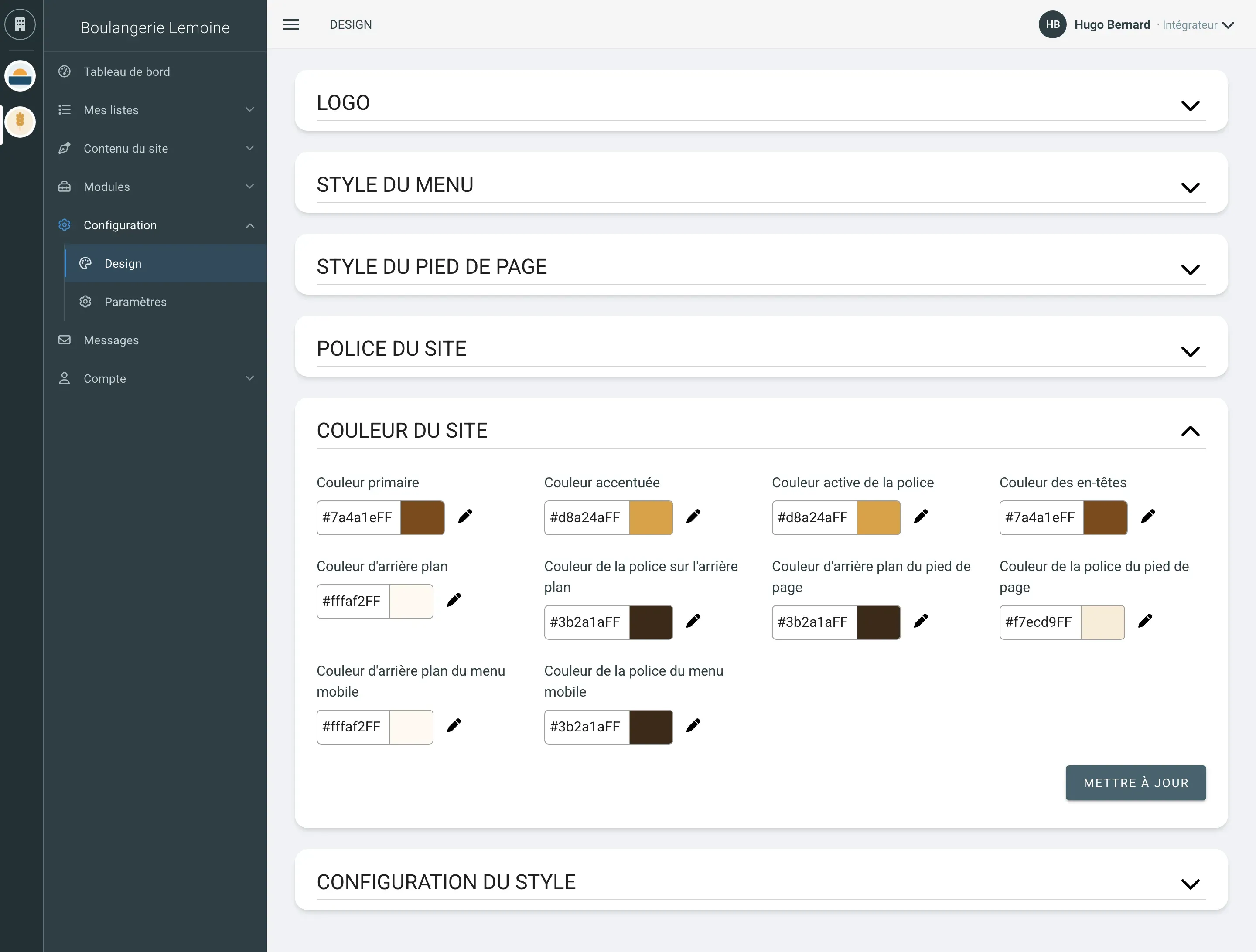
- Allez dans Configuration > Design, bloc « Couleur du site ».
- Cliquez sur le carré de couleur à changer. Un sélecteur s’ouvre : choisissez une teinte ou
saisissez un code couleur (par exemple
#8B1A2B). - Recommencez pour chaque couleur à modifier.
- Cliquez sur « Mettre à jour » en bas du bloc.
Les couleurs disponibles :
- « Couleur primaire » : la couleur d’identité du site. Elle habille les boutons, les liens, les traits et les éléments mis en avant. C’est la première à régler.
- « Couleur accentuée » : la couleur secondaire, pour les éléments qui doivent trancher avec la couleur primaire.
- « Couleur des en-têtes » : la couleur par défaut des titres.
- « Couleur active de la police » : la couleur du texte posé sur un élément actif ou de la couleur primaire (un bouton, par exemple).
- « Couleur d’arrière plan » et « Couleur de la police sur l’arrière plan » : le fond général des pages et la couleur du texte posé dessus.
- « Couleur d’arrière plan du pied de page » et « Couleur de la police du pied de page ».
- « Couleur d’arrière plan du menu mobile » et « Couleur de la police du menu mobile » : le panneau de menu qui s’ouvre sur téléphone.
Les couleurs du menu lui-même (en-tête, barre supérieure, sous-menus) se règlent plus haut, dans le bloc « Style du menu ».
Changer les polices d’écriture
Section intitulée « Changer les polices d’écriture »- Allez dans Configuration > Design, bloc « Police du site ».
- Trois colonnes vous attendent : « Police du titre », « Police du contenu » et « Police du menu ». Chacune se règle à part.
- Dans chaque colonne, choisissez :
- « Police » : la famille de caractères (la liste se filtre à la saisie) ;
- « Épaisseur » : de 100 (très fin) à 900 (très gras) ;
- « Style de la police » :
normalouitalic; - « Taille de la police (em ou pt) » : voir le piège plus bas ;
- « Couleur de la police ».
- Cliquez sur « Mettre à jour ».
La liste ne propose que les polices liées à votre site. Une police absente s’ajoute d’abord dans Configuration > Paramètres > Polices (voir la fiche « Paramètres du site : où trouver quel réglage »).
Sur un site créé par une agence, la liste peut aussi contenir les polices de votre agence : elles apparaissent dans Configuration > Paramètres > Polices sous « Polices de l’agence ». Vous les choisissez ici comme les autres.
Utiliser les polices d’un projet Adobe Fonts
Section intitulée « Utiliser les polices d’un projet Adobe Fonts »Les fichiers d’une police Adobe Fonts ne se déposent pas : la licence d’Adobe ne le permet pas. Vous ajoutez à votre site le projet web Adobe Fonts qui les contient, par son identifiant. Le projet appartient à un compte Adobe, le vôtre ou celui de votre agence : c’est ce compte qui a la licence des polices.
« Dans Adobe Fonts, ouvrez « Projets web » : l’identifiant est affiché à côté du nom du projet (par exemple abc1234). Vous pouvez aussi coller le code d’intégration. » L’identifiant compte de 5 à 16 lettres minuscules ou chiffres : ce n’est pas le nom d’une police.
- Allez dans Configuration > Paramètres > Polices, section « Adobe Fonts », sous la liste des polices.
- Collez l’identifiant (ou le code d’intégration) dans « Identifiant du projet Adobe Fonts », puis cliquez sur « Ajouter le projet ». Le message « Projet Adobe Fonts ajouté » donne les polices du projet (« Polices disponibles : … »). Elles rejoignent la liste des polices du site, marquées « Adobe Fonts ».
- Choisissez-les dans Configuration > Design, bloc « Police du site » (lien « Ouvrir Design > Police du site »). Chaque famille y figure une fois. « Épaisseur » propose toutes les graisses : prenez-en une que le projet contient (elles sont écrites sous le projet, après « graisses »).
- Si l’éditeur de pages est ouvert, rechargez-le (« Rechargez l’éditeur s’il est ouvert, pour voir ce changement. ») : les polices du projet y sont alors proposées. Puis publiez le site.
« Actualiser », à côté du projet, le relit chez Adobe après un changement dans le projet (police ajoutée ou retirée) : « Polices ajoutées : … », « Polices retirées : … » ou « Rien n’a changé chez Adobe depuis la dernière lecture. » Sans lui, les polices proposées dans l’administration restent celles de la dernière lecture (« Lu chez Adobe le … »).
« Retirer le projet », après confirmation, retire ses polices du site. Si l’une d’elles servait aux titres, au texte ou au menu, le message le dit (« « Titres » n’a plus sa police : choisissez-en une autre dans Design > Police du site. ») : ce choix n’est pas changé à votre place.
Une police d’un projet n’a ni crayon ni corbeille dans la liste : on actualise ou on retire le projet entier.
Thème sombre et style des icônes
Section intitulée « Thème sombre et style des icônes »- Allez dans Configuration > Design, bloc « Configuration du style ».
- Cochez « Theme sombre » si votre site est construit sur un fond foncé. Le site calcule alors ses nuances dans le bon sens (une variante plus claire du fond au lieu d’une plus foncée).
- « Icône Fontawesome du site » choisit l’allure des petites icônes du site : « Classic Solid » (pleines), « Classic Regular », « Classic Light » ou « Classic Thin ». Les quatre variantes « Sharp » s’affichent comme la variante « Classic » de même épaisseur.
- Cliquez sur « Mettre à jour ».
Changer le logo
Section intitulée « Changer le logo »Le logo se change dans le bloc « Logo » du même écran. La marche à suivre complète (les logos possibles, les tailles ordinateur, mobile et pied de page, la position) est dans la fiche « Menu et en-tête du site ».
Ce que ça change sur le site
Section intitulée « Ce que ça change sur le site »Cette modification apparaît sur votre site après avoir cliqué sur « Publier mon site » (quelques secondes), dans Contenu du site > Pages. Si vous ne voyez pas ce bouton, demandez à votre agence de publier.
Une fois le site publié :
- la couleur primaire et la couleur accentuée se retrouvent partout où le site les utilise : boutons, liens, survols, traits de séparation, éléments actifs ;
- les trois polices s’appliquent aux titres, aux textes courants et aux entrées de menu ;
- les couleurs de fond et de texte deviennent la base de toutes les pages.
Projet Adobe Fonts. Son ajout, le choix de ses polices et son retrait attendent aussi « Publier mon site » (un projet retiré : ses textes passent dans la police de secours). Exception : le site lit le projet chez Adobe à chaque visite, donc ce qui change dans le projet, chez Adobe (police ajoutée ou retirée, abonnement arrêté) se voit sur votre site tout de suite, sans publier.
Limites et pièges
Section intitulée « Limites et pièges »- Rien n’est visible sans publication. C’est la cause n° 1 d’un « j’ai changé la couleur et il ne se passe rien ». Le changement est enregistré, mais le site en ligne date de la dernière publication.
- Chaque bloc a son propre bouton « Mettre à jour ». Si vous modifiez les couleurs puis les polices et que vous n’enregistrez qu’une fois, l’autre bloc est perdu. Enregistrez bloc par bloc.
- Ce qui a été réglé dans une page passe devant. L’écran Design donne les couleurs et les polices par défaut. Si une couleur ou une police précise a été donnée dans l’éditeur à un titre, à un bouton ou à une section, ce choix reste : changer la couleur primaire ne l’écrase pas.
- La taille de police se lit selon la valeur saisie. Une valeur de 5 ou moins est un multiple de la taille normale (1 = taille normale, 1,5 = une fois et demie plus grand) ; une valeur au-dessus de 5 est une taille en points (16, 18…). Saisir « 16 » en pensant à des pixels donne un résultat très différent de « 1,6 ».
- Les couleurs se répercutent en cascade. Certaines nuances (survols, fonds alternés) sont calculées à partir de la couleur primaire et de la couleur de fond : vous ne les réglez pas une par une.
- Une couleur trop proche du fond rend le texte illisible. Vérifiez le rendu après publication, surtout le pied de page et le menu mobile, qui ont leurs propres couleurs.
- Le lien « Vous ne trouvez pas votre police ? Vous pouvez l’ajouter ici » mène à Configuration > Paramètres > Polices.
- Si vous ne parvenez pas à ajouter la police voulue, demandez-le à votre agence.
Pour les polices Adobe Fonts :
- La police de secours. Chaque police d’un projet est enregistrée avec une police de secours générique du même genre (avec ou sans empattements, d’après le projet Adobe). Si la police ne se charge pas (Adobe injoignable, projet supprimé ou abonnement arrêté chez Adobe), le texte s’affiche dans cette police de secours, tout de suite : le site reste lisible, mais ce n’est plus votre police.
- Un texte qui attend sa police. L’écran le conseille : « Dans votre projet Adobe, réglez font-display sur swap : le texte s’affiche tout de suite, sans attendre la police. » Ce réglage se fait chez Adobe.
- Confidentialité. « Adobe reçoit l’adresse IP de chaque visiteur : mentionnez Adobe Fonts dans la politique de confidentialité du site. » (Configuration > Paramètres > Général > « Conditions »).
- Seules les polices droites du projet sont proposées. Ses italiques servent au texte mis en italique.
- Refus à l’ajout : « Identifiant de projet Adobe Fonts invalide : 5 à 16 lettres minuscules ou chiffres » (vous avez copié autre chose que l’identifiant) ; « Adobe Fonts ne connaît pas ce projet, ou le projet n’a aucune police droite » ; « Ce projet Adobe Fonts est déjà ajouté au site » ; « Le projet Adobe Fonts n’a pas pu être lu, réessayez dans quelques minutes » ; « Familles du projet déjà portées par une police à fichier de ce site : … » (une police déposée porte le même nom : « Retirez ou renommez cette police à fichier dans la liste ci-dessus, puis réessayez. »).
- Dans le cadre d’un QR code, une police Adobe n’est pas incluse dans l’image téléchargée (licence) : le texte du cadre s’affiche dans la police de secours.
- Si la section « Adobe Fonts » n’apparaît pas, ou n’a pas de boutons, demandez-le à votre agence.
Questions fréquentes
Section intitulée « Questions fréquentes »« J’ai changé la couleur de mon site mais rien ne bouge » Le réglage est enregistré, mais le site en ligne n’a pas encore été publié. Allez dans Contenu du site > Pages et cliquez sur « Publier mon site ».
« Est-ce que je peux avoir une couleur différente sur une seule page ? » Oui. L’écran Design donne la couleur par défaut de tout le site ; dans l’éditeur, une section ou un texte d’une page peut recevoir une couleur particulière. Ce choix local l’emporte sur la couleur générale.
« Je veux changer la police de mes titres seulement » Dans Configuration > Design, bloc « Police du site », modifiez seulement la colonne « Police du titre », puis « Mettre à jour ». Les textes courants et le menu ne bougent pas.
« Ma police n’est pas dans la liste » La liste ne contient que les polices liées à votre site. Elles se gèrent dans Configuration > Paramètres > Polices. Si vous ne parvenez pas à ajouter la vôtre, demandez-le à votre agence.
« Ma police vient d’Adobe Fonts, comment je l’utilise sur mon site ? » Ajoutez son projet web Adobe Fonts, par son identifiant, dans Configuration > Paramètres > Polices, section « Adobe Fonts ». Choisissez-la ensuite dans Configuration > Design, puis publiez.
« J’ai ajouté une police dans mon projet Adobe, elle n’est pas proposée » Cliquez sur « Actualiser » à côté du projet, puis rechargez l’éditeur s’il est ouvert.
« Ma police Adobe ne s’affiche plus sur le site » Le site lit le projet chez Adobe à chaque visite : vérifiez chez Adobe que le projet existe toujours et que l’abonnement est actif.
« Je ne trouve pas le bloc des boutons du menu » Sur votre site, ils se règlent dans Configuration > Paramètres > Général > « Boutons du menu ».
« À quoi sert la case Theme sombre ? » Elle dit au site que votre fond est foncé, pour qu’il calcule ses nuances dans le bon sens. Elle ne bascule pas le site en mode nuit : les couleurs foncées se choisissent dans le bloc « Couleur du site ».