Votre client dans son administration
À quoi ça sert
Section intitulée « À quoi ça sert »Cette page décrit l’administration de votre client sur son site : comment il y entre, ce qu’il y voit, ce qu’il peut faire, et ce qu’il n’a pas. Elle vous sert à préparer la livraison du site et à répondre à ses questions.
Où ça se trouve
Section intitulée « Où ça se trouve »Votre client se connecte sur admin.evolusite.fr, avec son propre compte. Ce compte est créé par votre agence dans l’administration du site : Compte > « Équipe » (droit « Équipe »). L’espace agence liste ensuite ses comptes : menu « … » de la ligne du site, « Comptes du client » (droit « Équipe »). Son menu se règle dans ce même menu « … », « Menu du client » (droit « Réglages »). Ces écrans sont décrits dans « Les comptes de votre client et le réglage du paiement » et « Le menu de votre client ».
Comment faire
Section intitulée « Comment faire »1. Créer son compte
Section intitulée « 1. Créer son compte »Ouvrez le site de votre client, allez dans Compte > « Équipe » et cliquez sur « Ajouter un membre ». Saisissez son e-mail, son prénom et son nom, choisissez le rôle « Administrateur », puis ajoutez-le.
À la création du compte, votre client reçoit un e-mail « Invitation à l’administration de » suivi du nom de son site. Le lien lui fait choisir son mot de passe ; il est valable 72 heures. Si son adresse a déjà un compte d’administration ailleurs, il reçoit seulement un e-mail « Nouvel accès », et son mot de passe ne change pas. Ces e-mails de compte (invitation, accès, compte bloqué, mot de passe, code de connexion) partent de no-reply@evolusite.fr, sous le nom d’expéditeur réglé pour son site, jamais de l’adresse d’expéditeur de son site.
Les sites créés par votre agence demandent la double authentification : à chaque connexion, votre client saisit un code à 6 chiffres, envoyé par e-mail par défaut. Sur un appareil qu’il a fait mémoriser (« Se souvenir de cet appareil pendant 30 jours »), le code n’est plus demandé pendant 30 jours. Sur un site de votre client qui ne l’exige pas, un membre de votre agence qui a le droit « Équipe » peut l’imposer : Espace agence > « Tableau de bord », menu « … » de la ligne du site, « Comptes du client », interrupteur « Imposer la double authentification à tous les comptes de ce site ». Votre client ne peut pas le retirer.
2. Régler son menu
Section intitulée « 2. Régler son menu »Dans « Menu du client », cochez les entrées que votre client voit dans son administration. Un site créé par votre agence naît avec les entrées d’un site vitrine : les pages, les popups, les images, les traductions, les listes (galeries, fichiers, calendriers, adresses), le QR code, Google My Business, le blog, les formulaires, les applications, le design, les paramètres, les messages, l’équipe et les notifications. Les listes dynamiques du site, le tableau de bord et « Assistants externes » sont toujours dans son menu.
Les fonctions marquées « Gérée par Evolusite » ne se cochent pas depuis votre agence.
3. Décider s’il publie lui-même
Section intitulée « 3. Décider s’il publie lui-même »La case « Le client peut publier en production lui-même », dans « Menu du client », affiche ou masque le bouton « Publier mon site » de votre client, rien de plus. Elle n’est pas cochée à la création du site : sans elle, seule votre agence met le site en ligne, et votre client vous prévient quand ses modifications sont enregistrées. Voir « Qui peut publier quoi ».
4. Lui transmettre son accès
Section intitulée « 4. Lui transmettre son accès »Envoyez-lui vos propres coordonnées de support et les fiches utiles : voir « La documentation à transmettre à votre client ».
Ce que voit votre client
Section intitulée « Ce que voit votre client »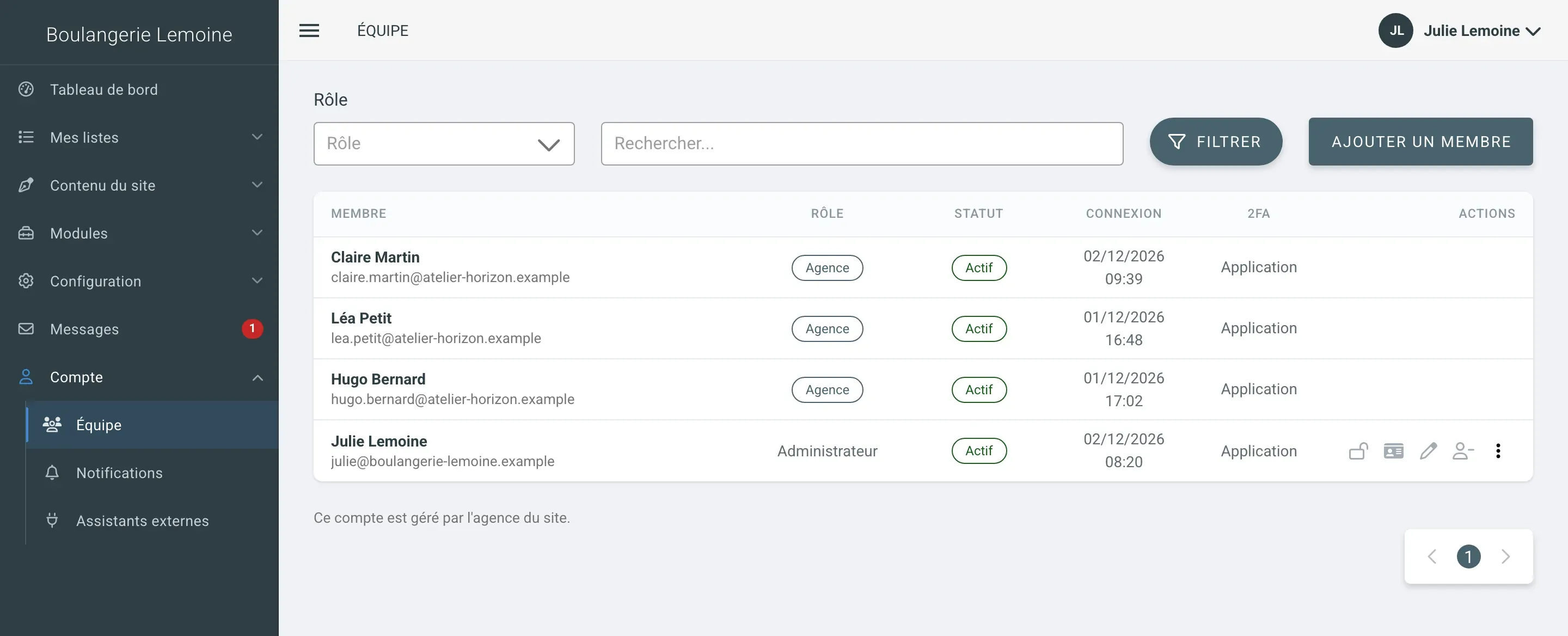
- Son menu : les entrées cochées dans « Menu du client », et les écrans de l’administrateur du site (« Messages », « Équipe », « Notifications ») quand ils sont cochés.
- L’éditeur en mode contenu : dans Contenu du site > Pages, le bouton « Éditer le contenu du site », ou le crayon « Ouvrir dans l’éditeur » d’une page, ouvre l’éditeur dans ce mode, que la case de publication soit cochée ou non. Il change les textes, les images, les liens et les réglages des blocs des pages existantes. Il ne pose, ne déplace, ne duplique ni ne supprime de bloc, et ne pose pas de code embed. Dans le volet « Pages », il règle les pages existantes (titre, description, adresse, affichage dans le menu), mais ne crée ni ne supprime de page, de dossier ou de lien, et ne change pas l’ordre des pages : il vous le demande. L’éditeur ne lui montre ni le type « Code Javascript », ni le réglage « Loading type », ni les blocs que le site n’affiche pas. Le bouton « Modifier le site », l’éditeur complet, n’apparaît pas pour lui.
- Les éléments des listes dynamiques : il les crée, les modifie, les supprime et les range. Dans Configuration > Paramètres > « Liste dynamique », il garde le bouton « Filtres » et, sur une liste qui a un flux RSS, la copie de ses liens. La structure des listes reste à votre agence : il ne crée, n’importe, ne duplique ni ne supprime de liste, n’en change ni les champs ni les réglages, et ne change pas l’ordre des listes.
- Vos comptes, marqués « Agence » dans son écran « Équipe », avec le texte « Ce compte est géré par l’agence du site. » Il ne peut ni les modifier, ni les désactiver, ni les retirer. Il ne peut pas non plus créer un compte à l’adresse d’un membre de votre agence : « Cette adresse est celle d’un membre d’agence ».
- Les mêmes limites de dépôt que vous : 5 Mo par image et par document, 150 Mo par vidéo, sauf limites relevées pour votre agence.
- Le connecteur de contenu, dans « Assistants externes » : il peut relier Claude ou ChatGPT au blog et aux listes de son site. Voir « L’assistant de votre client : le connecteur de contenu ».
Ce que votre client n’a pas
Section intitulée « Ce que votre client n’a pas »- Pas d’écran « Abonnement & facturation » : c’est votre agence qui paie l’hébergement de son site. Une adresse tapée à la main le ramène au tableau de bord avec « L’abonnement de ce site est géré par votre agence. »
- Pas de bulle de discussion d’Evolusite : il s’adresse à vous. Un écran dont la fonction n’est pas ouverte sur son site lui dit « Cette fonctionnalité n’est pas activée sur votre site. Contactez votre agence. »
- Pas de MCP de l’éditeur : la construction des pages par Claude est réservée aux membres des agences. L’autorisation lui affiche « Le MCP de l’éditeur est réservé aux agences partenaires d’Evolusite. »
- Pas d’espace agence, ni l’éditeur complet.
Ce que ça change pour votre client
Section intitulée « Ce que ça change pour votre client »Un impayé de votre agence ne le bloque jamais : son site public reste en ligne et il garde son accès, même si l’administration est suspendue pour les membres de votre agence.
Limites et pièges
Section intitulée « Limites et pièges »- Son administration porte le nom Evolusite : l’adresse admin.evolusite.fr et l’écran de connexion. Prévenez-le avant de lui envoyer son accès. La marque blanche n’est pas encore disponible.
- Il peut inviter ses propres collaborateurs dans « Équipe ». Ces comptes ne sont pas des membres de votre agence : vos rôles ne s’y appliquent pas.
- Sa publication publie aussi votre travail. S’il a le bouton, « Publier mon site » met en ligne tout ce qui est enregistré, y compris vos pages en cours. Voir « Travailler sur le site en même temps que votre client ».
- Avant la première mise en ligne sur son domaine, ou après une coupure de la production, sa publication est refusée : « La production de ce site n’est pas en ligne : mettez-la d’abord en ligne depuis « Adresses et mise en ligne » ». Ce volet est le vôtre, dans l’espace agence : c’est votre agence qui met le site en ligne. Voir « Mettre le site sur le domaine de votre client ».
- Site supprimé : ses comptes ne se connectent plus (« Ce site a été supprimé : vous ne pouvez plus vous y connecter »). Voir « Supprimer, arrêter ou détacher un site ».
- Quelques messages nomment Evolusite dans son administration, par exemple « Le code embed est réservé à l’équipe Evolusite : à demander à Evolusite. » Dites-lui de vous les transmettre.
Questions fréquentes
Section intitulée « Questions fréquentes »« Mon client ne voit pas le bouton pour publier. » C’est le réglage de départ. Cochez « Le client peut publier en production lui-même » dans « Menu du client » si vous voulez qu’il publie lui-même.
« Mon client ne trouve pas un écran. » Vérifiez qu’il est coché dans « Menu du client ». Une fonction « Gérée par Evolusite » ne s’y coche pas.
« Mon client veut déplacer une section de sa page. » Son mode d’édition ne le permet pas : la mise en page est verrouillée. Faites-le pour lui avec « Modifier le site ».
« Mon client veut ajouter ou supprimer une page. » Il ne le peut pas : faites-le pour lui dans l’éditeur, avec « Modifier le site » (droit « Intégration »). Il en modifie ensuite le contenu.
« Mon client n’a pas reçu son invitation, ou le lien a expiré. » Le lien vaut 72 heures. Ouvrez l’administration de son site, Compte > « Équipe » (droit « Équipe »), puis le menu de la ligne de son compte : « Renvoyer l’invitation ».
Voir aussi
Section intitulée « Voir aussi »- Ce que voit votre client
- Les comptes de votre client et le réglage du paiement
- Le menu de votre client
- Qui peut publier quoi
- Mettre le site sur le domaine de votre client
- Travailler sur le site en même temps que votre client
- La documentation à transmettre à votre client
- L’assistant de votre client : le connecteur de contenu
- Le support de vos clients
- Le crédit en bas des sites de vos clients
- Marque blanche
- Publier son site
- L’équipe : donner accès à l’administration
- Rôles, droits et modules activés
- Connecter Claude, ChatGPT ou un autre assistant à votre site