Prise en main de l'administration
À quoi ça sert
Section intitulée « À quoi ça sert »L’administration est l’espace privé depuis lequel vous gérez votre site : les pages, les images, vos listes, le blog, les formulaires, les messages reçus et les réglages. Votre site public reste visible par tout le monde. L’administration, elle, demande votre adresse e-mail et votre mot de passe.
Où ça se trouve
Section intitulée « Où ça se trouve »Vous vous connectez à l’adresse d’administration que vous a donnée votre agence. L’écran de connexion demande votre « Adresse e-mail » et votre « Mot de passe », puis le bouton « Connexion ».
Une fois connecté, l’écran se compose de trois zones :
- le menu, à gauche, sur fond sombre, avec le nom de votre entreprise en haut ;
- la barre du haut : le bouton qui replie ou déplie le menu, le fil d’Ariane, le lien « Besoin d’aide ? » quand une aide existe pour l’écran, le bouton « Assistant » si votre site comprend l’assistant IA et que vous êtes administrateur, puis vos initiales et votre nom ;
- la zone de travail, au centre, qui change selon la rubrique choisie.
Comment faire
Section intitulée « Comment faire »Se connecter
Section intitulée « Se connecter »- Ouvrez l’adresse d’administration de votre site.
- Saisissez votre adresse e-mail et votre mot de passe, puis cliquez sur « Connexion ».
- Si un code vous est demandé, saisissez-le (voir la fiche « Sécurité du compte »). La mention « Un code de vérification peut vous être demandé selon les réglages de sécurité du site. » le rappelle sous le formulaire.
- Si vous ne gérez qu’un site, vous y arrivez directement. Si vous en gérez plusieurs, vous arrivez sur le dernier site choisi dans ce navigateur, même après une déconnexion, s’il vous est toujours ouvert. La première fois (ou sur un autre navigateur), l’écran « Sur quel site voulez-vous travailler ? » vous les propose : cliquez sur celui que vous voulez.
Se repérer dans le menu
Section intitulée « Se repérer dans le menu »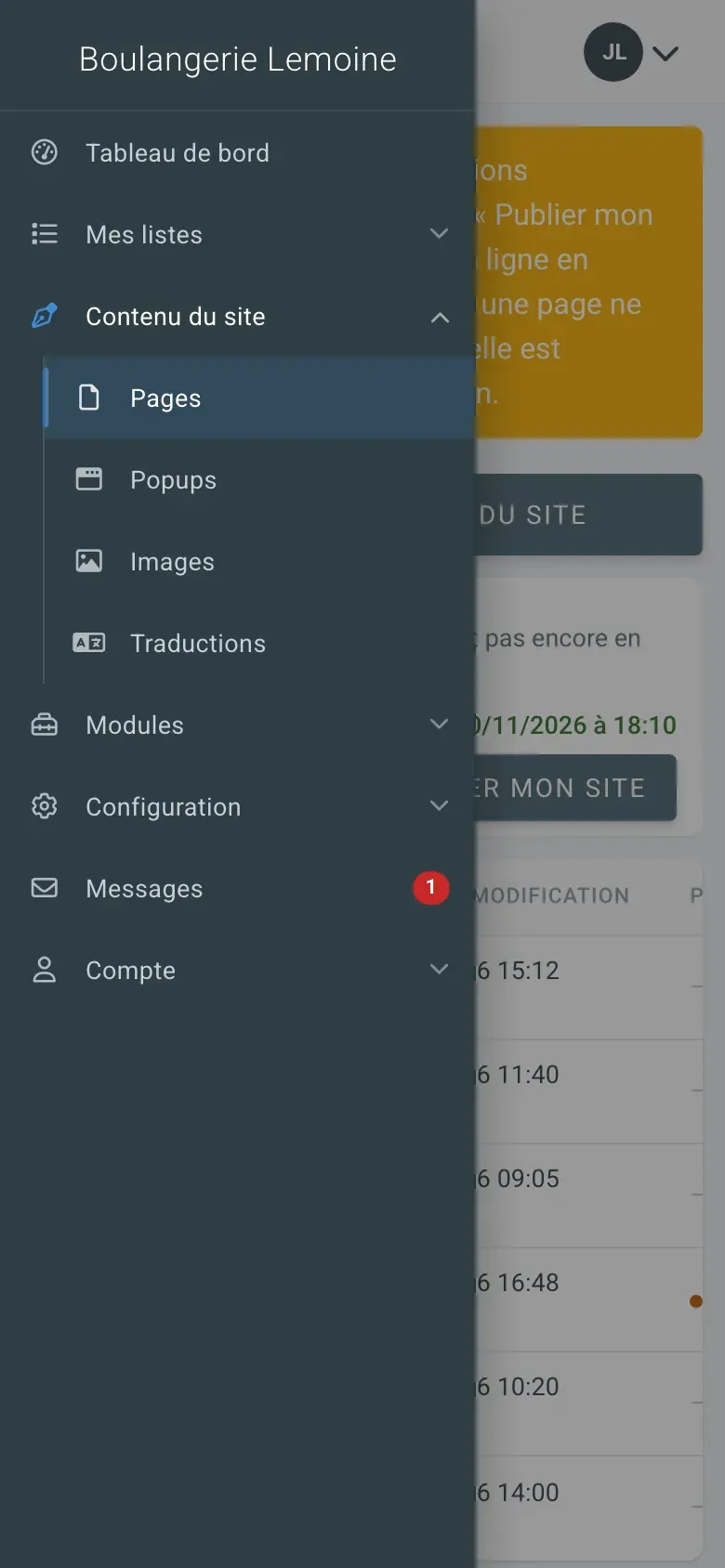
Le menu est rangé en rubriques qui se déplient d’un clic. De haut en bas :
- « Tableau de bord » : la page d’accueil de l’administration.
- « Mes listes » : vos contenus du quotidien. D’abord les listes créées pour votre site (événements, équipe, hébergements… avec leur nom et leur icône), puis « Galeries », « Fichiers », « Calendriers » et « Adresses ».
- « Contenu du site » : « Pages », « Popups », « Images », « Traductions ».
- « Modules » : « QR Code », « Google My Business », « Blog », « Formulaire », « Applications ».
- « Configuration » : « Design », « Paramètres ».
- « Messages » : les messages envoyés depuis les formulaires de votre site.
- « Compte » : « Équipe », « Notifications », « Abonnement & facturation », « Assistants externes ».
Une pastille avec un nombre signale ce qui vous attend : les messages non lus sur « Messages », les traductions à faire sur « Traductions ». Une rubrique affiche aussi une pastille : le total de celles qu’elle contient.
Vous ne voyez pas forcément toutes ces entrées : le menu dépend de votre rôle et de ce qui est en place sur votre site. La fiche « Rôles, droits et modules activés » explique pourquoi une entrée manque.
Utiliser le fil d’Ariane
Section intitulée « Utiliser le fil d’Ariane »En haut à gauche, le fil d’Ariane rappelle où vous êtes, par exemple « Pages ». Chaque élément est cliquable : cliquez sur le premier pour revenir à la liste sans repasser par le menu.
Trouver de l’aide
Section intitulée « Trouver de l’aide »- Le lien « Besoin d’aide ? », en haut à droite, ouvre la page d’aide de l’écran affiché dans un nouvel onglet. Il n’apparaît que sur les écrans qui ont une aide : son absence est normale.
- Si une bulle de discussion apparaît en bas à droite, elle vous met en relation avec le support de votre site. Si elle n’apparaît pas, adressez-vous à votre agence.
Passer d’un site à l’autre
Section intitulée « Passer d’un site à l’autre »Si votre compte gère plusieurs sites, une fine bande sombre s’affiche tout à gauche, avec l’icône de chaque site.
- Amenez la souris sur cette bande : elle s’élargit et affiche le nom des sites.
- Si la liste est longue, tapez dans « Rechercher un site ».
- Cliquez sur le site voulu.
L’administration se recharge sur ce site, dans sa langue principale. Un nouvel onglet de l’administration s’ouvre aussi sur ce site ; un onglet déjà ouvert reste sur le sien. Si vous ne gérez qu’un site, la bande n’existe pas : c’est normal.
Consulter votre compte et vous déconnecter
Section intitulée « Consulter votre compte et vous déconnecter »Cliquez sur vos initiales ou sur votre nom, en haut à droite. Le menu affiche votre rôle sous votre nom, puis :
- « Ma page auteur » : votre fiche d’auteur pour le blog (seulement si votre site a un blog) ;
- « Sécurité » : double authentification et appareils connectés ;
- « Déconnexion ».
Raccourcis clavier
Section intitulée « Raccourcis clavier »Cmd+Ksur Mac,Ctrl+Kailleurs : place le curseur dans la recherche de l’écran affiché. Le champ concerné affiche l’indice « ⌘K » ou « Ctrl K ». S’il n’y a pas de recherche sur l’écran, le raccourci ouvre « Rechercher un site » (si vous gérez plusieurs sites).Ctrl+;(ouCmd+;sur Mac) : replie ou déplie le menu de gauche.Ctrl+Entrée(ouCmd+Entrée) : ouvre la liste des sites, curseur dans la recherche (si vous gérez plusieurs sites).- Liste des sites ouverte :
Flèche basetFlèche hautpour la parcourir,Entréepour ouvrir le site choisi,Échappour la refermer.
Ce que ça change sur le site
Section intitulée « Ce que ça change sur le site »Rien. Se connecter, parcourir le menu ou changer de site ne modifie pas votre site public. Ce que vous faites ensuite, écran par écran, est décrit dans chaque fiche. Retenez que vos contenus vivants (éléments de listes, articles de blog, galeries, formulaires) sont en ligne dans la minute. Le reste (pages, menu, couleurs, réglages) attend « Publier mon site » : voir la fiche « Publier son site ».
Limites et pièges
Section intitulée « Limites et pièges »- Le mode lecture seule. Un compte « Intégrateur lecture seule » voit les écrans mais ne peut rien enregistrer : chaque tentative affiche « Vous n’avez pas les droits pour effectuer cette action ». La mention « (Lecture seule) » apparaît alors à côté du rôle, sous votre nom. Pour modifier, il faut un autre compte : demandez-le à un administrateur de votre site ou à votre agence.
- Le rôle s’affiche sous sa forme technique. Sous votre nom, le rôle apparaît en anglais, en majuscules. Le libellé en français se lit dans Compte > Équipe, pour qui a accès à cet écran.
- Changer de site recharge la page. Une saisie non enregistrée est perdue : enregistrez avant de changer de site.
- Le menu ne montre que ce à quoi vous avez droit. Une entrée absente n’est pas une panne.
- Une entrée « Actualités » peut rester dans « Mes listes » sur certains sites. Ce module n’est plus affiché sur le site : utilisez une liste dynamique ou le blog.
- Les raccourcis avec
;dépendent de la disposition de votre clavier : sur certains claviers, une touche voisine réagit à la place. - Vous travaillez dans une agence ? Une tuile « Espace agence » s’affiche en tête de la bande des sites, même si vous n’avez qu’un site. L’espace agence est décrit dans la documentation des agences.
Questions fréquentes
Section intitulée « Questions fréquentes »« Je n’arrive pas à me connecter à mon administration » Vérifiez l’adresse e-mail et le mot de passe. Si vous avez perdu le mot de passe, cliquez sur « Mot de passe oublié ? » sur l’écran de connexion (voir la fiche « Sécurité du compte »). Si le code de vérification n’arrive pas, adressez-vous à votre agence.
« Je gère deux sites, comment je passe de l’un à l’autre ? » Passez la souris sur la bande sombre tout à gauche de l’écran : elle s’ouvre et liste vos sites. Cliquez sur celui que vous voulez. L’administration se recharge sur ce site.
« Il n’y a pas de lien “Besoin d’aide ?” sur mon écran » C’est normal : ce lien n’apparaît que sur les écrans qui ont une page d’aide. Pour une question, passez par la bulle de discussion si elle est affichée, ou par votre agence.
« Je ne peux rien enregistrer, un message me dit que je n’ai pas les droits » Votre compte est sans doute en lecture seule : la mention « (Lecture seule) » apparaît sous votre nom, en haut à droite. Il faut un autre compte pour enregistrer.
« Je ne trouve pas une rubrique dont on m’a parlé » Votre rôle ne l’ouvre pas, ou elle n’est pas en place sur votre site. La fiche « Rôles, droits et modules activés » donne les raisons possibles. Pour ajouter un module, demandez-le à votre agence.
« Où est le bouton pour mettre mon site à jour ? » Dans Contenu du site > Pages, bouton « Publier mon site ». Si vous ne le voyez pas, c’est votre agence qui publie : prévenez-la une fois vos modifications enregistrées.