Listes dynamiques : la structure et le contenu
À quoi ça sert
Section intitulée « À quoi ça sert »Une liste dynamique range des éléments de même forme : réalisations, membres de l’équipe, questions fréquentes, événements, partenaires. Elle a deux étages :
- la structure : le nom de la liste, sa route, ses champs, sa page de détail ;
- le contenu : les éléments, que votre client ajoute et modifie au quotidien.
Votre agence crée la structure et la relie aux pages. Votre client, ou un Rédacteur, remplit le contenu.
La structure reste à votre agence : votre client ne crée, n’importe, ne duplique ni ne supprime de liste, n’en change ni les champs ni les réglages, et ne change pas l’ordre des listes ; ces boutons ne lui sont pas proposés, et le serveur refuse : « La structure des listes dynamiques est gérée par votre agence. » Il crée, modifie, supprime et range les éléments, et garde le bouton « Filtres » des listes.
Qui fait quoi
Section intitulée « Qui fait quoi »| Geste | Où | Droit |
|---|---|---|
| Créer une liste, ses champs, sa page de détail | Configuration > Paramètres > « Liste dynamique » | « Intégration » |
| Afficher la liste dans une page et la relier | L’éditeur de pages | « Intégration » |
| Ajouter, modifier, publier, ranger les éléments | Mes listes > (nom de la liste) | « Contenu » |
| Régler les filtres proposés aux visiteurs | Configuration > Paramètres > « Liste dynamique » | « Intégration » |
Le rôle Intégrateur a tout ce qu’il faut. Pour un rôle sur mesure : l’écran Configuration > Paramètres demande aussi « Réglages », et la liste des listes s’y lit avec « Contenu ». Un rôle qui n’a qu’« Intégration » ne voit pas les éléments dans l’administration : donnez-lui « Contenu » et « Réglages » s’il doit gérer les listes depuis l’administration.
Comment faire
Section intitulée « Comment faire »1. Créer la structure
Section intitulée « 1. Créer la structure »-
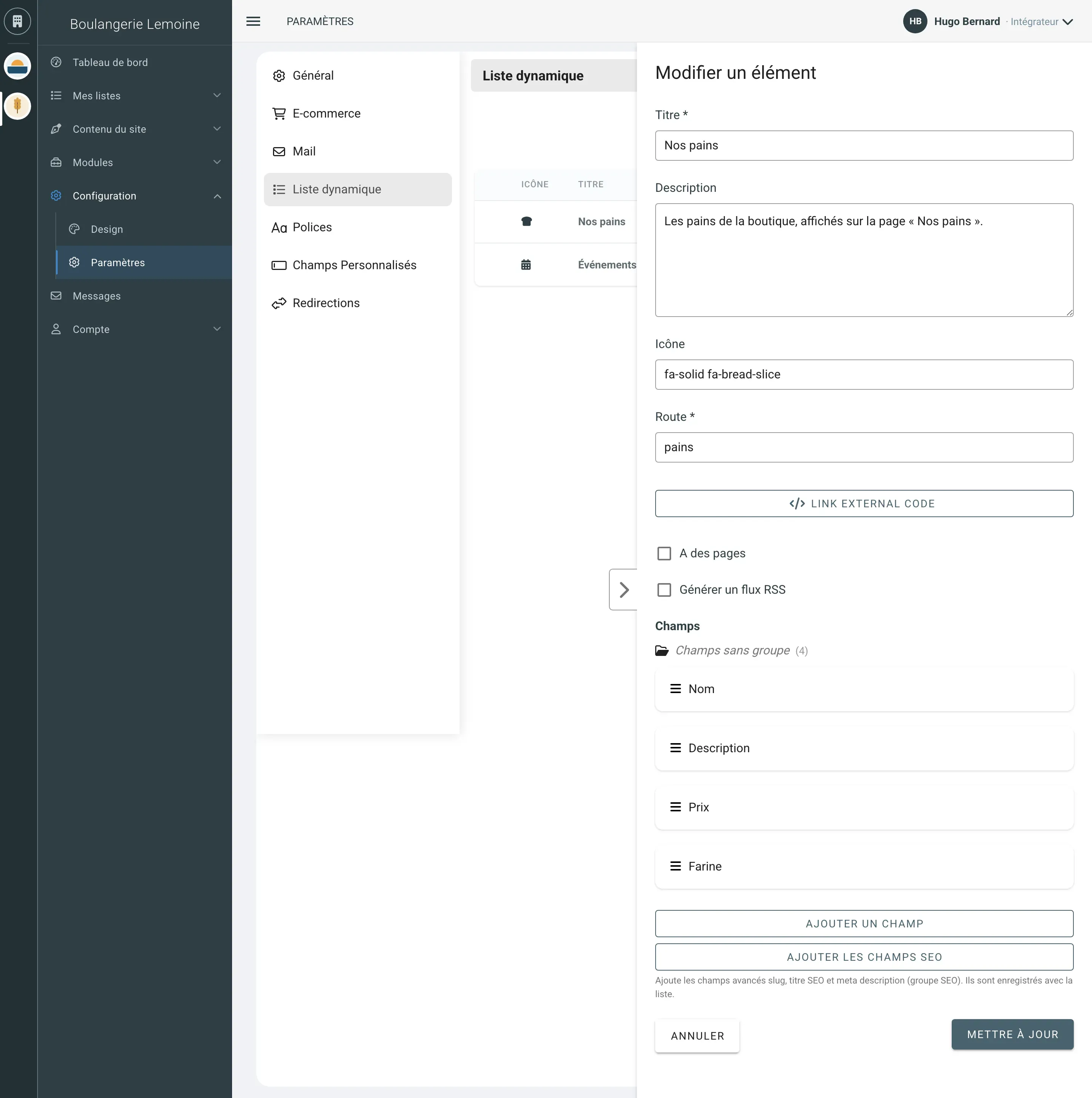
Configuration > Paramètres > « Liste dynamique » : « Ajouter un élément » (ce bouton crée une liste).
-
Renseignez le « Titre », la « Route », l’icône, et les « Champs ».
-
Cochez « A des pages » si chaque élément doit avoir sa fiche, sa page de détail. Elle est créée une seule fois pour la liste.
Règles :
- Un champ = une raison visible : il est affiché sur la maquette ou il sert de filtre aux visiteurs. Ne recopiez pas toutes les colonnes d’un tableur « au cas où ».
- Pas de champ « ordre d’affichage » : l’ordre se règle par glisser-déposer dans la liste.
- La route se choisit une fois : minuscules, chiffres et tirets simples, 80 caractères au plus, et une route
qui n’est pas déjà celle d’une autre liste du site. Les pages qui affichent la liste s’y réfèrent.
Pour une liste qui remplace une page du même nom, prenez le singulier (
actualite) pour ne pas heurter la page/actualites. - Choisissez bien le type de chaque champ : une fois le champ enregistré, son type ne change plus. Seul le passage entre « Select » et « Tags » est possible ; pour tout autre type, le changement n’est pas pris en compte. En cas d’erreur, créez un nouveau champ.
- Un texte riche lié à la liste se pose dans un bloc de texte, jamais dans un paragraphe.
2. L’afficher dans les pages
Section intitulée « 2. L’afficher dans les pages »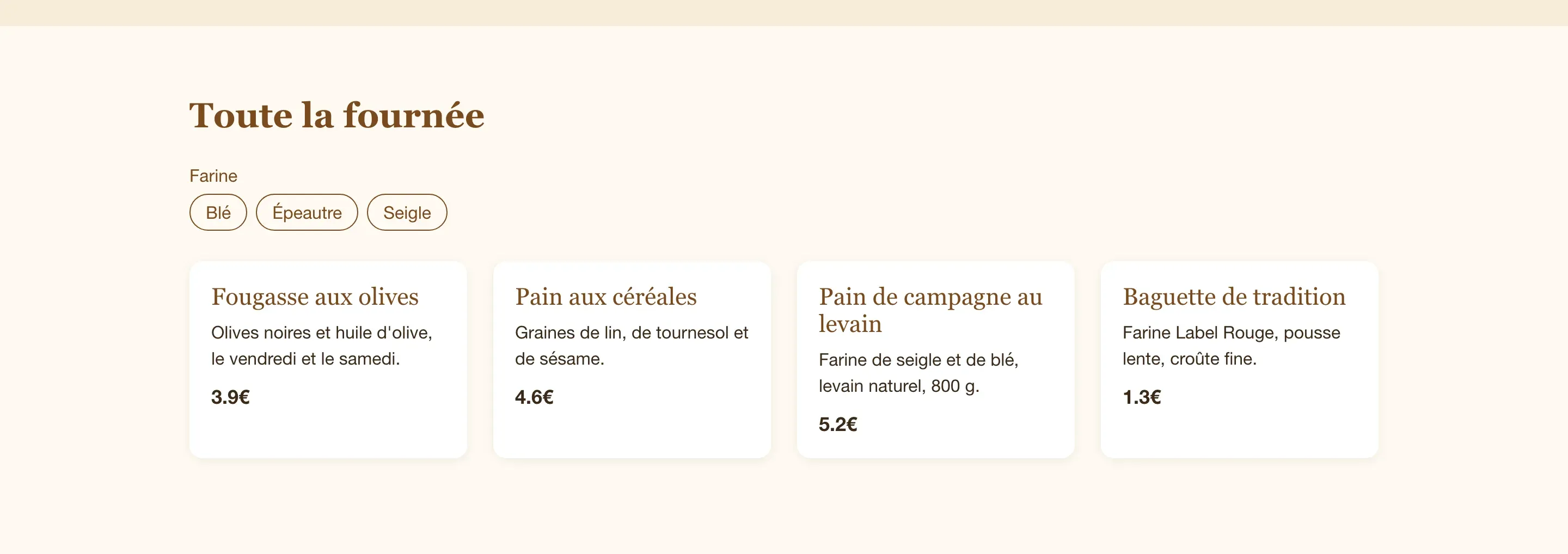
Posez un bloc de liste dans l’éditeur, montez sa carte (les champs de chaque élément), puis reliez-le à la liste. Une liste posée sans être reliée empêche la page de s’afficher : la publication la signale en erreur.
La fiche d’un élément a pour adresse /<route>/<slug>/<numéro>. Un slug qui ne correspond plus redirige vers la
bonne adresse ; un élément d’une autre liste, ou dépublié, donne une page introuvable.
3. Reprendre des données existantes
Section intitulée « 3. Reprendre des données existantes »Il n’y a pas d’import de fichier : ni l’administration ni Claude ne lisent un CSV ou un Excel pour créer des éléments. Le bouton « Importer » du volet de création d’une liste reprend la structure d’une liste toute faite proposée par Evolusite (titre, route, champs), jamais des éléments. Deux voies pour les éléments :
- À la main, dans Mes listes > (nom de la liste) : « Ajouter », et la duplication d’un élément pour aller plus vite.
- Avec Claude : donnez-lui le tableur ou l’adresse de l’ancien site. Il lit les données, crée les éléments par lots et vous rend la liste de ce qu’il a créé. Les images passent d’abord par la médiathèque. Le MCP de l’éditeur ne supprime ni élément ni liste : faites-le dans l’administration.
Avant de publier le site, cherchez les éléments d’exemple ou de test et supprimez-les.
Ce que ça change sur le site
Section intitulée « Ce que ça change sur le site »- Les éléments apparaissent sur le site dans la minute, sans publier : sur le dev comme sur la production.
- La structure (un nouveau champ, une page de détail) et les pages qui affichent la liste attendent la publication.
- Les filtres proposés aux visiteurs (bouton « Filtres » de la liste) suivent dans la minute, sans publier.
- Exception : les listes du pied de page (liens et logos) font partie de la publication.
Limites et pièges
Section intitulée « Limites et pièges »- Sur un site déjà en ligne, un élément publié est visible par les visiteurs dans la minute : créez-le dépublié si votre client doit d’abord le relire.
- Liste non reliée dans une page : la page ne s’affiche pas. Reliez chaque liste avant de publier.
- Les éléments dans les autres langues sont traduits après coup, jamais à l’enregistrement. Tant qu’un champ n’est pas traduit, le site l’affiche dans la langue par défaut du site.
Questions fréquentes
Section intitulée « Questions fréquentes »« Peut-on importer un fichier Excel dans une liste ? » Non. Demandez à Claude de lire le fichier et de créer les éléments, ou saisissez-les dans Mes listes.
« La fiche d’un élément répond « page introuvable ». » L’élément est dépublié, ou l’adresse mène à un élément d’une autre liste. Publiez l’élément dans Mes listes, puis attendez une minute.
« J’ai ajouté un champ, il n’apparaît pas sur le site. » La structure attend la publication : publiez en dev, ou en ligne.