Paramètres du site : où trouver quel réglage
À quoi ça sert
Section intitulée « À quoi ça sert »L’écran « Paramètres » regroupe les réglages de fond du site : ceux qu’on définit une fois et qu’on retouche rarement. On y règle le comportement du site, les textes légaux, l’expéditeur des e-mails, les polices, les scripts ou encore les redirections.
Cette fiche est un plan d’ensemble : elle dit dans quelle rubrique se trouve chaque réglage et quelle fiche le détaille.
Où ça se trouve
Section intitulée « Où ça se trouve »Menu « Configuration » > « Paramètres ».
À gauche, la colonne des grandes rubriques ; quand une rubrique a des sous-rubriques, comme « Général », une seconde colonne apparaît et la première se réduit à ses icônes. Passez la souris dessus pour revoir les intitulés. Le réglage choisi s’affiche à droite.
Comment faire
Section intitulée « Comment faire »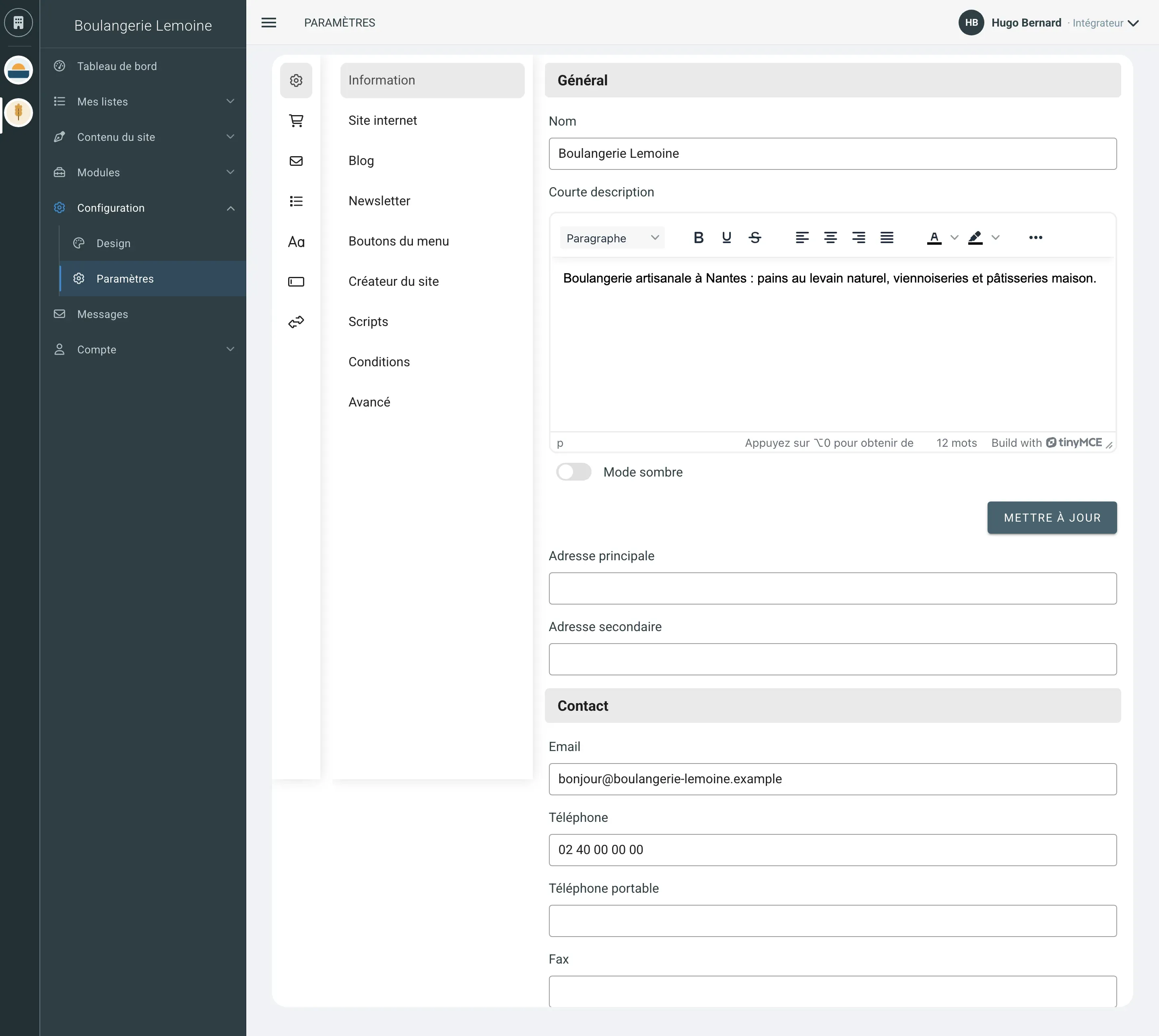
Les réglages de base du site, en dix sous-rubriques.
« Information » : le nom du site, sa description courte, l’adresse principale et l’adresse secondaire, les coordonnées (e-mail, téléphone, portable, fax) et les liens vers vos réseaux sociaux. → voir la fiche « Informations de l’entreprise : coordonnées, horaires, adresses et réseaux sociaux ».
« Site internet » : le comportement général des pages, sous « Agencement de l’écran » : bouton de retour en haut de page, marge en haut des pages de détail, message de prévention pour la vente d’alcool, affichage des adresses secondaires, blocage de la sélection de texte et du clic droit, la case qui cache le logo du crédit en bas de page (voir « Créateur du site »), et le « Système de captcha » qui protège vos formulaires contre les robots. → voir la fiche « Scripts, mesure d’audience, cookies et anti-spam » pour le captcha.
« Blog » : activation du blog, style des cartes et de la page d’article, affichage des catégories, et le titre et la description de la page d’accueil du blog telle qu’elle apparaît dans Google. Ces deux derniers champs s’intitulent « Blog page title » et « Blog meta description » : ils sont restés en anglais. → voir les fiches du blog.
« Newsletter » : l’activation des fonctions de newsletter. → voir la fiche « La newsletter : recueillir des inscrits ».
« Liens de pied de page » : la mise en forme des liens du pied de page (emplacement, nombre de colonnes, conteneur, forme des liens, seuil « Voir plus »). Cette sous-rubrique n’apparaît que si votre site a la liste des liens de pied de page. → voir la fiche « Le pied de page du site ».
« Boutons du menu » : les boutons affichés dans le menu du site. → voir la fiche « Menu et en-tête du site ».
« Créateur du site » : la section « Créé par » a deux champs, le « Label du message créé par » et l’« URL de backlink ». Le premier ajoute votre propre mention tout en bas du site, le second l’adresse vers laquelle elle mène. Chacun s’enregistre dès que vous quittez le champ. Le bas de page affiche aussi, par défaut, le crédit de la plateforme du site : « Créé par … », qui devient « Intégré par … » dès que votre mention est remplie. Vider le champ retire votre mention, pas ce crédit. Le crédit se retire avec la case qui cache son logo, dans « Site internet ».
« Scripts » : les scripts externes chargés par le site (outils tiers, widgets). On y ajoute, modifie, masque ou supprime un script. → voir la fiche « Scripts, mesure d’audience, cookies et anti-spam ».
« Conditions » : les textes juridiques du site (mentions légales, conditions générales de vente et d’utilisation, politique de confidentialité, politique de cookies) et les informations juridiques de la société. → voir la fiche « Mentions légales, CGV, confidentialité et cookies ».
« Avancé » : trois zones de code libre, du HTML chargé à la fin de la page, du CSS appliqué à tout le site et du Javascript chargé sur le site. Réservé à un usage averti. → voir la fiche « Scripts, mesure d’audience, cookies et anti-spam ».
L’expéditeur des e-mails envoyés par le site, sous « Configurer l’expéditeur des emails » : « Nom de l’expéditeur » et « Mail de l’expéditeur », puis la liste de vos « Modèle d’email » (les messages automatiques). Les e-mails de compte (invitations, accès à l’administration, mot de passe, code de connexion) ne partent pas de cette adresse : ils partent de no-reply@evolusite.fr, sous le nom d’expéditeur de votre site. → voir les fiches « Les e-mails automatiques envoyés par le site » et « Choisir qui reçoit les alertes par e-mail ».
Liste dynamique
Section intitulée « Liste dynamique »La liste de vos listes dynamiques (vos contenus sur mesure : événements, équipe, biens, points de vente…). Ce qui vous concerne ici, c’est l’icône en forme de filtre à droite de chaque ligne : elle ouvre le panneau « Filtres », qui règle les filtres que vos visiteurs pourront utiliser sur le site. → voir les fiches sur les listes dynamiques et leurs filtres.
La structure d’une liste (son nom, ses champs, ses réglages) est faite par votre agence : demandez-lui s’il vous faut une nouvelle liste ou une information de plus à saisir.
La section s’intitule « Police du site ». Elle liste les polices liées à votre site, avec leur épaisseur. Une pastille verte indique une police complète, une pastille rouge une police incomplète (il lui manque son fichier, son épaisseur ou son style). Le choix des polices utilisées (titres, menu, contenu) se fait dans Configuration > Design.
Sur un site créé par une agence, les polices sont rangées en groupes : « Polices de l’agence », « Polices de ce site », puis la bibliothèque commune. La corbeille d’une ligne s’appelle alors « Retirer de ce site » : elle retire la police de votre site, sans la supprimer ailleurs.
Ajouter une police à votre site :
- Dans Configuration > Paramètres > Polices, cliquez sur « Ajouter une police ».
- Dans le champ « Nom », tapez le nom de la police voulue. Si elle figure dans la bibliothèque, elle apparaît dans la liste : sélectionnez-la (vous pouvez en choisir plusieurs) et validez. C’est le cas le plus simple.
- Si le nom ne correspond à aucune police de la bibliothèque, le formulaire de dépôt s’affiche pour que vous déposiez vous-même le fichier de la police : renseignez le « Nom », la « Font Family » (le nom de famille de la police), le « Font Weight » (de 100 à 900 : 400 pour du texte normal, 700 pour du gras), puis déposez le fichier dans « Fichier de la police (.ttf, .otf, .woff, .woff2, .ttc) ».
- Déposez un fichier par épaisseur que vous comptez utiliser. Ne déposez pas de variante italique : elle est refusée (« Les variantes italiques ne se déposent pas : le navigateur penche le texte lui-même. »).
Une fois ajoutée ici, la police devient sélectionnable dans Configuration > Design.
Vous devez avoir le droit d’utiliser la police que vous déposez : sa licence ne vous est pas fournie. Le fichier d’une police déposée est public : qui connaît son adresse peut le télécharger. Ne déposez que des polices dont la licence permet l’usage sur un site internet.
Polices Adobe Fonts : sous la liste des polices, la section « Adobe Fonts » ajoute au site les polices d’un projet web Adobe Fonts, par son identifiant (« Identifiant du projet Adobe Fonts », bouton « Ajouter le projet »). Chaque projet ajouté a ses boutons « Actualiser » (relire le projet chez Adobe après un changement) et « Retirer le projet ». Ses polices rejoignent la liste, marquées « Adobe Fonts », sans fichier à déposer ni à télécharger. → voir la fiche « Design : couleurs, polices et logo du site ».
Redirections
Section intitulée « Redirections »La liste des redirections du site : les anciennes adresses, et les nouvelles adresses vers lesquelles elles envoient les visiteurs. → voir la fiche « Redirections : conserver ses anciennes adresses ».
Assistant IA
Section intitulée « Assistant IA »Cette rubrique n’apparaît que si votre site a l’assistant. Elle règle le seuil « Prévenez-moi si une demande dépasse » : en dessous, l’assistant travaille sans vous demander votre accord ; au-dessus, il vous demande une fois s’il doit continuer. Publier, supprimer, masquer et réordonner sont toujours confirmés, quel que soit ce réglage. → voir la fiche « Les crédits IA de l’assistant : comment ça marche ».
Ce que ça change sur le site
Section intitulée « Ce que ça change sur le site »Cette modification apparaît sur votre site après avoir cliqué sur « Publier mon site » (quelques secondes), dans Contenu du site > Pages. Si vous ne voyez pas ce bouton, demandez à votre agence de publier. Cela vaut pour tous les réglages qui touchent au site public : textes légaux, coordonnées, crédit du bas de page, scripts, redirections, polices… Exception : les filtres de liste (rubrique « Liste dynamique ») apparaissent sur votre site dans la minute, sans publier.
Les rubriques « Mail » et « Assistant IA » ne changent rien à l’affichage du site : elles touchent les e-mails envoyés et le travail de l’assistant.
Limites et pièges
Section intitulée « Limites et pièges »- Certains réglages ne sont pas dans cet écran. Les couleurs et le logo sont dans « Configuration » > « Design ». Les outils externes (Google Analytics, Google reCAPTCHA, pixel Meta…) se branchent dans « Modules » > « Applications ». Google My Business a son propre écran, « Modules » > « Google My Business ».
- L’enregistrement se fait champ par champ. La plupart des réglages s’enregistrent dès que vous quittez le champ ou changez la valeur : il n’y a pas de bouton « Enregistrer » global. Un message de confirmation s’affiche en haut de l’écran.
- Certains champs ont une longueur maximale. Au-delà, le message « Le texte dépasse la longueur maximale » s’affiche et la valeur n’est pas enregistrée.
- Certaines valeurs sont refusées à l’enregistrement, avec un message qui commence par « Enregistrement refusé : ». C’est le cas d’un code qui casserait la fabrication du site.
- Les rubriques visibles dépendent de votre site. « Liens de pied de page » n’apparaît que si votre site les utilise, « Assistant IA » que si votre site a l’assistant.
- La rubrique « Avancé » peut casser le site. Le HTML, le CSS et le Javascript saisis là sont appliqués tels quels sur toutes les pages. En cas de doute, faites vérifier par votre agence.
- Un avertissement rouge ou orange dans une rubrique (sur les liens de pied de page, par exemple) signale qu’un préalable manque : demandez-le à votre agence.
- Dans « Design », le lien « Vous ne trouvez pas votre police ? Vous pouvez l’ajouter ici » mène à Configuration > Paramètres > Polices.
Questions fréquentes
Section intitulée « Questions fréquentes »« Où est-ce que je règle les paramètres de mon site ? » Menu « Configuration » > « Paramètres ». La colonne de gauche liste les rubriques : Général, Mail, Liste dynamique, Polices, Redirections, et Assistant IA si votre site a l’assistant.
« Je cherche où changer les couleurs de mon site. » Pas dans « Paramètres » : allez dans « Configuration » > « Design ».
« J’ai modifié un paramètre mais je ne vois rien sur mon site. » Publiez le site : tous ces réglages partent en ligne avec la publication. Cliquez sur « Publier mon site » dans « Contenu du site » > « Pages » ; c’est en ligne quelques secondes plus tard.
« Comment j’enlève la mention “Créé par” en bas de mon site ? » Si c’est votre propre mention, videz le champ « Label du message créé par » dans « Général » > « Créateur du site ». Si c’est le crédit de la plateforme, cochez la case qui cache son logo dans « Général » > « Site internet ». Publiez ensuite le site.
« Où est-ce que je mets mon code Google Analytics ? » Dans « Modules » > « Applications », pas dans « Paramètres ». La rubrique « Paramètres » > « Général »
« Scripts » sert aux autres scripts externes.
« Comment j’ajoute une police à mon site ? » Dans « Configuration » > « Paramètres » > « Polices », bouton « Ajouter une police ». Tapez le nom : si la police est dans la bibliothèque, sélectionnez-la et validez. Sinon, déposez vous-même le fichier (.ttf, .otf, .woff, .woff2 ou .ttc), avec son épaisseur, sans variante italique. Elle devient ensuite sélectionnable dans « Configuration » > « Design ». Une police d’Adobe Fonts ne se dépose pas : ajoutez son projet dans la section « Adobe Fonts » du même écran.
Voir aussi
Section intitulée « Voir aussi »- Informations de l’entreprise : coordonnées, horaires, adresses et réseaux sociaux
- Mentions légales, CGV, confidentialité et cookies
- Scripts, mesure d’audience, cookies et anti-spam
- Redirections : conserver ses anciennes adresses
- Design : couleurs, polices et logo du site
- Menu et en-tête du site
- Publier son site