Le blog : dossiers et articles
À quoi ça sert
Section intitulée « À quoi ça sert »Le blog sert à publier des articles sur votre site : conseils, actualités de fond, reportages, guides. Vous rangez les articles dans des dossiers (les catégories que voit le visiteur), vous les rédigez dans un éditeur de texte et vous décidez quand ils passent en ligne.
Un article publié apparaît sur le site sans republier. S’il porte une date future, il est programmé : il apparaît tout seul à cette date et à cette heure.
Où ça se trouve
Section intitulée « Où ça se trouve »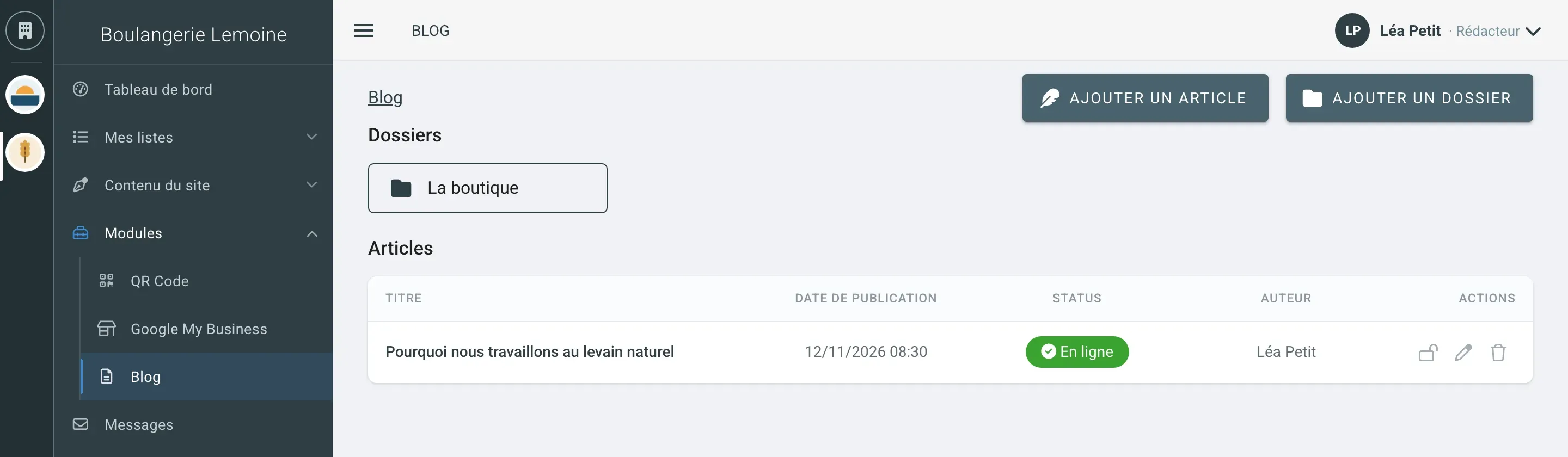
Modules > Blog. Si l’entrée n’apparaît pas dans votre menu, le blog n’est pas ouvert sur votre site : demandez-le à votre agence.
L’écran affiche :
- en haut, un fil « Blog > … » qui dit dans quel dossier vous êtes, et les boutons « Ajouter un article » et « Ajouter un dossier » ;
- la section « Dossiers », une tuile par dossier ;
- la section « Articles », la liste des articles du dossier ouvert, avec les colonnes « Titre », « Date de publication », « Status » et « Auteur ». Si le générateur d’articles est ouvert sur votre site, le bouton « Générateur d’articles » est à droite.
La colonne « Status » affiche quatre états :
| Pastille | Signification |
|---|---|
| « Brouillon » | En cours d’écriture, invisible sur le site. |
| « En ligne » | Publié, visible par les visiteurs. |
| « Programmé JJ/MM · HHhMM » | Publié avec une date future : il apparaîtra seul à cette date (heure de Paris). Au survol, et en haut de l’article, le texte complet est « Programmé pour le JJ/MM à HHhMM ». |
| « Caché » | Déjà publié une fois, puis retiré du site. |
Au bout de chaque ligne : un cadenas qui bascule l’article entre « En ligne » et « Caché » (absent sur un brouillon), un crayon pour le modifier et une corbeille pour le supprimer.
Comment faire
Section intitulée « Comment faire »Créer un dossier
Section intitulée « Créer un dossier »- Placez-vous dans le dossier parent voulu (le fil en haut le rappelle), ou restez à la racine.
- Cliquez sur « Ajouter un dossier ». Un panneau s’ouvre à droite.
- Renseignez le « Nom » affiché sur le site.
- Renseignez l’« Url » : le morceau d’adresse du dossier, en minuscules, chiffres et tirets
(par exemple
conseils-degustation). - Choisissez une « Couleur » : elle sert d’accent sur le site (tuile du dossier, étiquette de catégorie sur les cartes d’articles).
- Choisissez le « Status » : « Visible » ou « Caché ».
- Cliquez sur « Ajouter ».
Les dossiers s’imbriquent : ouvrez un dossier, puis créez-en un autre à l’intérieur. Un clic sur la tuile ouvre le dossier. Au survol de la tuile, un crayon (« Modifier ») et une corbeille (« Supprimer ») apparaissent à droite du nom. Sur un écran tactile, ils restent visibles.
Créer un article
Section intitulée « Créer un article »- Ouvrez le dossier où ranger l’article.
- Cliquez sur « Ajouter un article ». Un panneau s’ouvre à droite.
- Renseignez le « Titre » : plus de 10 caractères, sinon le message « Le titre est trop court » s’affiche.
- Renseignez la « Courte description », le résumé affiché sur la carte de l’article. Facultatif, mais conseillé.
- Ajoutez des « Tags » : tapez un mot et validez, ou choisissez un tag existant.
- Réglez la « Date de publication » (date et heure de Paris) si vous voulez une autre date que maintenant. Une date future programme l’article.
- Choisissez l’« Image de couverture » dans la médiathèque. Elle est obligatoire.
- Dépliez « Paramètres SEO » pour régler dès maintenant le titre de recherche et l’adresse (voir la fiche « Blog : FAQ, page auteur et référencement des articles »).
- Cliquez sur « Ajouter ».
L’article est créé en « Brouillon ». Cliquez sur sa ligne pour le rédiger.
Écrire le contenu
Section intitulée « Écrire le contenu »L’écran de rédaction montre l’éditeur à gauche et une colonne de réglages à droite. La barre d’outils propose :
| Outil | Ce qu’il fait |
|---|---|
| « Annuler », « Rétablir » | Revenir en arrière, refaire. |
| H2, H3, H4 | Les sous-titres. Le titre de l’article est déjà le grand titre de la page : n’ajoutez pas de H1. |
| « Gras », « Italique », « Souligné » | Mise en forme du texte. |
| « Couleur du texte », « Surlignage » | Une palette de couleurs, avec « Retirer la couleur » et « Retirer le surlignage ». |
| « Liste à puces », « Liste numérotée » | Les listes. |
| « Citation » | Un bloc de citation. |
| « Aligner à gauche », « Centrer », « Aligner à droite », « Justifier » | L’alignement. |
| « Insérer un lien », « Retirer le lien » | Voir plus bas. |
| « Insérer une image » | Une image de la médiathèque, avec son « Texte alternatif ». |
| « Tableau » | « Insérer un tableau » (3 × 3 avec en-tête), ajouter ou supprimer une ligne, une colonne, le tableau. |
| « Insérer un bouton » | Un bouton d’appel à l’action, « Bouton primaire » ou « Bouton accentué », aux couleurs du site. |
| « Effacer le formatage » | Remet la sélection en texte simple. |
| « Importer .md », « Exporter .md » | Importer un fichier Markdown (il remplace tout le contenu, après confirmation) ou télécharger l’article en Markdown. |
Un lien ou un bouton. Sélectionnez le texte, puis « Insérer un lien » (ou « Insérer un
bouton » et son « Libellé du bouton »). Choisissez le « Type de lien » :
« URL manuelle » (l’adresse dans « Lien de l’URL » ; https:// est ajouté si vous l’oubliez),
« Page du site » ou « Article de blog ». Deux cases complètent : « Ouvrir dans un nouvel
onglet » (cochée d’office vers un autre site) et « Ne pas suivre ce lien (nofollow) ».
Une image. Cliquez sur une image insérée : la barre « Propriétés de l’image » règle sa largeur, son alignement, son « Texte alternatif » et sa « Légende ».
Les réglages de l’article (colonne de droite)
Section intitulée « Les réglages de l’article (colonne de droite) »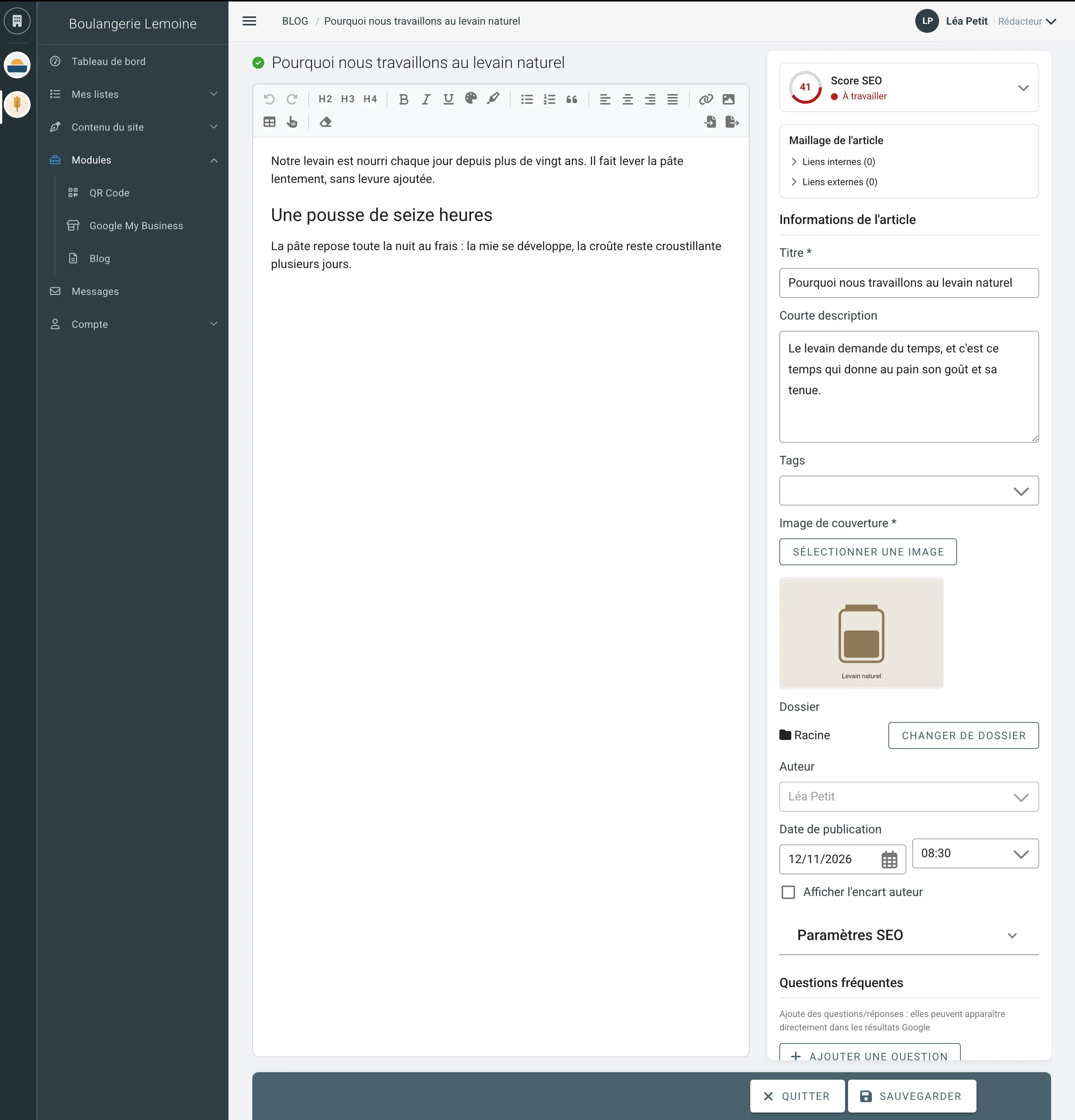
Sous « Informations de l’article » : le « Titre », la « Courte description », les « Tags », l’« Image de couverture », le « Dossier » (c’est ici qu’on déplace un article), l’« Auteur » (une personne de l’équipe du site), la « Date de publication » et la case « Afficher l’encart auteur ». Plus bas : « Paramètres SEO » et « Questions fréquentes ».
Enregistrer, publier, programmer, cacher
Section intitulée « Enregistrer, publier, programmer, cacher »En bas de l’écran de rédaction :
- « Sauvegarder » enregistre sans mettre en ligne (« Article de blog sauvegardé »).
- « Publier » enregistre et met l’article « En ligne », après la question « L’article va être disponible en ligne, êtes-vous sûr de vouloir le publier ? ».
- Avec une date future, le bouton devient « Programmer » : « Votre article sera mis en ligne automatiquement le … à … (heure de Paris). Le programmer ? ». Pour le mettre en ligne tout de suite, ramenez la date à maintenant.
- Un article déjà « En ligne » ou « Programmé » n’a plus ce bouton. Pour avancer ou repousser sa date, changez la « Date de publication », puis cliquez sur « Sauvegarder ».
- « Quitter » revient à la liste. S’il reste des changements non enregistrés, le bouton devient « Annuler » et demande confirmation.
Tant que l’article est un brouillon, la mention « Sauvegarde automatique » s’affiche : le contenu de l’éditeur s’enregistre seul quelques secondes après la dernière frappe. Une fois l’article publié, seul « Sauvegarder » enregistre.
Pour retirer un article du site sans le perdre, cliquez sur le cadenas de sa ligne : il passe en « Caché ». Un nouveau clic le remet « En ligne ».
Un article modifié par un assistant
Section intitulée « Un article modifié par un assistant »Un article peut aussi être écrit ou modifié par l’assistant de l’administration ou par un assistant relié à votre site (voir « Connecter Claude, ChatGPT ou un autre assistant à votre site »). Si cela arrive pendant que vous avez des changements non enregistrés, le bandeau « L’assistant a modifié cet article » s’affiche et la sauvegarde automatique se met en pause. Choisissez « Recharger » (vous perdez vos changements) ou « Garder mes modifications ».
Changer l’adresse d’un article
Section intitulée « Changer l’adresse d’un article »L’adresse se règle dans « Paramètres SEO » > « Slug ». Si vous changez le slug d’un article déjà en ligne, la fenêtre « L’adresse de l’article a changé » s’ouvre à l’enregistrement et demande « Créer une redirection 301 de l’ancienne adresse vers la nouvelle ? ».
Sur votre site, l’adresse d’un article contient son numéro : /blog/<numéro>/<slug>. Toute autre
forme de cette adresse, ancien slug compris, renvoie d’elle-même vers la bonne. « Créer la
redirection » et « Pas de redirection » conviennent donc l’une comme l’autre.
Supprimer un article ou un dossier
Section intitulée « Supprimer un article ou un dossier »Article : corbeille de sa ligne, puis confirmation. Dossier : survolez sa tuile, cliquez sur la corbeille, puis confirmez. Un dossier doit être vide : s’il contient encore un article ou un sous-dossier, le message « Vous ne pouvez pas supprimer un dossier qui n’est pas vide » s’affiche. Déplacez ou supprimez d’abord son contenu.
Ce que ça change sur le site
Section intitulée « Ce que ça change sur le site »Cette modification apparaît sur votre site dans la minute, sans publier. Cela vaut pour publier, programmer, cacher, modifier ou supprimer un article, et pour les dossiers (nom, adresse, couleur, statut).
- Les articles « Brouillon » et « Caché » ne sont jamais visibles.
- Un article programmé reste invisible avant sa date : ni dans les listes, ni à son adresse, ni dans le plan du site.
- Les articles sont classés du plus récent au plus ancien, sur la date de publication.
- La page
/blogaffiche les dossiers en tuiles colorées, puis les articles du niveau en cartes. Un dossier a sa propre page de catégorie. - Déplacer un article dans un autre dossier ne change pas son adresse.
- Le plan du site (
sitemap.xml) suit vos articles sans republier. - Le flux RSS, reconstruit une fois par jour, reprend un nouvel article au plus tard le lendemain.
Exceptions : l’activation du blog, son titre et sa description (Configuration > Paramètres, rubrique « Blog », champs « Blog page title » et « Blog meta description », restés en anglais) et les styles du blog apparaissent après avoir cliqué sur « Publier mon site » (quelques secondes). Si vous n’avez pas ce bouton, demandez à votre agence de publier.
Limites et pièges
Section intitulée « Limites et pièges »- L’image de couverture est obligatoire : on la remplace, on ne la retire pas. Sans elle, le message « L’image de bannière est obligatoire » s’affiche.
- Le titre doit faire plus de 10 caractères, à la création comme à l’enregistrement.
- Un texte collé depuis Word, Google Docs ou un autre site est nettoyé à l’enregistrement. Restent : paragraphes, titres, gras, italique, souligné, barré, listes, citations, tableaux, images et légendes, liens, boutons, couleurs et alignements. Partent sans avertissement : les scripts, les feuilles de style, les contenus intégrés dans un cadre (vidéo YouTube, carte Google Maps, widget de réservation) et les formulaires. Le contenu peut paraître correct à l’écran et perdre ces éléments une fois enregistré.
- La sauvegarde automatique ne vaut que pour le contenu d’un brouillon, jamais pour la colonne de droite ni pour un article en ligne.
- Importer un fichier Markdown remplace tout le contenu.
- L’adresse d’un dossier ne peut pas être
auteur(mot réservé aux pages auteur), et deux dossiers voisins ne peuvent pas avoir la même adresse. - Le contenu des articles n’est pas traduit : sur un site en plusieurs langues, l’article reste dans sa langue d’origine.
- Un dossier qui n’est pas vide ne se supprime pas : videz-le d’abord.
Questions fréquentes
Section intitulée « Questions fréquentes »« Comment j’écris un nouvel article de blog ? » Modules > Blog, ouvrez le dossier voulu, cliquez sur « Ajouter un article ». Donnez un titre de plus de 10 caractères et une image de couverture, puis « Ajouter ». Cliquez sur la ligne pour rédiger, puis sur « Publier ».
« Mon article n’apparaît pas sur le site » Regardez la colonne « Status ». « Brouillon » : ouvrez-le et cliquez sur « Publier ». « Caché » : cliquez sur le cadenas de sa ligne. « Programmé » : il apparaîtra à la date indiquée. « En ligne » : attendez une minute et rechargez la page du site.
« Est-ce que je dois republier le site après avoir publié un article ? » Non. Un article publié, modifié ou caché apparaît sur le site dans la minute, sans publier.
« Comment programmer un article pour plus tard ? » Dans l’article, mettez une « Date de publication » future, puis cliquez sur « Programmer ». Il apparaîtra seul à cette date et à cette heure (heure de Paris).
« J’ai collé mon texte depuis Word et la mise en page a sauté » Le contenu est nettoyé à l’enregistrement pour ne garder que ce que le site sait afficher. Remettez la mise en forme avec la barre d’outils de l’éditeur.
« Je veux mettre une vidéo YouTube dans mon article » Ce n’est pas possible : les contenus intégrés dans un cadre sont retirés à l’enregistrement. Mettez une image avec un lien vers la vidéo, ou demandez une page dédiée à votre agence.
« Comment je change la catégorie d’un article ? » Ouvrez l’article, changez le « Dossier » dans la colonne de droite et enregistrez. L’adresse de l’article ne change pas.
« Je ne vois pas le blog dans mon menu » Le blog n’est pas ouvert sur votre site. Demandez-le à votre agence.