La médiathèque : les images et les vidéos du site
À quoi ça sert
Section intitulée « À quoi ça sert »Toutes les images et les vidéos que vous envoyez sur votre site sont rangées au même endroit : la médiathèque. Vous les retrouvez, vous les renommez, vous les recadrez, et vous les réutilisez d’une page à l’autre sans les renvoyer.
Où ça se trouve
Section intitulée « Où ça se trouve »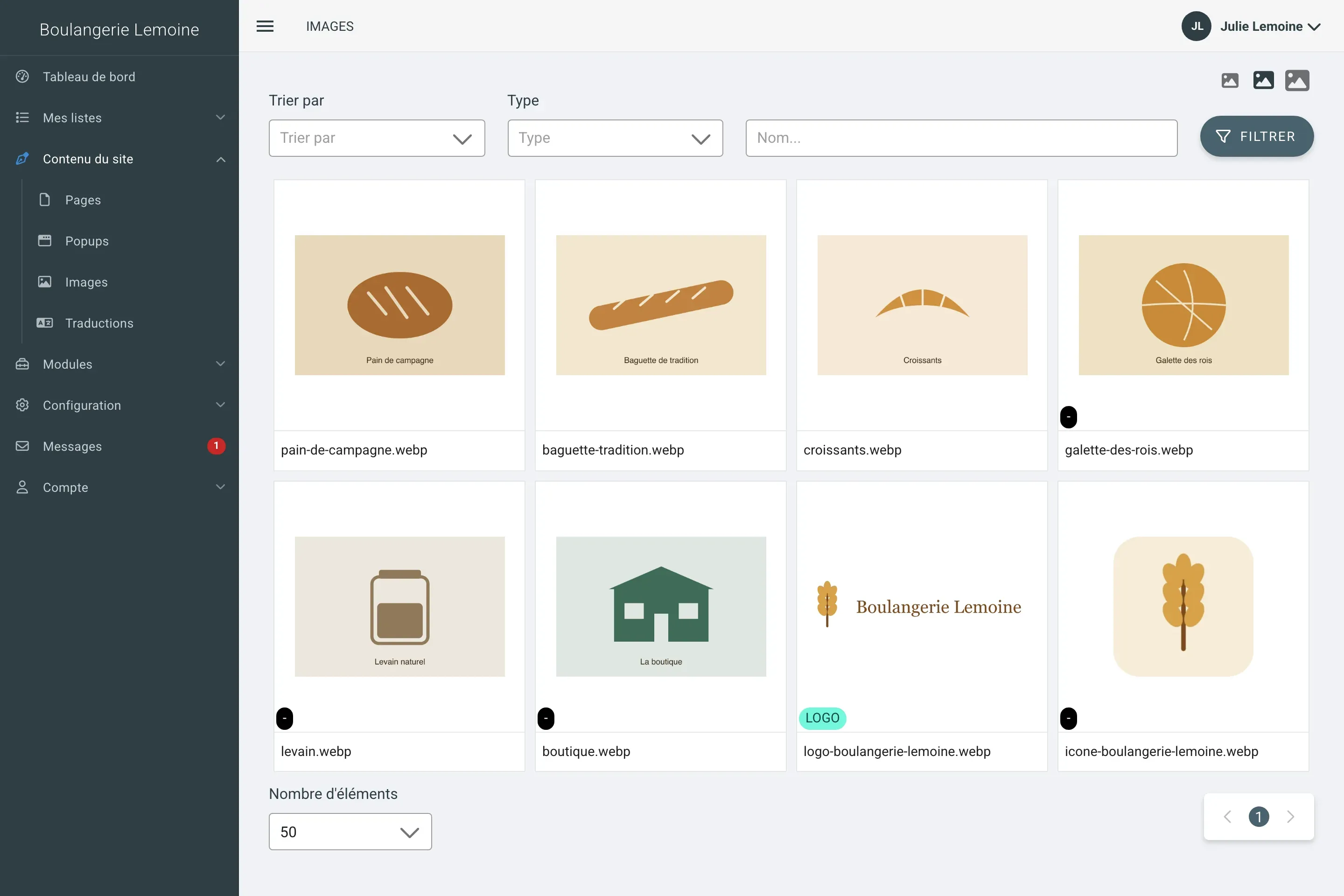
Contenu du site > Images.
Vous arrivez sur une grille de vignettes. En haut à droite, trois icônes d’image de tailles différentes changent la taille des vignettes. Au-dessus de la grille, trois filtres : « Trier par » (« Date de création » ou « Nom »), « Type » et un champ « Nom… ». En bas, la pagination et le nombre d’images par page.
Sur chaque vignette : le nom de l’image (ou « Aucun nom »), et des pastilles de couleur qui disent où l’image est rattachée, par exemple « ALBUM », « LISTE », « PAGE », « LOGO » ou « LOGO PDP » (le logo du pied de page).
La fenêtre « Images du site » est l’autre visage de la médiathèque. Elle s’ouvre dès que vous choisissez une image ailleurs dans l’administration : dans une galerie, sur un élément de liste, dans un article de blog… Dans l’éditeur de pages, c’est le volet d’images de l’éditeur, intitulé « Images et fichiers », qui joue ce rôle. C’est depuis cette fenêtre ou ce volet que l’on ajoute des images.
Comment faire
Section intitulée « Comment faire »Retrouver une image
Section intitulée « Retrouver une image »- Ouvrez Contenu du site > Images.
- Tapez un mot du nom de l’image dans le champ « Nom… », ou choisissez un « Type » pour ne voir que les images d’une galerie, d’une liste, d’un logo…
- Choisissez « Trier par » : « Date de création » (les plus récentes d’abord) ou « Nom ».
- Dans la fenêtre « Images du site », le champ « Rechercher par nom » joue le même rôle, et les boutons « Petit », « Moyen », « Large » changent la taille des vignettes.
Ajouter une image ou une vidéo
Section intitulée « Ajouter une image ou une vidéo »- Ouvrez l’écran où vous voulez utiliser l’image (une galerie, un élément de liste, un article de blog…) et cliquez à l’endroit qui demande une image : la fenêtre « Images du site » s’ouvre.
- Cliquez sur « Ajouter un fichier », ou faites glisser vos fichiers dans la fenêtre. Vous pouvez en envoyer plusieurs à la suite : une barre de progression s’affiche pour chacun.
- Une fois l’envoi terminé, cliquez sur la vignette pour la sélectionner, puis sur « Utiliser ».
Dans l’éditeur de pages, ouvrez le volet « Images et fichiers » : cliquez sur son icône d’envoi, ou faites glisser vos fichiers dans le volet. Les mêmes limites de poids s’appliquent.
Formats acceptés :
| Extensions | |
|---|---|
| Images | .jpeg, .jpg, .png, .svg |
| Vidéos | .mp4, .m4v, .mov, .avi, .wmv, .flv |
Un autre format est refusé avec le message « Type de fichier invalide, ça peut être : », suivi de la liste des extensions acceptées.
Le poids maximum d’un fichier
Section intitulée « Le poids maximum d’un fichier »Deux limites existent. Le message de refus vous dit laquelle s’applique à votre site :
| Limite | Image | Vidéo | Message en cas de dépassement |
|---|---|---|---|
| Limite de votre agence | 5 Mo par défaut | 150 Mo par défaut | « Ce fichier dépasse la limite de 5 Mo de votre agence. » (le chiffre est celui de la limite) |
| Limite standard | moins de 5 Mo | moins de 40 Mo | « Les images ne peuvent pas faire plus de 5 mb » ou « Les vidéos ne peuvent pas faire plus de 40 mb » |
La limite de votre agence vaut aussi pour le logo et pour les documents de l’onglet « Fichiers ». Elle peut être relevée : demandez-le à votre agence.
Renommer une image
Section intitulée « Renommer une image »- Dans Contenu du site > Images, passez la souris sur la vignette et cliquez sur le crayon.
- Le panneau « Mettre à jour l’image » s’ouvre à droite, avec le champ « Nom » (obligatoire).
- Cliquez sur « Mettre à jour ».
Le lien « Open », au-dessus du formulaire, ouvre l’image en taille réelle dans un nouvel onglet.
Copier l’adresse d’une image, modifier ses informations, la retoucher
Section intitulée « Copier l’adresse d’une image, modifier ses informations, la retoucher »Dans la fenêtre « Images du site », faites un clic droit sur une vignette. Un menu propose :
- « Copier l’URL » : met l’adresse de l’image dans le presse-papier ;
- « Modifier les information » : ouvre une petite fenêtre pour changer le « Nom » ;
- « Éditer l’image » : ouvre l’atelier de retouche.
Dans l’atelier de retouche :
- « Dimension » : « Largeur (px) » et « Hauteur (px) » ;
- « Cropping » : cochez la case, choisissez un cadrage sous « Commun » (« Personnalisé », « Carré », « 3 / 4 », « 4 / 3 », « 9 / 16 », « 16 / 9 »), déplacez le cadre sur l’image, puis cliquez sur « Crop » ;
- « Tourner » : deux boutons, rotation à gauche et à droite ;
- « Extension » : « PNG » ou « JPEG » ; en JPEG, un curseur « Qualité » ;
- « Taille finale de l’image » : le poids obtenu, mis à jour au fur et à mesure.
Trois boutons pour terminer :
- « Réinitialiser » : revient à l’image d’origine ;
- « Dupliquer » : crée une nouvelle image dans la médiathèque et laisse l’originale intacte ;
- « Sauvegarder » : remplace le fichier de l’image existante (lisez les pièges plus bas).
Renseigner le texte alternatif
Section intitulée « Renseigner le texte alternatif »Le texte alternatif ne se règle pas dans la médiathèque, mais sur l’image posée dans la page. Dans l’éditeur, sélectionnez l’image, ouvrez ses réglages et remplissez le champ « Alternative text ».
Une phrase courte qui décrit ce qu’on voit suffit : « Vue des vignes au petit matin », pas « photo1 ». Les moteurs de recherche et les personnes malvoyantes lisent ce texte, et il s’affiche si l’image ne se charge pas. Il appartient à la page : une même photo peut avoir un texte différent selon la page où elle est posée.
Ce que ça change sur le site
Section intitulée « Ce que ça change sur le site »- Envoyer une image dans la médiathèque ne change rien au site tant qu’elle n’est posée nulle part.
- Une image posée dans une page, un popup, le logo ou le favicon apparaît sur votre site après avoir cliqué sur « Publier mon site » (quelques secondes). Si vous ne voyez pas ce bouton, demandez à votre agence de publier.
- Une image posée dans un élément de liste, une galerie ou un article de blog apparaît sur votre site dans la minute, sans publier. Exception : les logos du pied de page attendent la publication.
- Le nom d’une image est un repère pour vous : il ne s’affiche pas sur le site.
- Quand une photo a une largeur ou une hauteur fixée dans l’éditeur, le site propose au navigateur des versions réduites : le visiteur télécharge la taille utile, pas l’original. Les SVG et les GIF sont servis tels quels.
Limites et pièges
Section intitulée « Limites et pièges »- Le GIF, le WebP et le HEIC ne passent pas par la fenêtre « Images du site ». Le GIF n’est accepté que depuis le volet « Images et fichiers » de l’éditeur. Si votre téléphone produit du HEIC, convertissez la photo en JPEG avant de l’envoyer.
- On n’ajoute pas d’image depuis l’écran « Contenu du site > Images ». Cet écran sert à consulter et à renommer. L’ajout se fait depuis la fenêtre « Images du site » ou depuis le volet « Images et fichiers » de l’éditeur.
- Dans un envoi de plusieurs fichiers, un refus peut bloquer tout l’envoi. Si un fichier est refusé pour son poids après l’envoi, aucun fichier de cet envoi n’est ajouté : les autres lignes affichent « Non ajouté : un autre fichier de cet envoi est trop lourd. » Renvoyez-les sans le fichier trop lourd.
- On ne supprime pas une image de la médiathèque depuis l’administration. Retirer une image d’une page ne la retire pas de la médiathèque. Si une image doit vraiment disparaître (erreur, droit à l’image), demandez-le à votre agence.
- « Sauvegarder » dans l’atelier de retouche ne change pas les pages déjà faites. La médiathèque montre l’image retouchée, mais les pages qui utilisaient cette image gardent l’image d’origine. Pour mettre la version retouchée dans une page, ouvrez la page, choisissez de nouveau l’image, enregistrez, puis publiez le site.
- Les pastilles ne couvrent pas tout. Une image posée uniquement dans une page de l’éditeur n’a pas de pastille et ne ressort pas dans le filtre « Type ».
- Pour alléger une image, recadrez-la ou réduisez ses dimensions dans l’atelier de retouche.
- Les documents de l’onglet « Fichiers » ont leur propre règle. Quand la limite de votre agence s’applique, elle vaut aussi pour eux. Sinon, leur limite est réglée site par site (1 Mo au départ) : demandez à votre agence s’il vous faut plus. Les pièces jointes des formulaires ont leurs propres limites, décrites avec les formulaires.
- Une image trop petite, agrandie dans la page, sera floue : le site sait réduire une image, pas inventer des pixels.
Bonnes pratiques de poids et de dimensions
Section intitulée « Bonnes pratiques de poids et de dimensions »- Visez quelques centaines de kilo-octets par photo, pas plusieurs méga-octets. Une page qui charge cinq images de 4 Mo est lente sur mobile.
- Une photo affichée sur toute la largeur de l’écran n’a pas besoin de dépasser 2 000 px de large. Une image dans une colonne ou une carte peut être bien plus petite.
- JPEG pour les photos, PNG quand il faut de la transparence (logo sur fond coloré), SVG pour les pictogrammes et les logos vectoriels (ils restent nets à toutes les tailles).
- Nommez vos fichiers avant de les envoyer (
domaine-chai-2024.jpgplutôt queIMG_4821.jpg) : le nom vous sert ensuite à les retrouver.
Questions fréquentes
Section intitulée « Questions fréquentes »« Mon image est trop lourde, il refuse de l’envoyer » Lisez le message : il donne la limite de votre site (5 Mo par image en général). Réduisez la photo avant de l’envoyer : la plupart des téléphones et des outils de retouche proposent un export « web » ou « moyen ». Pour une vidéo, la limite est de 40 Mo ou de 150 Mo selon votre site ; votre agence peut faire relever la sienne.
« Il me dit que le type de fichier est invalide » La fenêtre accepte le JPEG, le JPG, le PNG et le SVG pour les images. Les WebP et les photos HEIC des iPhone sont refusés. Enregistrez votre image en JPEG ou en PNG, puis réessayez.
« J’ai remplacé une photo de ma page mais le site affiche toujours l’ancienne » Une page n’est mise à jour qu’après « Publier mon site ». Vérifiez aussi que la nouvelle image a bien été choisie dans la page : ajouter une image à la médiathèque ne la pose nulle part.
« Comment supprimer une image de la médiathèque ? » Ce n’est pas possible depuis l’administration. Vous pouvez la retirer des pages où elle apparaît, mais elle reste dans la médiathèque. Si elle doit vraiment être effacée, demandez-le à votre agence.
« Où est-ce que je mets le texte alternatif de mes photos ? » Dans l’éditeur, sur l’image posée dans la page : sélectionnez-la et remplissez le champ « Alternative text » de ses réglages. Ce texte appartient à la page, pas à l’image de la médiathèque.
« Comment récupérer l’adresse d’une image pour la mettre ailleurs ? » Ouvrez la fenêtre « Images du site », faites un clic droit sur la vignette et choisissez « Copier l’URL ».